Mouse 3D dirancang untuk presisi – mouse ini tetap diam selama digunakan dan memungkinkan pengguna menavigasi lingkungan 3D digital secara intuitif, tidak seperti mouse desktop tradisional yang mengandalkan pergerakan di permukaan. Contoh yang populer adalah mouse 3Dconnexion, yang banyak digunakan oleh profesional CAD karena desainnya yang ergonomis, kontrol gerak yang canggih, dan perangkat lunak visualisasi yang kuat yang menghadirkan pengalaman pengguna yang mulus dan andal.
Namun, saat bekerja jarak jauh, banyak pengguna menghadapi tantangan untuk mengakses perangkat ini melalui Remote Desktop Protocol (RDP). Forum seperti Reddit menampilkan diskusi yang sering tentang masalah ini, mengeksplorasi cara-cara paling efektif agar mouse 3D dapat berfungsi di lingkungan remote desktop.
Dalam artikel ini, kita akan melihat dua metode yang paling umum untuk menggunakan mouse 3D melalui RDP – membantu Anda memilih pendekatan yang paling sesuai dengan alur kerja Anda.
Akses Mouse 3D Melalui RDP Menggunakan Pengalihan USB RemoteFX
Mengaktifkan pengalihan USB RemoteFX adalah salah satu cara bagi pengguna Windows untuk menghubungkan perangkat USB ke mesin jarak jauh. Ikuti petunjuk langkah demi langkah di bawah ini untuk menyiapkan fitur tersebut.
Namun sebelum Anda mulai, harap perhatikan hal-hal berikut:
- RemoteFX tidak menyediakan dukungan fitur penuh untuk mouse 3D, baik Anda menggunakan SpaceMouse Compact, SpaceNavigator, atau model lainnya.
- Perangkat nirkabel tidak dapat dialihkan ke mesin jarak jauh melalui RemoteFX. Untuk menggunakan mouse 3D nirkabel, sambungkan langsung ke komputer Anda dengan kabel USB alih-alih menggunakan receiver universal 3Dconnexion.
Untuk mengaktifkan RemoteFX, pastikan Anda memiliki:
- Sebuah komputer klien yang mendukung RemoteFX (Remote Desktop Connection 7.1 atau yang lebih baru).
- Sebuah mesin virtual yang menjalankan Windows 7 SP1 atau yang lebih baru yang dihosting pada server yang mendukung RemoteFX, atau sebuah mesin fisik yang menjalankan Windows 10 atau yang lebih baru.
Cara Mengaktifkan Pengalihan USB RemoteFX
Ikuti langkah-langkah berikut untuk mengaktifkan RemoteFX dan mengontrol aplikasi desktop jarak jauh Anda dengan mouse 3D.
Pada Mesin Klien
1. Klik Start 🪟 dan cari aplikasi GPedit.
2. Buka aplikasi dan pilih Konfigurasi Komputer > Templat Administratif > Komponen Windows > Layanan Desktop Jarak Jauh > Klien Koneksi Desktop Jarak Jauh > Izinkan pengalihan RDP perangkat USB RemoteFX lain yang didukung dari komputer ini. Pilih Diaktifkan > Terapkan > OK.
Pada Server Terminal
1. Pilih Konfigurasi Komputer > Template Administratif > Komponen Windows > Layanan Desktop Jarak Jauh > Host Sesi Desktop Jarak Jauh > Koneksi > Izinkan pengguna untuk terhubung dari jarak jauh dengan menggunakan Layanan Desktop Jarak Jauh. Pilih Diaktifkan > Terapkan > OK.
2. Pilih Konfigurasi Komputer > Templat Administratif > Komponen Windows > Layanan Desktop Jarak Jauh > Host Sesi Desktop Jarak Jauh > Pengalihan Perangkat dan Sumber Daya > Jangan izinkan pengalihan Perangkat Plug and Play yang didukung. Pilih Dinonaktifkan > Terapkan > OK.
3. Pilih Konfigurasi Komputer > Template Administratif > Komponen Windows > Layanan Desktop Jarak Jauh > Host Sesi Desktop Jarak Jauh > Lingkungan Sesi Jarak Jauh > Konfigurasi RemoteFX. Pilih Diaktifkan > Terapkan > OK.
Menghubungkan Mouse 3D Anda
1. Buka Koneksi Desktop Jarak Jauh.
2. Buka tab Sumber Daya Lokal dan klik Selengkapnya di bagian Perangkat dan sumber daya lokal.
3. Di bawah Perangkat USB RemoteFX lain yang didukung, temukan mouse 3D Anda dan centang kotak di sebelahnya.
Setelah terhubung, mouse 3D Anda akan tersedia untuk digunakan pada desktop jarak jauh.
Pemecahan Masalah
Dalam beberapa kasus, mouse 3D mungkin tidak berfungsi dengan benar dengan RemoteFX. Pengguna Microsoft telah melaporkan dan menjelaskan beberapa alasan mengapa hal ini dapat terjadi.
Hubungkan mouse 3D ke desktop jarak jauh dengan USB Network Gate
Cara efisien lainnya untuk berbagi mouse 3D Anda melalui RDP adalah dengan menggunakan perangkat lunak pihak ketiga yang andal, USB Network Gate.
Apa Itu USB Network Gate?
USB Network Gate adalah aplikasi khusus yang dirancang untuk mengalihkan perangkat USB melalui RDP, di lingkungan virtual, dan melalui koneksi jaringan. Aplikasi ini sepenuhnya mendukung sesi RDP, sehingga ideal untuk akses jarak jauh ke mouse 3D bersama.
Keunggulan utama USB Network Gate adalah antarmuka yang ramah pengguna, yang menyederhanakan proses berbagi berbagai perangkat USB selama sesi desktop jarak jauh. Banyak pengguna merasa ini sangat praktis saat mengalihkan periferal USB yang kompleks seperti mouse 3D, kontroler gim, dan printer 3D.
Bagi pengguna yang bekerja di lingkungan multi-pengguna, USB Network Gate juga menawarkan fitur isolasi perangkat USB tingkat lanjut. Ini memungkinkan Anda menyembunyikan mouse 3D yang Anda bagikan dari akun atau sesi pengguna lain, sehingga memastikan privasi dan kontrol penuh atas akses perangkat.
Berikut cara Anda dapat mengalihkan perangkat 3D Anda melalui RDP dengan USB Network Gate:
Instruksi langkah demi langkah
1. Unduh dan instal USB Network Gate pada mesin yang memerlukan akses jarak jauh ke mouse 3D melalui RDP dan mesin yang menyediakan akses tersebut. Hubungkan mouse ke mesin yang terakhir menggunakan kabel USB.
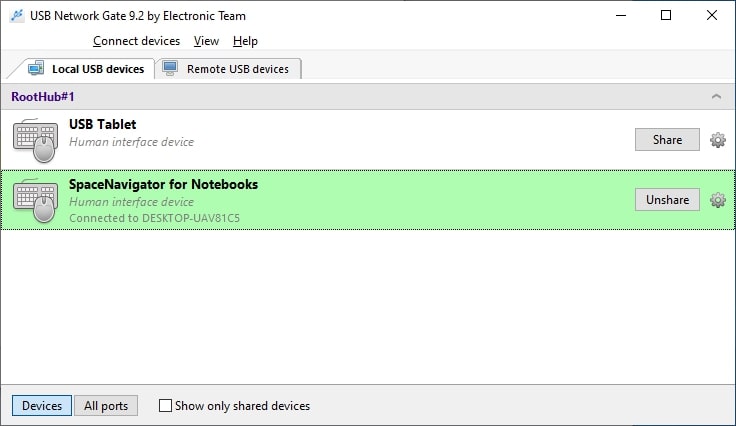
2. Mulai aplikasi pada mesin yang perangkatnya terhubung secara fisik dan buka tab Perangkat USB Lokal. Temukan mouse pada daftar perangkat dan klik tombol Bagikan.
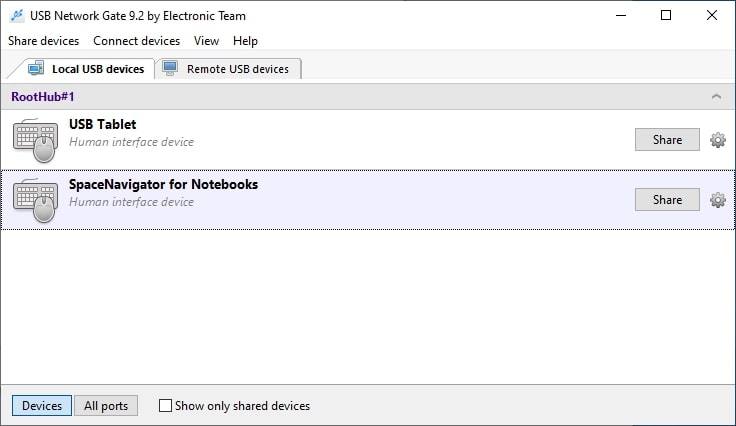
3. Sambungkan ke desktop virtual jarak jauh Anda melalui RDP.
4. Pada mesin virtual, mulai aplikasi, buka tab Perangkat USB Jarak Jauh, temukan mouse, dan klik Hubungkan.
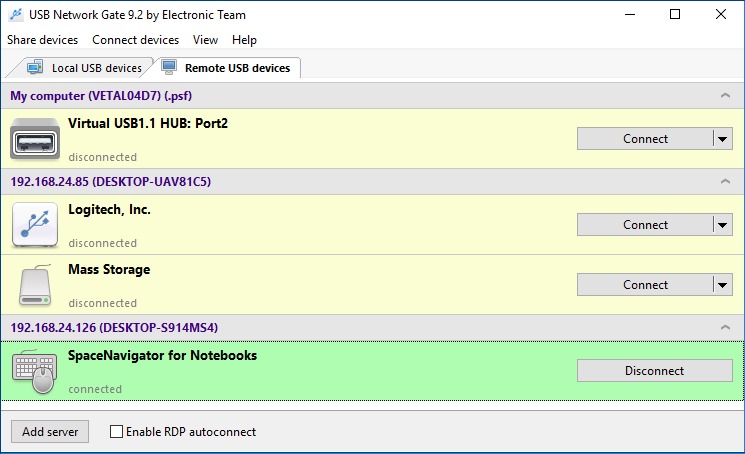
5. Itu saja. Mouse 3D sekarang terhubung ke desktop virtual jarak jauh dan tersedia untuk digunakan.
Panduan Video
Membandingkan Dua Metode untuk Mengalihkan Mouse 3D melalui RDP
| Fitur / Aspek | USB Network Gate | Pengalihan USB RemoteFX |
| Jenis | Perangkat lunak pengalihan USB pihak ketiga | Fitur bawaan Windows |
| Kompleksitas Penyiapan | Penyiapan sederhana dan terpandu melalui antarmuka yang ramah pengguna | Memerlukan konfigurasi manual melalui Editor Kebijakan Grup |
| Kompatibilitas Perangkat | Mendukung berbagai perangkat USB, termasuk yang kompleks seperti mouse 3D, printer, dan kontroler | Dukungan perangkat terbatas; beberapa fungsi mouse 3D tingkat lanjut mungkin tidak berfungsi |
| Dukungan Perangkat Nirkabel | Ya, mendukung perangkat berkabel dan nirkabel | Tidak, perangkat nirkabel tidak dapat dialihkan |
| Performa & Stabilitas | Dioptimalkan untuk akses jarak jauh, stabil bahkan melalui koneksi WAN | Fungsionalitas dasar, mungkin mengalami lag atau opsi kontrol terbatas |
| Dukungan Lingkungan Multi-Pengguna | Menyertakan isolasi perangkat – memungkinkan Anda menyembunyikan mouse 3D dari sesi pengguna lain | Tidak ada opsi isolasi perangkat |
| Paling Cocok Untuk | Pengguna yang membutuhkan pengalihan USB yang andal dan fleksibel untuk berbagai perangkat | Pengguna yang lebih memilih opsi bawaan Windows untuk akses mouse 3D dasar |
Kesimpulannya:
- USB Network Gate menawarkan fleksibilitas yang lebih besar, dukungan perangkat yang lebih luas, dan pengalaman penyiapan yang lebih mulus — ideal untuk lingkungan profesional atau multi-pengguna.
- RemoteFX USB Redirection adalah solusi bawaan yang lebih sederhana yang cocok untuk kasus penggunaan dasar, tetapi dengan fungsionalitas dan kompatibilitas yang terbatas.
