如何透過遠端桌面使用 3D 滑鼠

3D 滑鼠是為了精準操作而設計—使用時本體保持固定,讓使用者能直覺地在數位 3D 環境中導航;不同於傳統桌面滑鼠需依賴在表面上移動。一個常見的例子是3Dconnexion 滑鼠,因其符合人體工學的設計、先進的動作控制,以及可提供流暢且可靠使用者體驗的強大視覺化軟體,而被 CAD 專業人士廣泛使用。

然而,在遠端工作時,許多使用者在透過遠端桌面通訊協定(RDP)存取這些裝置時會遇到挑戰。像Reddit這樣的論壇經常討論這個問題,探討讓 3D 滑鼠在遠端桌面環境中運作的最有效方法。

在本文中,我們將介紹透過 RDP 使用 3D 滑鼠的兩種最常見方法—協助你選擇最符合工作流程的做法。

使用 RemoteFX USB 重新導向透過 RDP 存取 3D 滑鼠

啟用 RemoteFX USB 重新導向是 Windows 使用者將 USB 裝置連接到遠端機器的一種方式。請依照下方的逐步指示來設定此功能。

但在開始之前,請注意以下事項:

  • RemoteFX 對於 3D 滑鼠不提供完整功能支援,無論您使用的是 SpaceMouse Compact、SpaceNavigator 或其他型號皆是如此。
  • 無線裝置無法透過 RemoteFX 重新導向到遠端機器。若要使用無線 3D 滑鼠,請改以 USB 連接線直接連接到您的電腦,而不要使用 3Dconnexion 通用接收器。


要啟用 RemoteFX,請確認您具備:

  • 支援 RemoteFX 的用戶端電腦(Remote Desktop Connection 7.1 或更新版本)
  • 在支援 RemoteFX 的伺服器上託管、執行 Windows 7 SP1 更新版本的虛擬機器,或是執行 Windows 10 或更新版本的實體機器

如何啟用 RemoteFX USB 重新導向

按照以下步驟啟用 RemoteFX,並使用 3D 滑鼠控制您的遠端桌面應用程式。

在用戶端電腦上

1. 點擊「開始」 並搜尋 GPedit 應用程式。

2. 開啟應用程式並選取 電腦設定 > 系統管理範本 > Windows 元件 > 遠端桌面服務 > 遠端桌面連線用戶端 > 允許從此電腦重新導向其他支援的 RemoteFX USB 裝置的 RDP 重新導向。選取 已啟用 > 套用 > 確定

在終端伺服器上

1. 選取 電腦設定 > 系統管理範本 > Windows 元件 > 遠端桌面服務 > 遠端桌面工作階段主機 > 連線 > 允許使用者使用遠端桌面服務遠端連線。選取 已啟用 > 套用 > 確定

2. 選取 電腦設定 > 系統管理範本 > Windows 元件 > 遠端桌面服務 > 遠端桌面工作階段主機 > 裝置與資源重新導向 > 不允許支援的隨插即用裝置重新導向。選取 已停用 > 套用 > 確定

3. 選取 電腦設定 > 系統管理範本 > Windows 元件 > 遠端桌面服務 > 遠端桌面工作階段主機 > 遠端工作階段環境 > 設定 RemoteFX。選取 已啟用 > 套用 > 確定

連接您的 3D 滑鼠

1. 開啟 遠端桌面連線

2. 前往 本機資源 索引標籤,並在 本機裝置與資源 區段中按一下 更多

3. 在其他支援的 RemoteFX USB 裝置下,找到您的3D 滑鼠,並勾選其旁邊的核取方塊。

連線後,您的 3D 滑鼠將可在遠端桌面上使用。

疑難排解

在某些情況下,3D 滑鼠可能無法在 RemoteFX 下正常運作。Microsoft 使用者已回報並說明了發生此情況的幾個原因

使用 USB Network Gate 將 3D 滑鼠連接到遠端桌面

另一種透過 RDP 分享您的 3D 滑鼠的高效率方式,是使用可靠的第三方軟體 USB Network Gate

什麼是 USB Network Gate?

USB Network Gate 是一款專用應用程式,旨在透過 RDP 重新導向 USB 裝置、在虛擬環境中,以及跨網路連線使用。它完全支援 RDP 工作階段,使其成為遠端存取共用 3D 滑鼠的理想選擇。

USB Network Gate 的一大優勢是其使用者友善的介面,能簡化在遠端桌面工作階段中分享各種 USB 裝置的流程。許多使用者在重新導向複雜的 USB 周邊(例如 3D 滑鼠、遊戲控制器和 3D 印表機)時,覺得特別方便。

對於在多使用者環境中工作的使用者而言,USB Network Gate 也提供進階的 USB 裝置隔離功能。這可讓您將已分享的 3D 滑鼠對其他使用者帳戶或工作階段隱藏,確保隱私並完全掌控裝置存取權限。

以下說明如何使用 USB Network Gate 透過 RDP 重新導向您的 3D 裝置:

逐步操作說明

1. 在需要透過 RDP 遠端存取 3D 滑鼠的電腦,以及提供此存取的電腦上,下載並安裝 USB Network Gate。使用 USB 纜線將滑鼠連接到後者。

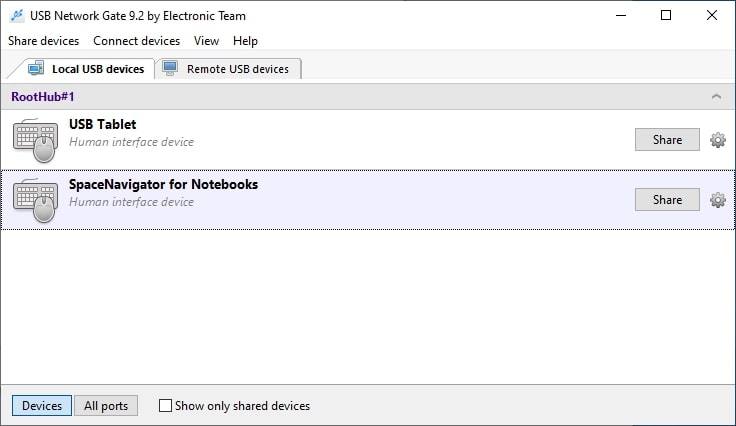
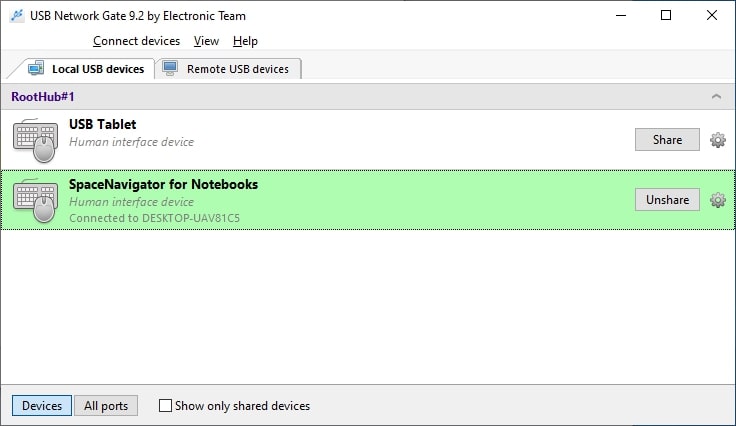
2. 在裝置以實體方式連接的機器上啟動應用程式,並開啟本機 USB 裝置分頁。在裝置清單中找到滑鼠,然後按一下分享按鈕

UNG 本機 USB 裝置

3. 透過 RDP 連線到您的遠端虛擬桌面。 

分享 3D 滑鼠 USB

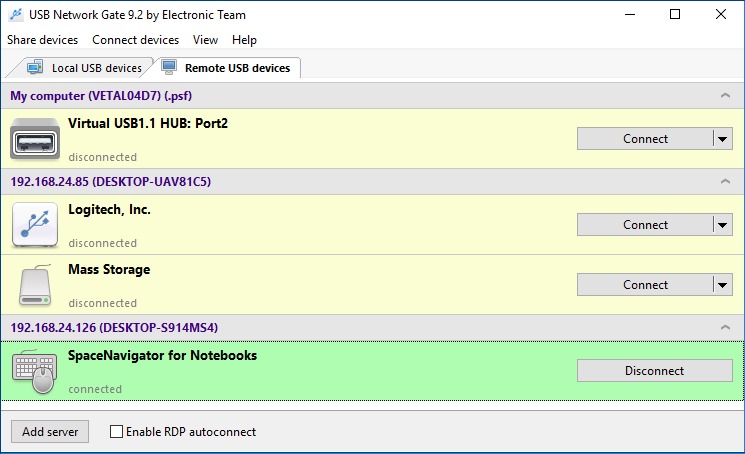
4. 在虛擬機器上,啟動應用程式,開啟 Remote USB devices tab,找到滑鼠,然後按一下 Connect

遠端 3D 滑鼠連線

5. 就是這樣。3D 滑鼠現在已連接至遠端虛擬桌面,並可供使用。

影片指南

觀看我們的簡短影片指南,了解如何使用 USB Network Gate 在 RDP 工作階段中讓 3D 滑鼠可供遠端存取。

比較兩種透過 RDP 重新導向 3D 滑鼠的方法

功能 / 面向 USB Network Gate RemoteFX USB 重新導向
類型 第三方 USB 重新導向軟體 Windows 內建功能
設定複雜度 透過使用者友善的介面進行簡單、引導式設定 需要透過群組原則編輯器進行手動設定
裝置相容性 支援多種 USB 裝置,包括 3D 滑鼠、印表機與控制器等較複雜的裝置 裝置支援有限;部分進階 3D 滑鼠功能可能無法運作
無線裝置支援 是,支援有線與無線裝置 否,無線裝置無法重新導向
效能與穩定性 針對遠端存取進行最佳化,即使在 WAN 連線下也很穩定 基本功能,可能會出現延遲或控制選項受限
多使用者環境支援 包含裝置隔離—可讓你將 3D 滑鼠對其他使用者工作階段隱藏 沒有裝置隔離選項
最適合 需要可靠、彈性的 USB 重新導向以支援各種裝置的使用者 偏好使用 Windows 內建選項來進行基本 3D 滑鼠存取的使用者

總結:

  • USB Network Gate 提供更高的彈性、更廣泛的裝置支援,以及更順暢的設定體驗 — 適合專業或多使用者環境。
  • RemoteFX USB Redirection 是較簡單的內建解決方案,適用於基本使用情境,但功能與相容性有限。