Un bureau avec plusieurs ordinateurs peut vite devenir encombré. Partager un seul clavier et une seule souris entre eux permet de garder les choses bien rangées et vous aide à accomplir votre travail.
Nous allons passer en revue les meilleures options pour partager un clavier et une souris entre plusieurs appareils. Il existe trois approches principales : le basculement KM basé sur logiciel, les commutateurs KVM matériels et les outils de redirection USB via le réseau. Chacune offre des avantages, les situations où elle fonctionne le mieux, ainsi que ses limites de compatibilité.
Solutions logicielles : approche fluide et rentable
Softwarematige KM-switching werkt goed voor gebruikers met meerdere computers die elk hun eigen monitor hebben. Het laat je je muis soepel van het ene scherm naar het andere verplaatsen en werkt zelfs wanneer de computers niet hetzelfde besturingssysteem draaien.
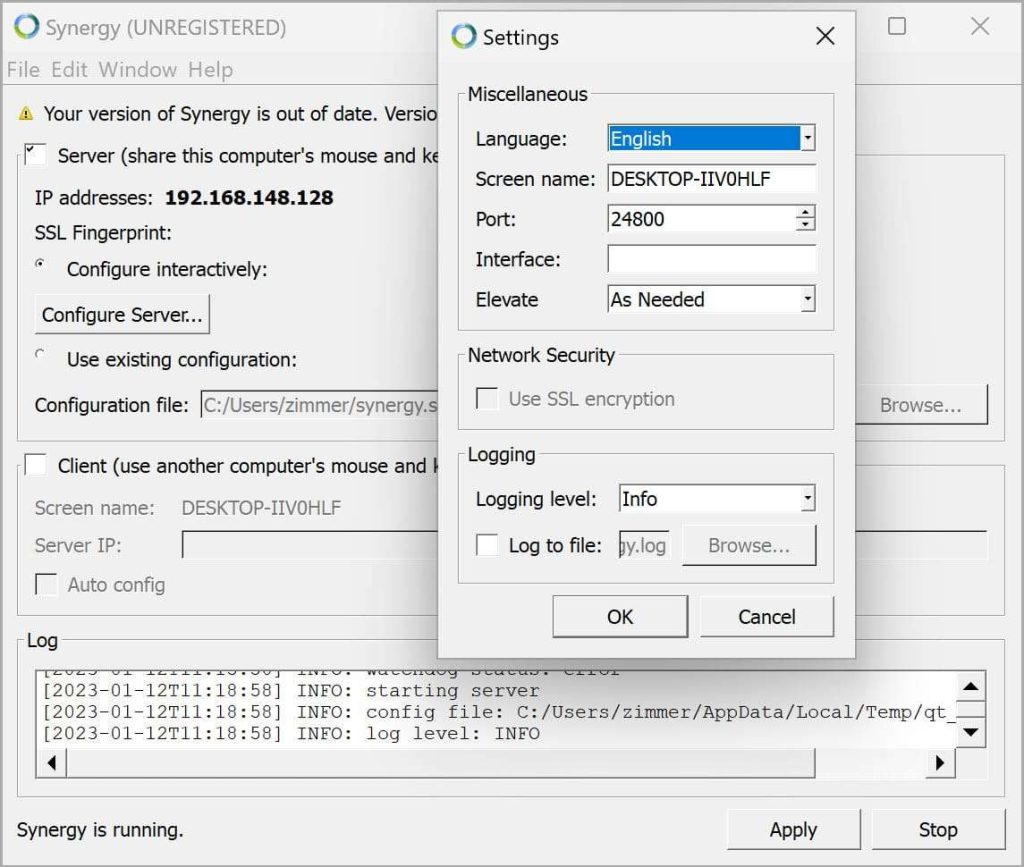
1. Synergie (payant, solution multiplateforme)
Het gebruik van Synergy is een van de populairste manieren om een toetsenbord en muis te delen tussen verschillende machines. Veel mensen gebruiken het omdat het eenvoudig in te stellen is en werkt op Windows, macOS en Linux.
Meest geschikt voor
- Workflows die verschillende besturingssystemen gebruiken (Windows, macOS, Linux)
- Ontwikkelaars, designers of IT-experts die wisselen tussen systemen
- Situaties waar versleutelde gegevens belangrijk zijn
Compatibiliteit
Windows 7 en hoger, macOS 10.12 en hoger, de meeste Linux-distributies, Raspberry Pi
Belangrijkste functies
- Cross-platform: Werkt op Windows-, macOS- en Linux-systemen.
- Klembord delen: Tekst en bestanden kopiëren/plakken tussen computers.
- Drag-and-drop-overdracht: Bestanden verplaatsen door ze over schermen te slepen.
- Ondersteuning voor meerdere monitoren: Compatibel met meerdere displays per machine.
- Versleuteling: SSL/TLS-beveiliging in de betaalde versie.
Beperkingen
- Heeft een stabiel netwerk nodig om goed te werken.
- Het de eerste keer instellen kan wat netwerkinstellingen vereisen en een basisniveau aan technische kennis.
- Werkt niet voordat de computer opstart (geen toegang op BIOS-niveau).
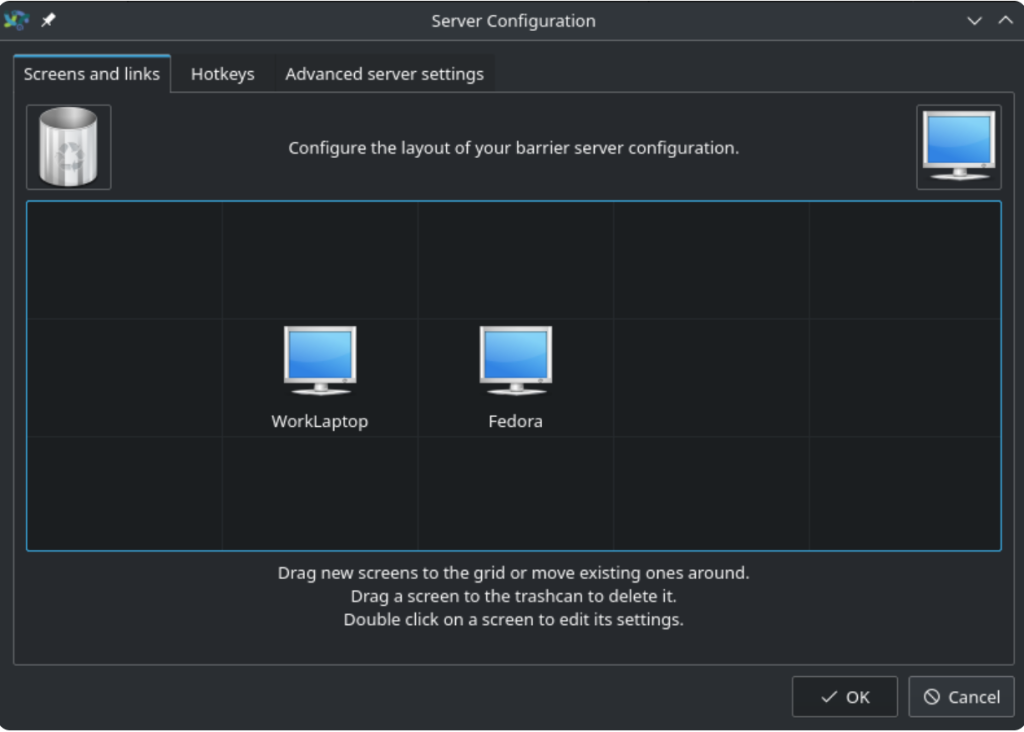
2. Barrier (alternative gratuite et open source)
Barrier is een gratis, open-source optie vergelijkbaar met Synergy die je de meeste van dezelfde functies geeft. Het nadeel is dat het niet de encryptie van de betaalde versie bevat, en het biedt ook geen klantensupport.
Meest geschikt voor
- Mensen die een gratis oplossing willen
- Ontwikkelaars of techliefhebbers die het niet erg vinden om de installatie en probleemoplossing zelf te doen
- Fans van open-sourcesoftware
Compatibiliteit
Windows, macOS, Linux
Belangrijkste functies
- Gratis en open-source: Kernfuncties beschikbaar zonder commerciële beperkingen.
- Platformonafhankelijk: Naadloze werking op verschillende besturingssystemen.
- Klembord delen: Kopiëren/plakken tussen verbonden systemen.
- Slepen en neerzetten: Eenvoudige bestandsoverdrachten tussen computers.
Beperkingen
- Barrier heeft geen encryptie, wees voorzichtig met gevoelige info.
- Ondersteuning komt vanuit de community en heeft niet altijd snel antwoorden of updates.
- De installatie kan wat uitdagender zijn dan de betaalde versie van Synergy.
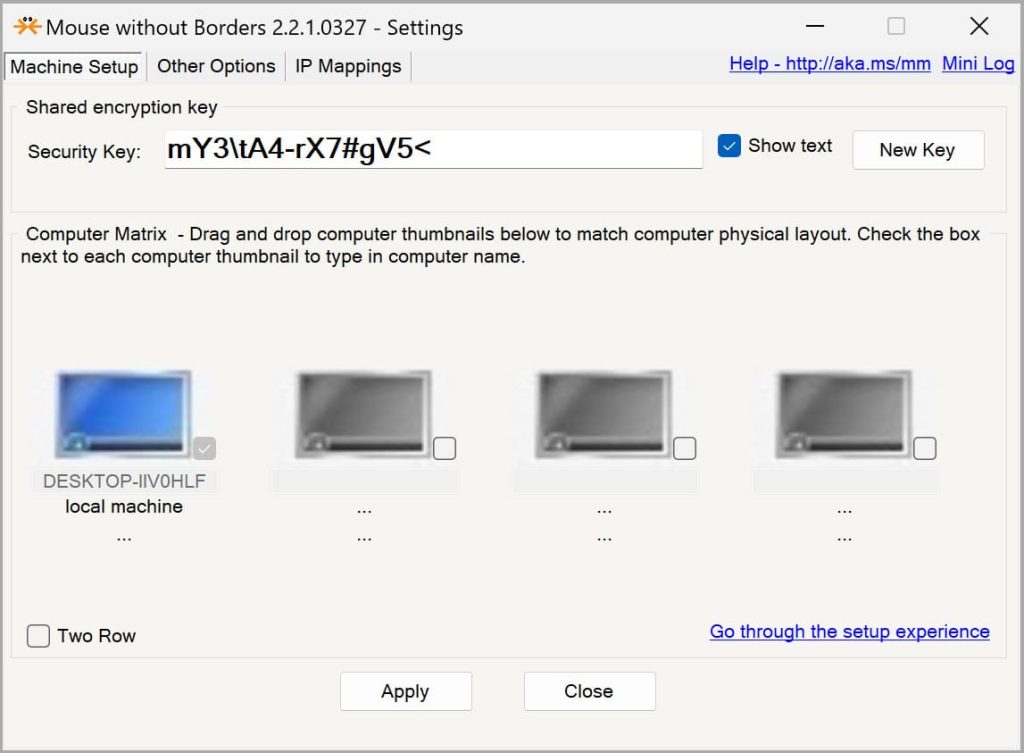
3. Souris sans frontières (gratuit, Windows uniquement)
Mouse Without Borders est un outil gratuit que Microsoft a développé spécialement pour les personnes utilisant Windows. Il vous permet de contrôler jusqu’à quatre PC avec une seule souris et un seul clavier, et il fonctionne donc bien si vous n’utilisez que des machines Windows.
Meest geschikt voor
- Windows-only installaties, zoals thuiskantoren of kleine bedrijven
- Mensen die een eenvoudige, probleemloze oplossing willen met weinig installatie
- Situaties waarin je gewoon een basisdeling van toetsenbord en muis nodig hebt
Compatibiliteit
Windows 7, 8, 10 en 11
Belangrijkste functies
- Vloeiende cursorbeweging: Schuif je muis naadloos tussen schermen zonder handmatig te schakelen.
- Klembord delen: Kopieer/plak tekst en bestanden tussen Windows-computers.
- Bestandsoverdracht: Versleep bestanden tussen machines (drag-and-drop).
- Lage latentie: Snelle respons voor een vlotte werking.
- Eenvoudige installatie: Makkelijke configuratie met minimale netwerkaanpassingen.
Beperkingen
- Alleen Windows: Mouse Without Borders werkt alleen op Windows. Niet de beste optie als je ook Macs of Linux-computers gebruikt.
- Beperkt tot 4 computers: Je kunt maximaal vier Windows-pc’s tegelijk bedienen. Niet ideaal als je meer toestellen hebt.
4. Logitech Flow (premium, geïntegreerde oplossing voor Logitech-apparaten)
Flow is een premiumfunctie die Logitech’s Logi Options+-software al heeft. Met de juiste Logitech-apparaten — MX Master-muis of MX Keys-toetsenbord — maakt Flow het eenvoudig om een toetsenbord en muis te delen tussen meerdere pc’s.
Meest geschikt voor
- Mensen die al compatibele Logitech-apparatuur bezitten
- Professionals die zowel op Windows als macOS werken
- Degenen die een eersteklas setup willen die gemakkelijk te beheren is
Compatibiliteit
Windows 10/11, macOS 10.15 (Catalina) en later
Belangrijkste kenmerken
- Naadloze integratie: Minimale installatie binnen Logitech-software.
- Kopiëren/plakken tussen computers: Tekst en bestanden tussen machines overzetten.
- Automatische detectie: Vindt compatibele computers op je netwerk.
- Easy-Switch-knoppen: Met één klik van apparaat wisselen.
- Cross-platform: Werkt op Windows en Mac.
Beperkingen
- Vereist Logitech-hardware: Logitech-apparatuur is noodzakelijk om Flow te gebruiken. Het kan een MX Master-muis of een MX Keys-toetsenbord zijn.
- Beperkt tot 3 computers: Je kunt drie computers bedienen met Flow. Meer dan dat, en het werkt eigenlijk niet.
Solutions Matérielles : Approche Fiable et Indépendante
Softwareopties volstaan niet altijd. Misschien moet je een computer bedienen tijdens het opstarten of werken aan systemen die niet met een netwerk verbonden zijn. In die situaties komt een hardwareoplossing zoals KVM-switches goed van pas.
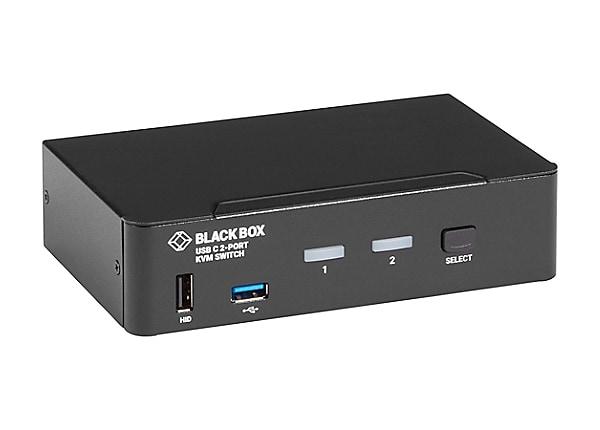
Commutateurs KVM (clavier, vidéo, souris)
Les commutateurs KVM sont des équipements physiques que vous pouvez utiliser pour contrôler plusieurs PC avec un seul clavier, une seule souris et un seul écran. Ils sont souvent utilisés dans des configurations professionnelles comme les centres de données ou les stations de dépannage informatique.
Meest geschikt voor
- Serverconfiguraties waarbij je toegang op BIOS-niveau nodig hebt
- Computers herstellen of problemen oplossen die niet reageren
- Werkstations die snelle, lagvrije hardware-omschakeling nodig hebben
Compatibiliteit
Werkt met Windows, macOS, Linux, of eigenlijk elk systeem dat USB en video ondersteunt
Belangrijkste kenmerken
- BIOS-toegang en low-level bediening: Hiermee kun je de computer beheren bij het opstarten of problemen oplossen voordat het besturingssysteem start.
- OS-agnostisch: Werkt met elk OS en vereist geen software- of netwerkconfiguratie.
- Omschakelen via fysieke knop of sneltoets: Schakel tussen machines met een fysieke knop of een sneltoets op het toetsenbord.
- Pre-boot bediening: Werkt zelfs als het OS nog niet draait.
- Meerdere poorten: Beschikbaar voor 2, 4, 8, 16 of meer computers, afhankelijk van je behoeften.
Beperkingen
- Kabelbeheer: KVM-switches hebben behoorlijk wat kabels. En zonder enige organisatie kan je werkplek rommelig worden.
- Initiële instelkosten: KVM-switches van goede kwaliteit kunnen prijzig zijn, vooral voor grotere opstellingen met meer dan twee machines.
- Videoresolutie: Goedkopere KVM’s ondersteunen mogelijk geen monitoren met hoge resolutie of hoge verversingssnelheid. Zorg ervoor dat het bij je scherm past.
Redirection USB : Partage de périphériques spécialisés
USB Network Gate
USB Network Gate is een doeltreffende optie om een toetsenbord en muis, of eender welke andere USB-apparaten, via een netwerk te delen over meerdere pc’s. Het laat de externe apparaten werken alsof ze rechtstreeks op je computer zijn aangesloten. En daardoor voelt het gebruik van één set randapparatuur over meerdere machines eenvoudig en vlot aan.
Fonctionnalités principales
- Onbeperkt USB-delen – Deel meerdere USB-apparaten, waaronder toetsenborden en muizen, gelijktijdig over verschillende machines.
- Schakelen op poortniveau – Deelt volledige USB-poorten in plaats van afzonderlijke apparaten, waardoor je eenvoudig kunt schakelen tussen verschillende randapparaten op dezelfde computer.
- Aangepaste apparaatnamen – Ken unieke namen toe aan gedeelde apparaten voor snelle identificatie bij het beheren van meerdere randapparaten.
- Beveiliging – Inclusief versleuteling en wachtwoordbeveiliging om gegevensoverdrachten te beveiligen en ongeautoriseerde toegang te voorkomen.
- Toegang op afstand – Bedien gedeelde USB-apparaten van overal, inclusief virtuele machines, externe desktops en blade-servers.
Hoe je je toetsenbord en muis deelt: stapsgewijze handleiding
Les étapes suivantes vous montrent comment utiliser un seul clavier et une seule souris pour deux ou plusieurs ordinateurs à l’aide d’USB Network Gate.
1. Télécharger USB Network Gate. Ensuite, installez-le sur tous les PC avec lesquels vous souhaitez partager un clavier et une souris.
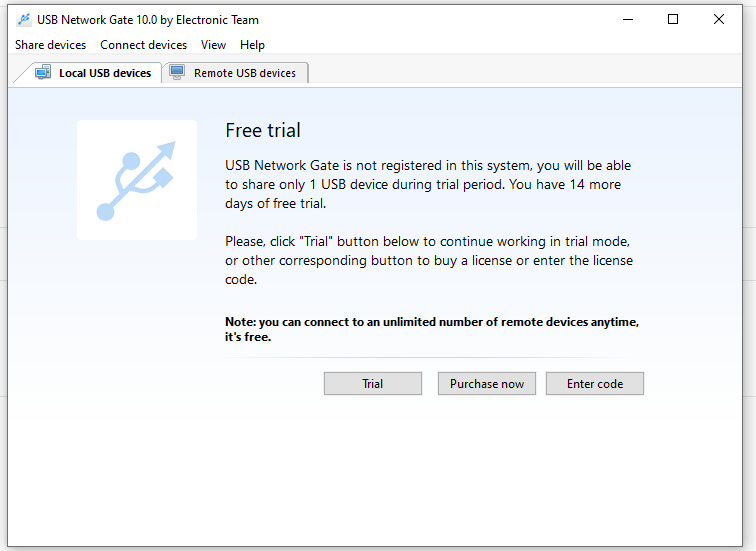
2. Sélectionnez une période d’essai ou achetez un plan payant.
3. Klik op het tabblad “Lokale USB-apparaten” zodat u alle beschikbare apparaten kunt bekijken.

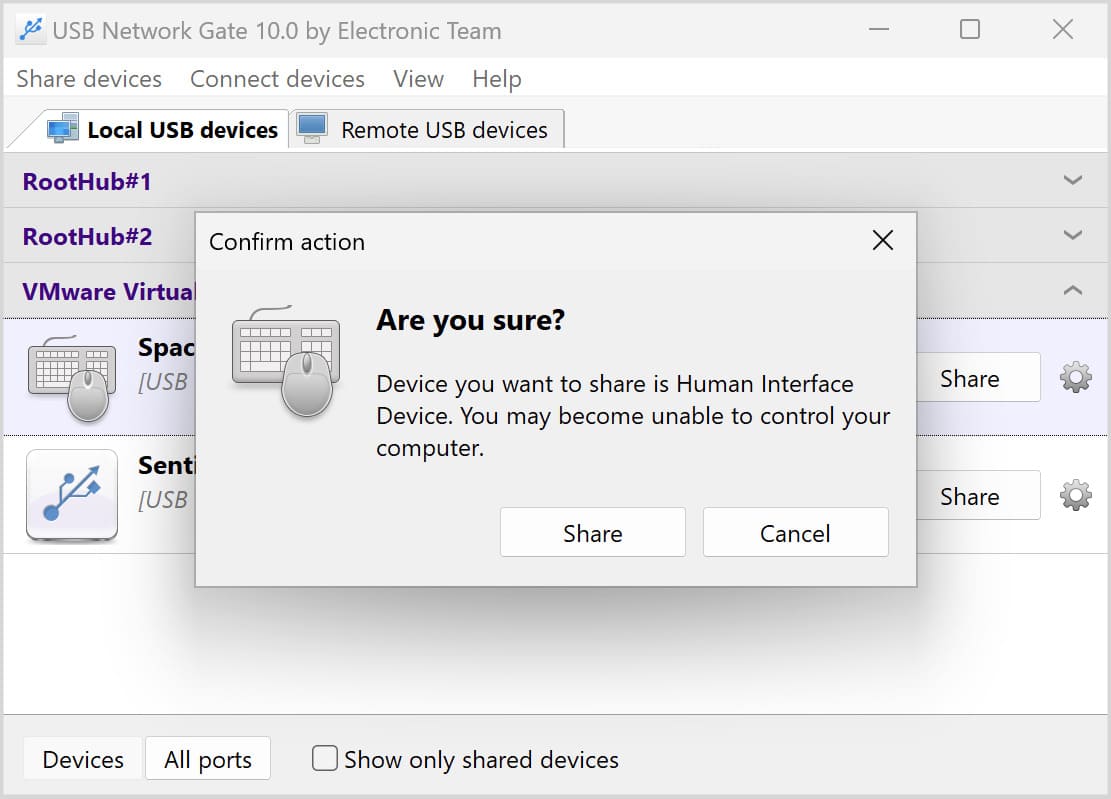
4. Repérez le champ « Périphérique d’interface utilisateur » et appuyez sur « Partager » pour partager la souris et le clavier entre deux ordinateurs.
5. Zoek in het tabblad “USB-apparaten op afstand” naar het vereiste apparaat op de computer die de muis of het toetsenbord zal gebruiken.

6. Klik op “Connect” en je bent klaar om meerdere computers met één toetsenbord te bedienen.
Cas d’utilisation courants
USB Network Gate is niet alleen voor toetsenborden en muizen. Je kunt het gebruiken om allerlei soorten USB-apparaten te delen over verschillende opstellingen:
- Cross-platform delen van randapparatuur: Bedien meerdere computers met verschillende besturingssystemen met één toetsenbord en muis.
- Remote Desktop-integratie: Gebruik RDP om USB-apparaten door te sturen en zowel lokale als externe systemen te bedienen. Het omvat USB-verbindingen via Remote Desktop.
- Ondersteuning voor thin clients: Beheer toetsenborden, muizen of andere gedeelde apparaten over meerdere thin clients in een virtuele omgeving.
- Bediening van meerdere machines: Schakel tussen meerdere computers met één toetsenbord en muis. Je kunt ook een 3D-muis op een externe pc bedienen.
Beperkingen
- Kostprijs: Professioneel gebruik vereist een commerciële licentie, en die kan duur zijn.
Conclusion: Choisir la meilleure solution pour vos besoins
Weet wat je echt nodig hebt om te bepalen welke aanpak je moet kiezen om een toetsenbord en muis te delen tussen twee computers:
- Softwareoplossingen zijn het meest geschikt voor mensen die meerdere besturingssystemen gebruiken. Synergy, Barrier, Mouse Without Borders en Logitech Flow zijn ook goede keuzes als je een eenvoudige, budgetvriendelijke optie wilt.
- Hardware KVM-switches bieden snelle, soepele bediening over meerdere computers. Bijvoorbeeld, dit is handig voor servers of situaties waarin toegang op BIOS-niveau vereist is.
- USB-over-netwerkoplossingen, zoals USB Network Gate, laten je meerdere computers bedienen met één toetsenbord en muis, of zelfs gespecialiseerde USB-apparaten. Het werkt ongeacht of de pc’s zich op hetzelfde netwerk of hetzelfde besturingssysteem bevinden.
Kies een oplossing die past bij je setup, hoeveel computers je hebt en de complexiteit van je workflow, zodat alles beter loopt.