Стіл із кількома комп’ютерами може швидко захараститися. Одна клавіатура та миша, спільні для них, допомагають підтримувати порядок і дають змогу зосередитися на роботі.
Ми розглянемо найкращі варіанти того, як використовувати одну клавіатуру та мишу з кількома пристроями. Є три основні підходи: програмне перемикання KM, апаратні KVM-перемикачі та інструменти перенаправлення USB через мережу. Кожен із них має свої переваги, ситуації, у яких він працює найкраще, а також обмеження сумісності.
Програмні рішення: безперешкодний та економічно ефективний підхід
Програмне перемикання KM добре підходить користувачам із кількома комп’ютерами, кожен із яких має власний монітор. Воно дає змогу плавно переміщати мишу з одного екрана на інший і працює навіть тоді, коли на комп’ютерах не встановлено однакову операційну систему.
1. Синергія (платне кросплатформне рішення)
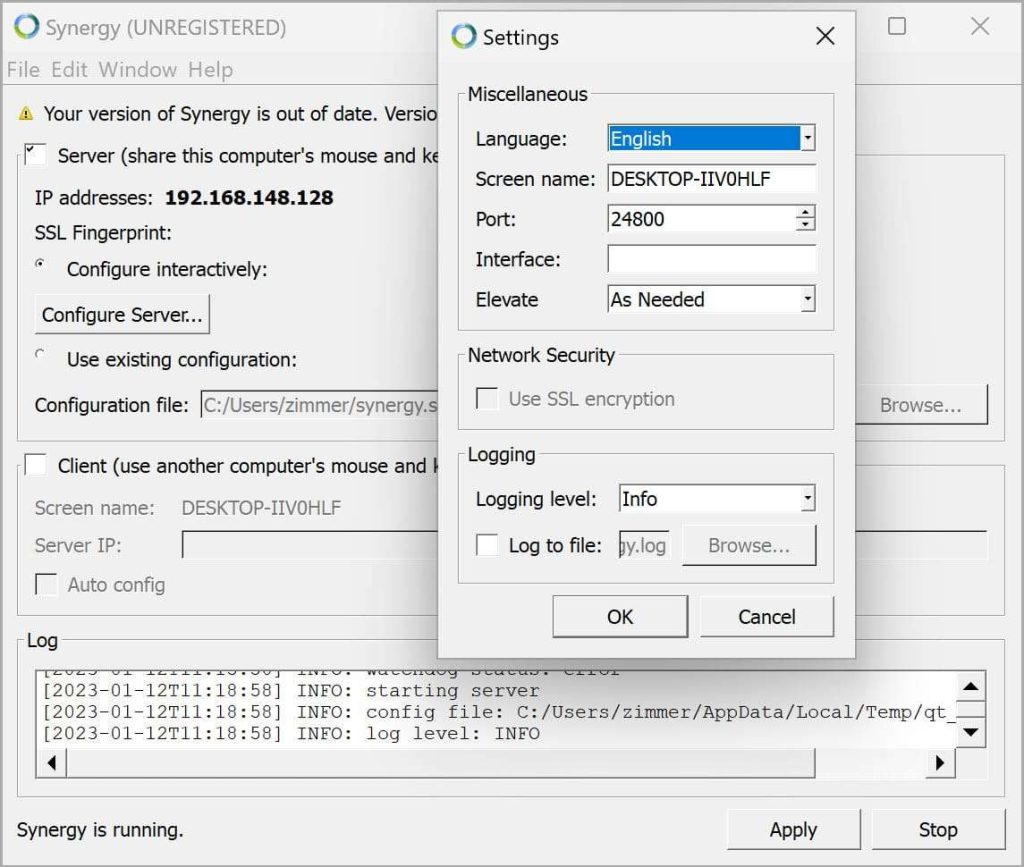
Використання Synergy — один із найпопулярніших способів спільного використання клавіатури та миші між різними комп’ютерами. Багато людей користуються ним, оскільки його легко налаштувати, і він працює на Windows, macOS та Linux.
Найкраще для
- Робочі процеси, що використовують різні операційні системи (Windows, macOS, Linux)
- Розробники, дизайнери або ІТ-експерти, які перемикаються між системами
- Ситуації, де важливі зашифровані дані
Сумісність
Windows 7 і новіші, macOS 10.12 і новіші, більшість дистрибутивів Linux, Raspberry Pi
Ключові особливості
- Кросплатформність: Працює на системах Windows, macOS і Linux.
- Спільний буфер обміну: Копіюйте/вставляйте текст і файли між комп’ютерами.
- Передавання перетягуванням: Переміщуйте файли, перетягуючи їх через екрани.
- Підтримка кількох моніторів: Сумісний із кількома дисплеями на кожній машині.
- Шифрування: Захист SSL/TLS у платній версії.
Обмеження
- Потрібна стабільна мережа, щоб добре працювало.
- Початкове налаштування може потребувати трохи налаштувань мережі та базових технічних знань.
- Не працює до завантаження комп’ютера (немає доступу на рівні BIOS).
2. Бар'єр (безкоштовна альтернатива з відкритим вихідним кодом)
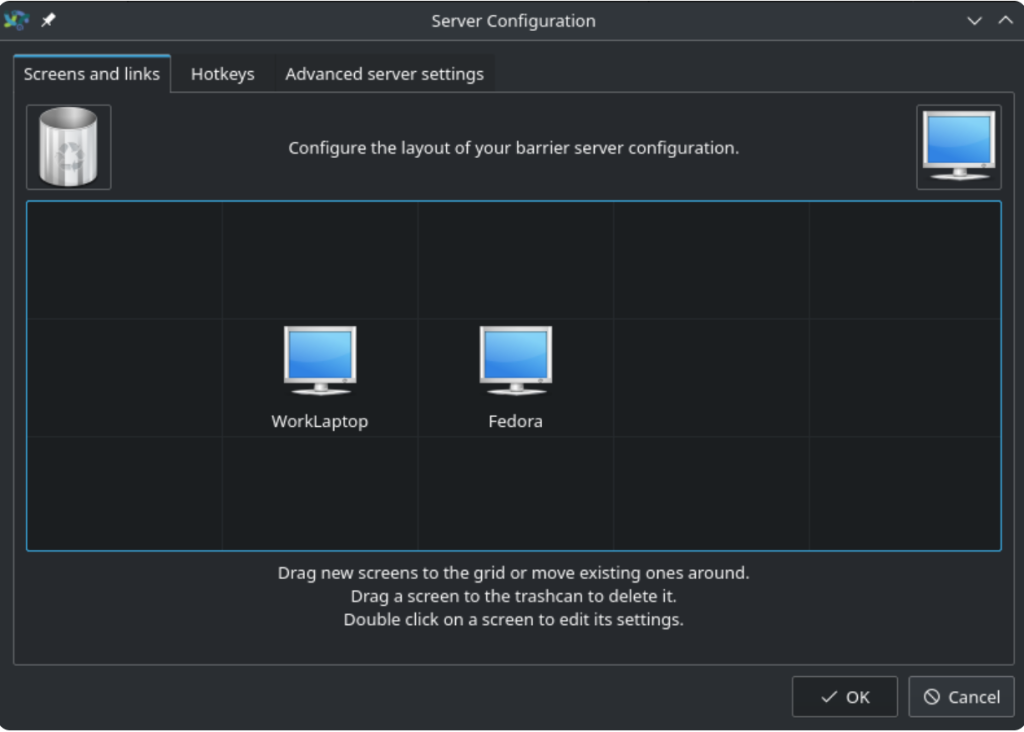
Barrier — це безкоштовний варіант із відкритим вихідним кодом, схожий на Synergy, який надає більшість тих самих функцій. Недолік у тому, що він не містить шифрування з платної версії, а також не надає підтримки клієнтів.
Найкраще для
- Людей, які хочуть безкоштовне рішення
- Розробників або технічних ентузіастів, які не проти зайнятися налаштуванням і усуненням несправностей
- Шанувальників програмного забезпечення з відкритим кодом
Сумісність
Windows, macOS, Linux
Ключові функції
- Безкоштовне та з відкритим кодом: Основні функції доступні без комерційних обмежень.
- Кросплатформеність: Безперебійна робота в різних операційних системах.
- Спільний буфер обміну: Копіювання/вставлення між підключеними системами.
- Перетягування: Легке передавання файлів між комп’ютерами.
Обмеження
- Barrier не має шифрування, будьте обережні з конфіденційною інформацією.
- Підтримка здійснюється спільнотою і може не завжди мати швидкі відповіді або оновлення.
- Налаштування може бути трохи складнішим, ніж у платній версії Synergy.
3. Миша без кордонів (безкоштовно, лише для Windows)
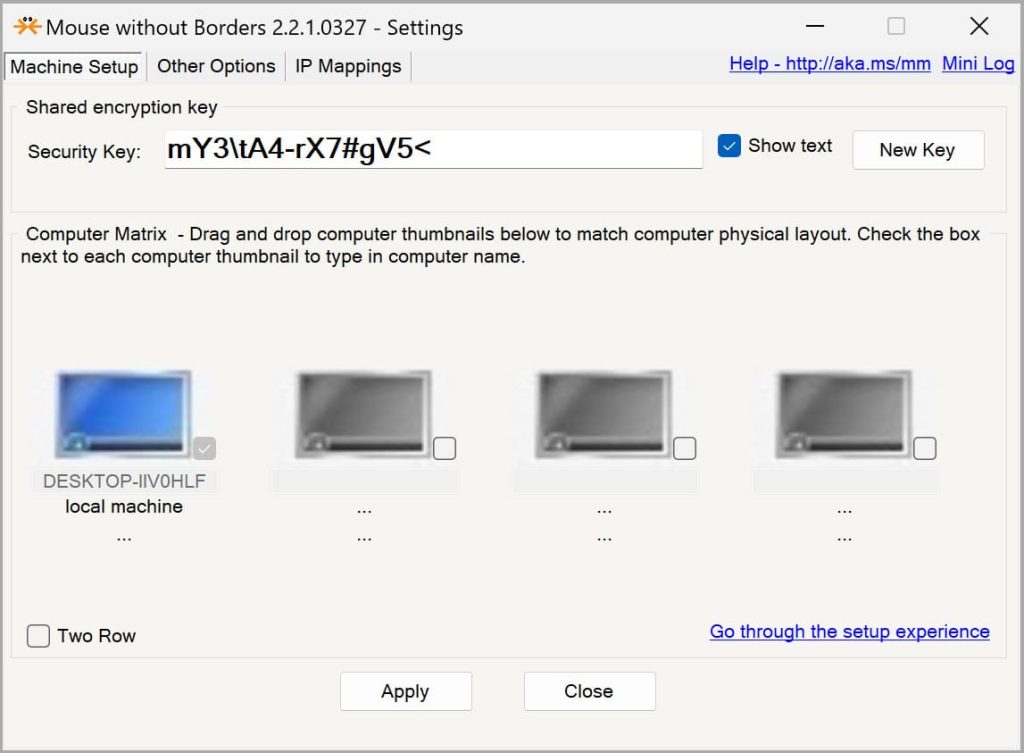
Mouse Without Borders — це безплатний інструмент, який Microsoft розробила спеціально для користувачів Windows. За його допомогою ви можете керувати до чотирьох ПК за допомогою однієї миші та клавіатури, тож він добре підходить, якщо ви використовуєте лише комп’ютери з Windows.
Найкраще для
- Налаштування лише для Windows, як-от домашні офіси або малі підприємства
- Люди, які хочуть просте рішення без зайвого клопоту з мінімальним налаштуванням
- Ситуації, коли потрібен лише базовий спільний доступ до клавіатури та миші
Сумісність
Windows 7, 8, 10 та 11
Ключові функції
- Плавний рух курсора: Переміщуйте мишу між екранами безперервно без ручного перемикання.
- Спільний буфер обміну: Копіюйте/вставляйте текст і файли між комп’ютерами Windows.
- Передавання файлів: Перетягуйте файли між машинами.
- Низька затримка: Швидкий відгук для плавної роботи.
- Просте налаштування: Легка конфігурація з мінімальними мережевими налаштуваннями.
Обмеження
- Лише Windows: Mouse Without Borders працює лише на Windows. Не найкращий варіант, якщо у вас є Mac або комп’ютери Linux.
- Обмежено 4 комп’ютерами: Керування максимум чотирма ПК Windows одночасно. Не найкраще, якщо у вас більше пристроїв.
4. Logitech Flow (преміум, інтегроване рішення для пристроїв Logitech)
Flow — це преміальна функція, яка вже є в програмному забезпеченні Logi Options+ від Logitech. За наявності відповідних пристроїв Logitech — миші MX Master або клавіатури MX Keys — Flow спрощує спільне використання клавіатури та миші між кількома ПК.
Найкраще для
- Люди, які вже мають сумісне обладнання Logitech
- Професіонали, які працюють і з Windows, і з macOS
- Ті, хто хоче першокласне налаштування, яким легко керувати
Сумісність
Windows 10/11, macOS 10.15 (Catalina) і новіші версії
Ключові функції
- Безшовна інтеграція: Мінімальне налаштування в програмному забезпеченні Logitech.
- Копіювання/вставлення між комп’ютерами: Передавання тексту та файлів між пристроями.
- Автоматичне виявлення: Знаходить сумісні комп’ютери у вашій мережі.
- Кнопки Easy-Switch: Перемикання між пристроями одним натисканням.
- Кросплатформність: Працює на Windows і Mac.
Обмеження
- Потрібне обладнання Logitech: Для використання Flow необхідне обладнання Logitech. Це може бути миша MX Master або клавіатура MX Keys.
- Обмежено 3 комп’ютерами: За допомогою Flow можна керувати трьома комп’ютерами. Якщо більше — це насправді не працюватиме.
Апаратні рішення: надійний, незалежний підхід
Програмні варіанти не завжди справляються. Можливо, вам потрібно керувати комп’ютером під час завантаження або працювати з системами, які не підключені до мережі. У таких ситуаціях стане в пригоді апаратне рішення на кшталт KVM-перемикачів.
KVM-перемикачі (клавіатура, відео, миша)
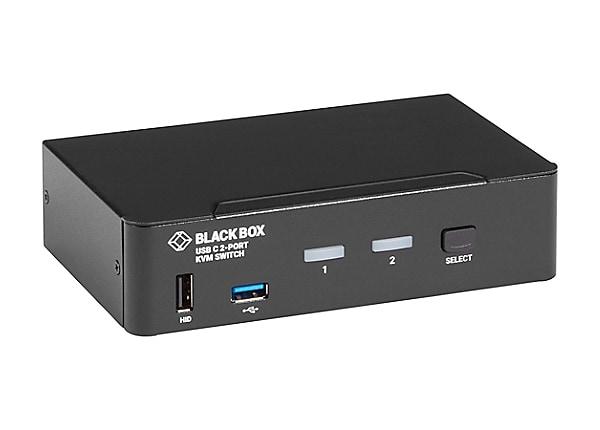
KVM-перемикачі — це фізичне обладнання, яке можна використовувати для керування кількома ПК за допомогою лише однієї клавіатури, миші та монітора. Їх часто використовують у професійних середовищах, таких як дата-центри або станції для усунення несправностей ІТ.
Найкраще для
- Налаштування серверів, де потрібен доступ на рівні BIOS
- Виправлення або усунення несправностей комп’ютерів, які не відповідають
- Робочі станції, яким потрібне швидке, без затримок перемикання обладнання
Сумісність
Працює з Windows, macOS, Linux або, по суті, з будь-якою системою, яка підтримує USB і відео
Ключові особливості
- Доступ до BIOS і низькорівневий контроль: Дає змогу керувати комп’ютером під час запуску або усувати проблеми до запуску операційної системи.
- Незалежність від ОС: Працює з будь-якою ОС і не потребує програмного забезпечення або налаштування мережі.
- Перемикання фізичною кнопкою або гарячою клавішею: Перемикайтеся між машинами за допомогою фізичної кнопки або комбінації клавіш.
- Керування до завантаження: Працює навіть якщо ОС ще не запущена.
- Кілька портів: Доступно для 2, 4, 8, 16 або більше комп’ютерів, залежно від ваших потреб.
Обмеження
- Керування кабелями: KVM-перемикачі мають чимало кабелів. І без певної організації ваш робочий простір може захаращуватися.
- Початкова вартість налаштування: Якісні KVM-перемикачі можуть бути дорогими, особливо для більших конфігурацій із понад двома машинами.
- Роздільна здатність відео: Дешевші KVM можуть не підтримувати монітори з високою роздільною здатністю або високою частотою оновлення. Переконайтеся, що це відповідає вашому дисплею.
Перенаправлення USB: Спеціалізований спільний доступ до пристроїв
USB Мережевий Шлюз
USB Network Gate — один із ефективних варіантів того, як спільно використовувати клавіатуру та мишу або будь-які інші USB-пристрої між кількома ПК через мережу. Він змушує віддалені пристрої поводитися так, ніби вони під’єднані безпосередньо до вашого комп’ютера. І завдяки цьому використання одного набору периферійних пристроїв на кількох машинах здається простим і плавним.
Ключові особливості
- Необмежений спільний доступ до USB – Надавайте спільний доступ до кількох USB-пристроїв, включно з клавіатурами та мишами, на кількох машинах одночасно.
- Перемикання на рівні порту – Надає спільний доступ до цілих USB-портів, а не до окремих пристроїв, що спрощує перемикання між різними периферійними пристроями на одному комп’ютері.
- Користувацьке іменування пристроїв – Призначайте спільним пристроям унікальні назви для швидкої ідентифікації під час керування кількома периферійними пристроями.
- Безпека – Передбачає шифрування та захист паролем для безпеки передавання даних і запобігання несанкціонованому доступу.
- Віддалений доступ – Керуйте спільними USB-пристроями з будь-якого місця, зокрема у віртуальних машинах, віддалених робочих столах і блейд-серверах.
Як поділитися клавіатурою та мишею: покроковий посібник
Наступні кроки показують вам, як використовувати одну клавіатуру та мишу для двох або більше комп’ютерів за допомогою USB Network Gate.
1. Завантажте USB Network Gate. Потім установіть його на всіх ПК, з якими ви хочете спільно використовувати клавіатуру та мишу.
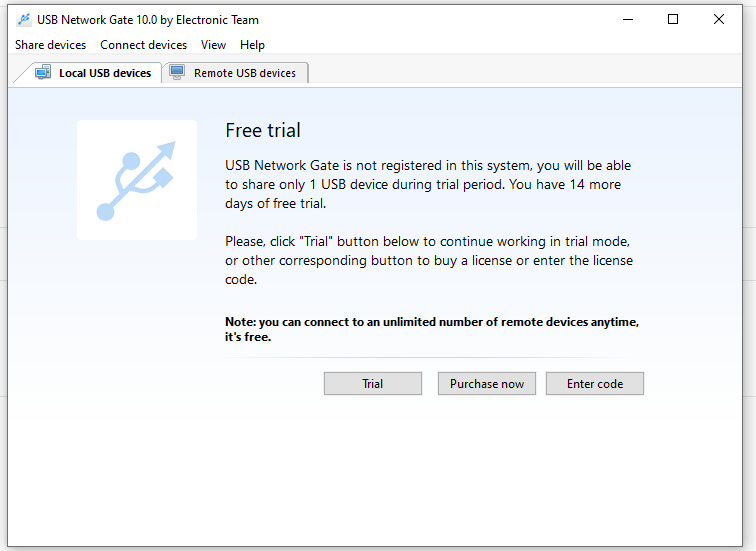
2. Виберіть пробний період або придбайте платний план.
3. Натисніть вкладку “Локальні USB-пристрої”, щоб переглянути всі доступні пристрої.

4. Знайдіть поле «Пристрій інтерфейсу людини» та натисніть «Поділитися», щоб використовувати мишу та клавіатуру між двома комп’ютерами.
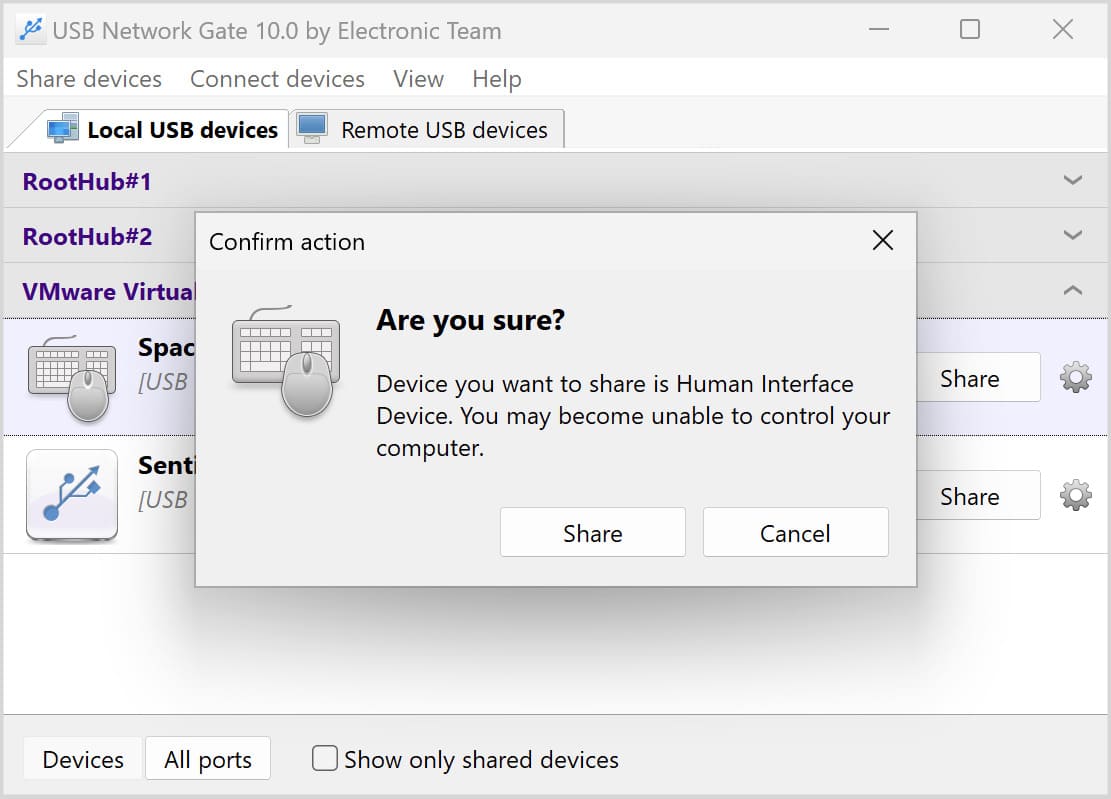
5. Знайдіть на вкладці «Віддалені USB-пристрої» потрібний пристрій на комп’ютері, який використовуватиме мишу або клавіатуру.

6. Натисніть «Підключити», і ви готові керувати кількома комп’ютерами за допомогою однієї клавіатури.
Поширені випадки використання
USB Network Gate призначений не лише для клавіатур і мишей. Ви можете використовувати його, щоб спільно використовувати різні USB-пристрої в різних конфігураціях:
- Кросплатформне спільне використання периферії: Керуйте кількома комп’ютерами з різними операційними системами за допомогою однієї клавіатури та миші.
- Інтеграція з віддаленим робочим столом: Використовуйте RDP для перенаправлення USB-пристроїв і керування як локальними, так і віддаленими системами. Це включає USB-підключення через Віддалений робочий стіл.
- Підтримка тонких клієнтів: Керуйте клавіатурами, мишами або будь-якими іншими спільно використовуваними пристроями на кількох тонких клієнтах у віртуальному середовищі.
- Керування кількома машинами: Перемикайтеся між кількома комп’ютерами за допомогою однієї клавіатури та миші. Ви також можете керувати 3D-мишею на віддаленому ПК.
Обмеження
- Вартість: Для професійного використання потрібна комерційна ліцензія, і вона може бути дорогою.
Висновок: Вибір найкращого рішення для ваших потреб
Зрозумійте, що вам насправді потрібно, щоб визначити, який підхід варто обрати для спільного використання клавіатури та миші між двома комп’ютерами:
- Програмні рішення найкраще підходять людям, які використовують кілька операційних систем. Synergy, Barrier, Mouse Without Borders і Logitech Flow також є хорошими варіантами, якщо вам потрібне просте, бюджетне рішення.
- Апаратні KVM-перемикачі забезпечують швидке, плавне керування кількома комп’ютерами. Наприклад, це корисно для серверів або ситуацій, що потребують доступу на рівні BIOS.
- Рішення USB-over-network, як-от USB Network Gate, дають змогу керувати кількома комп’ютерами за допомогою однієї клавіатури та миші або навіть спеціалізованих USB-пристроїв. Це працюватиме незалежно від того, чи перебувають ПК в одній мережі або мають одну й ту саму ОС.
Оберіть рішення, яке підходить до вашої конфігурації, кількості комп’ютерів і складності робочого процесу, щоб усе працювало краще.