Useilla tietokoneilla varustettu työpöytä voi mennä nopeasti sekaiseksi. Yksi näppäimistö ja hiiri, joita jaetaan niiden kesken, pitää asiat siistinä ja auttaa sinua saamaan työt tehtyä.
Käymme läpi parhaat vaihtoehdot näppäimistön ja hiiren jakamiseen useiden laitteiden välillä. Lähestymistapoja on kolme pääasiallista: ohjelmistopohjainen KM-vaihto, laitteistopohjaiset KVM-kytkimet ja USB-yli-verkon uudelleenohjaustyökalut. Kukin tarjoaa etuja, tilanteet joissa kukin toimii parhaiten, sekä sen yhteensopivuusrajoitukset.
Ohjelmistoratkaisut: saumaton ja kustannustehokas lähestymistapa
Ohjelmistopohjainen KM-vaihto toimii hyvin käyttäjille, joilla on useita tietokoneita, joilla jokaisella on oma näyttönsä. Sen avulla voit siirtää hiirtäsi sujuvasti näytöltä toiselle ja se toimii myös silloin, kun tietokoneissa ei ole käytössä sama käyttöjärjestelmä.
1. Synergia (maksullinen, monialustainen ratkaisu)
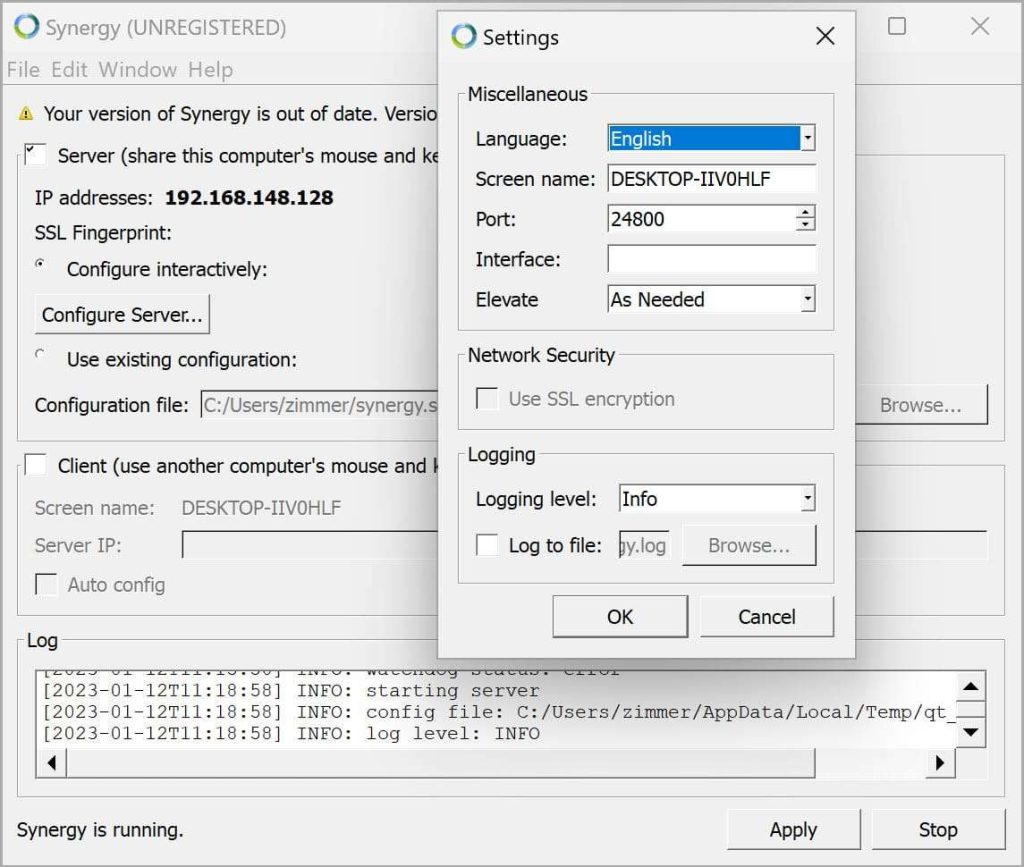
Käyttämällä Synergyä on yksi suosituimmista tavoista jakaa näppäimistö ja hiiri eri koneiden välillä. Monet ihmiset käyttävät sitä, koska se on helppo ottaa käyttöön ja toimii Windowsissa, macOS:ssä ja Linuxissa.
Paras
- Työnkulut, joissa käytetään eri käyttöjärjestelmiä (Windows, macOS, Linux)
- Kehittäjät, suunnittelijat tai IT-asiantuntijat, jotka vaihtavat järjestelmien välillä
- Tilanteet, joissa salattu data on tärkeää
Yhteensopivuus
Windows 7 ja uudemmat, macOS 10.12 ja uudemmat, useimmat Linux-jakelut, Raspberry Pi
Keskeiset ominaisuudet
- Monialustaisuus: Toimii Windows-, macOS- ja Linux-järjestelmissä.
- Leikepöydän jakaminen: Kopioi/liitä tekstiä ja tiedostoja tietokoneiden välillä.
- Vedä ja pudota -siirto: Siirrä tiedostoja vetämällä näytöltä toiselle.
- Moninäyttötuki: Yhteensopiva useiden näyttöjen kanssa per laite.
- Salaus: SSL/TLS-suojaus maksullisessa versiossa.
Rajoitukset
- Tarvitsee vakaan verkon toimiakseen hyvin.
- Ensiasetus voi vaatia hieman verkon säätöä ja perustason teknistä osaamista.
- Ei toimi ennen kuin tietokone käynnistyy (ei BIOS-tason pääsyä).
2. Barrier (ilmainen, avoimen lähdekoodin vaihtoehto)
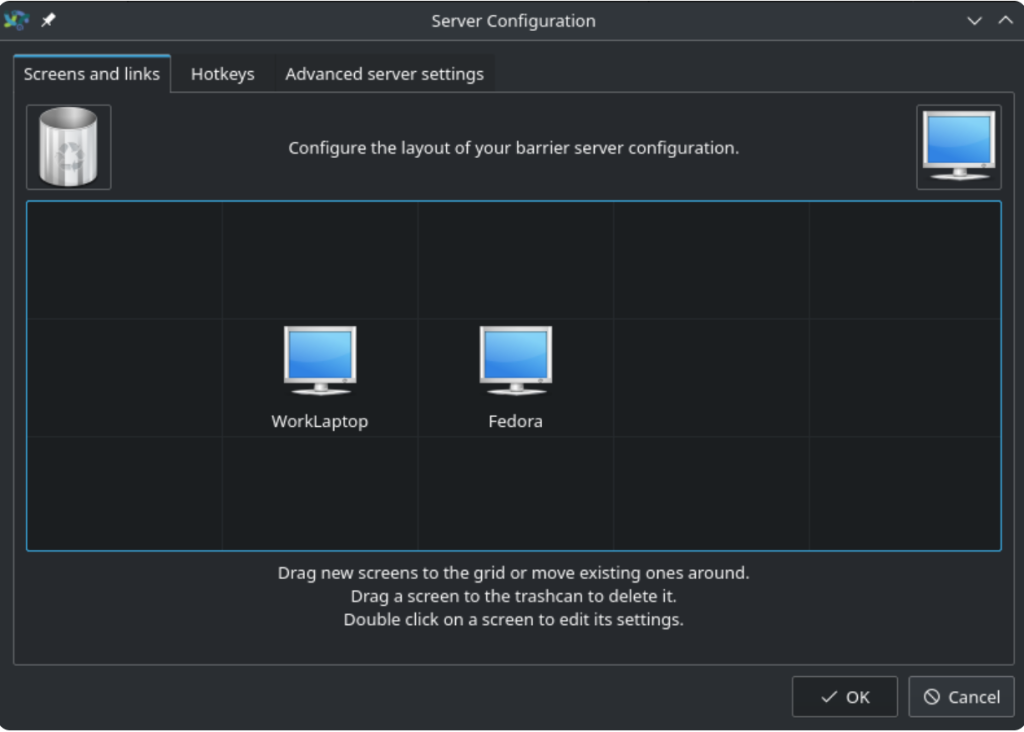
Barrier on ilmainen, avoimen lähdekoodin vaihtoehto Synergyn kaltaisille ohjelmille, ja se tarjoaa suurimman osan samoista ominaisuuksista. Haittapuolena on, ettei se sisällä maksullisen version salausta, eikä se myöskään tarjoa asiakastukea.
Paras
- Ihmiset, jotka haluavat ilmaisen ratkaisun
- Kehittäjät tai tekniikasta innostuneet, joita ei haittaa käyttöönotto ja vianmääritys
- Avoimen lähdekoodin ohjelmistojen fanit
Yhteensopivuus
Windows, macOS, Linux
Tärkeimmät ominaisuudet
- Ilmainen ja avoimen lähdekoodin: Keskeiset ominaisuudet saatavilla ilman kaupallisia rajoituksia.
- Monialustainen: Saumaton toiminta eri käyttöjärjestelmissä.
- Leikepöydän jakaminen: Kopioi/liitä yhdistettyjen järjestelmien välillä.
- Vedä ja pudota: Helppo tiedostojen siirto tietokoneiden välillä.
Rajoitukset
- Barrierissa ei ole salausta, ole varovainen arkaluonteisten tietojen kanssa.
- Tuki tulee yhteisöltä eikä aina välttämättä tarjoa nopeita vastauksia tai päivityksiä.
- Käyttöönotto voi olla hieman haastavampaa kuin Synergyn maksullisessa versiossa.
3. Mouse Without Borders (ilmainen, vain Windowsille)
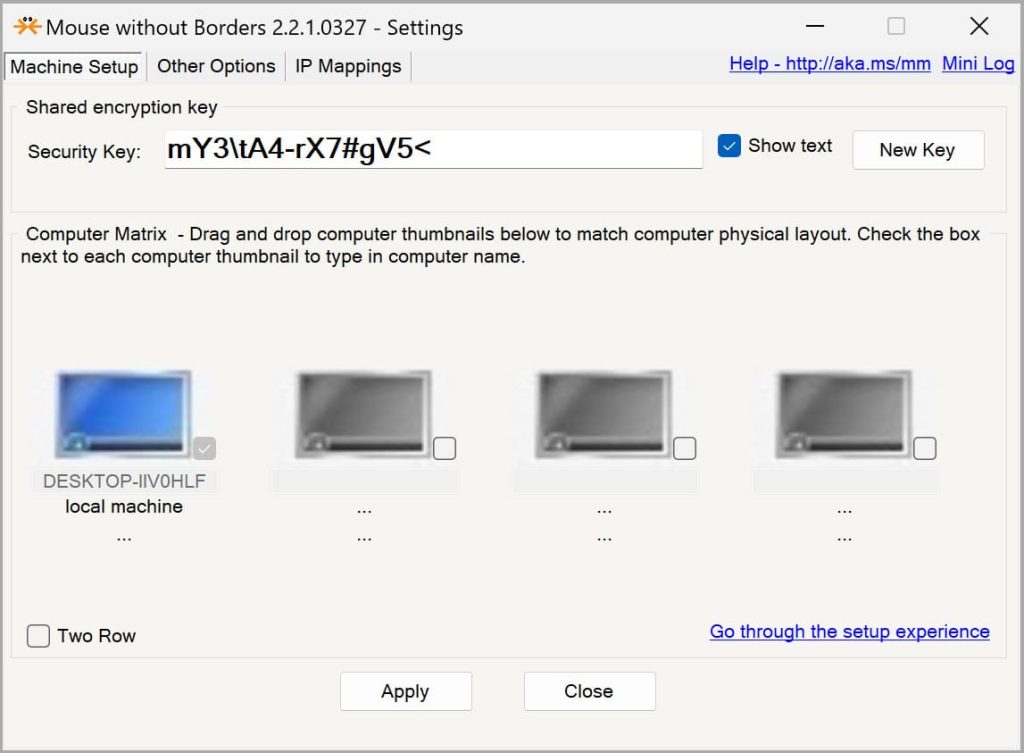
Mouse Without Borders on Microsoftin kehittämä ilmainen työkalu erityisesti Windowsia käyttäville. Sen avulla voit hallita jopa neljää PC:tä yhdellä hiirellä ja näppäimistöllä, joten se toimii hyvin, jos käytät vain Windows-koneita.
Paras
- Vain Windows-käyttöjärjestelmään perustuvat kokoonpanot, kuten kotitoimistot tai pienyritykset
- Ihmiset, jotka haluavat yksinkertaisen ja vaivattoman ratkaisun vähäisellä käyttöönotolla
- Tilanteet, joissa tarvitset vain perusnäppäimistön ja -hiiren jaon
Yhteensopivuus
Windows 7, 8, 10 ja 11
Tärkeimmät ominaisuudet
- Sulava kohdistimen liike: Liikuta hiirtäsi saumattomasti näyttöjen välillä ilman manuaalista vaihtamista.
- Leikepöydän jakaminen: Kopioi/liitä tekstiä ja tiedostoja Windows-tietokoneiden välillä.
- Tiedostonsiirto: Vedä ja pudota tiedostoja laitteiden välillä.
- Matala viive: Nopea vaste sujuvaa käyttöä varten.
- Yksinkertainen käyttöönotto: Helppo määritys minimaalisin verkkoasetusten muutoksin.
Rajoitukset
- Vain Windows: Mouse Without Borders toimii vain Windowsissa. Ei paras vaihtoehto, jos joukossa on Mac- tai Linux-tietokoneita.
- Rajoitettu 4 tietokoneeseen: Enintään neljän Windows-tietokoneen samanaikainen ohjaus. Ei paras, jos laitteita on enemmän.
4. Logitech Flow (premium, integroitu ratkaisu Logitech-laitteille)
Flow on premium-ominaisuus, joka löytyy jo Logitechin Logi Options+ -ohjelmistosta. Oikeilla Logitech-laitteilla — MX Master -hiirellä tai MX Keys -näppäimistöllä — Flow tekee näppäimistön ja hiiren jakamisesta useiden tietokoneiden välillä helppoa.
Paras
- Ihmisille, joilla on jo yhteensopivia Logitechin laitteita
- Ammattilaisille, jotka työskentelevät sekä Windowsilla että macOS:llä
- Niille, jotka haluavat huippuluokan kokonaisuuden, jota on helppo hallita
Yhteensopivuus
Windows 10/11, macOS 10.15 (Catalina) ja uudemmat
Keskeiset ominaisuudet
- Saumaton integraatio: Vain minimaalinen käyttöönotto Logitechin ohjelmistossa.
- Kopiointi/liittäminen tietokoneiden välillä: Siirrä tekstiä ja tiedostoja laitteiden välillä.
- Automaattinen tunnistus: Löytää yhteensopivat tietokoneet verkostasi.
- Easy-Switch-painikkeet: Laitteen vaihto yhdellä napsautuksella.
- Monialustainen: Toimii Windowsissa ja Macissa.
Rajoitukset
- Tarvitsee Logitechin laitteiston: Logitechin laitteet ovat välttämättömiä Flow’n käyttöön. Se voi olla MX Master -hiiri tai MX Keys -näppäimistö.
- Rajoitettu 3 tietokoneeseen: Voit hallita Flow’lla kolmea tietokonetta. Sitä useamman kanssa se ei oikein toimi.
Laitteistoratkaisut: Luotettava, riippumaton lähestymistapa
Ohjelmistovaihtoehdot eivät aina riitä. Saatat joutua hallitsemaan tietokonetta käynnistyksen aikana tai työskentelemään järjestelmien parissa, jotka eivät ole verkossa. Tällaisissa tilanteissa laitteistopohjainen ratkaisu, kuten KVM-kytkimet, on kätevä.
KVM-kytkimet (näppäimistö, video, hiiri)
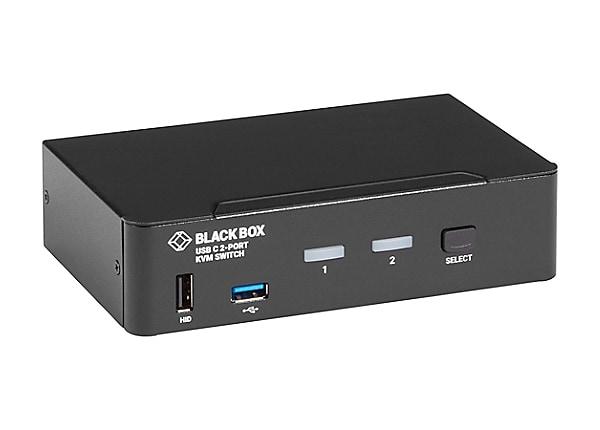
KVM-kytkimet ovat fyysisiä laitteita, joiden avulla voit hallita useita tietokoneita yhdellä näppäimistöllä, hiirellä ja näytöllä. Niitä käytetään usein ammattilaisympäristöissä, kuten datakeskuksissa tai IT-vianmääritysasemilla.
Paras
- Palvelinasennukset, joissa tarvitset BIOS-tason pääsyä
- Tietokoneiden korjaaminen tai vianmääritys, kun ne eivät reagoi
- Työasemat, jotka tarvitsevat nopeaa, viiveetöntä laitteistokytkentää
Yhteensopivuus
Toimii Windowsin, macOS:n, Linuxin tai käytännössä minkä tahansa järjestelmän kanssa, joka tukee USB:tä ja videota
Keskeiset ominaisuudet
- BIOS-pääsy ja matalan tason hallinta: Mahdollistaa tietokoneen hallinnan käynnistyksen yhteydessä tai ongelmien vianmäärityksen ennen käyttöjärjestelmän käynnistymistä.
- Käyttöjärjestelmästä riippumaton: Toimii minkä tahansa käyttöjärjestelmän kanssa eikä vaadi ohjelmistoa tai verkkokokoonpanoa.
- Kytkentä fyysisellä painikkeella tai pikanäppäimellä: Vaihda laitteiden välillä fyysisellä painikkeella tai näppäimistön pikanäppäimellä.
- Ohjaus ennen käynnistystä: Toimii, vaikka käyttöjärjestelmä ei olisi vielä käynnissä.
- Useita portteja: Saatavilla 2, 4, 8, 16 tai useammalle tietokoneelle tarpeidesi mukaan.
Rajoitukset
- Kaapelinhallinta: KVM-kytkimissä on melko paljon kaapeleita. Ilman jonkinlaista järjestelyä työtila voi mennä sekavaksi.
- Alkuasennuksen kustannus: Hyvänlaatuiset KVM-kytkimet voivat olla kalliita, erityisesti suuremmissa kokoonpanoissa, joissa on yli kaksi laitetta.
- Videotarkkuus: Halvemmat KVM-kytkimet eivät välttämättä tue korkearesoluutioisia tai korkealla virkistystaajuudella toimivia näyttöjä. Varmista, että se vastaa näyttöäsi.
USB-uudelleenohjaus: erikoislaitteiden jakaminen
USB Network Gate
USB Network Gate on yksi tehokkaista vaihtoehdoista siihen, kuinka jakaa näppäimistö ja hiiri tai mitkä tahansa muut USB-laitteet useiden PC-tietokoneiden kesken verkon kautta. Se saa etälaitteet toimimaan ikään kuin ne olisi kytketty suoraan tietokoneeseesi. Ja tämän ansiosta yhden oheislaitekokoonpanon käyttäminen useissa koneissa tuntuu helpolta ja sujuvalta.
Tärkeimmät ominaisuudet
- Rajoittamaton USB-jako – Jaa useita USB-laitteita, kuten näppäimistöjä ja hiiriä, useiden koneiden kesken samanaikaisesti.
- Porttikohtainen vaihtaminen – Jakaa kokonaisia USB-portteja yksittäisten laitteiden sijaan, mikä helpottaa eri oheislaitteiden välillä vaihtamista samalla tietokoneella.
- Mukautettu laitenimeäminen – Määritä jaetuille laitteille yksilölliset nimet nopeaa tunnistamista varten useita oheislaitteita hallittaessa.
- Turvallisuus – Sisältää salauksen ja salasanasuojauksen tiedonsiirtojen suojaamiseksi ja luvattoman käytön estämiseksi.
- Etäkäyttö – Ohjaa jaettuja USB-laitteita mistä tahansa, mukaan lukien virtuaalikoneet, etätyöpöydät ja blade-palvelimet.
Kuinka jakaa näppäimistö ja hiiri: vaiheittainen opas
Seuraavat vaiheet näyttävät, kuinka voit käyttää yhtä näppäimistöä ja hiirtä kahdelle tai useammalle tietokoneelle USB Network Gaten avulla.
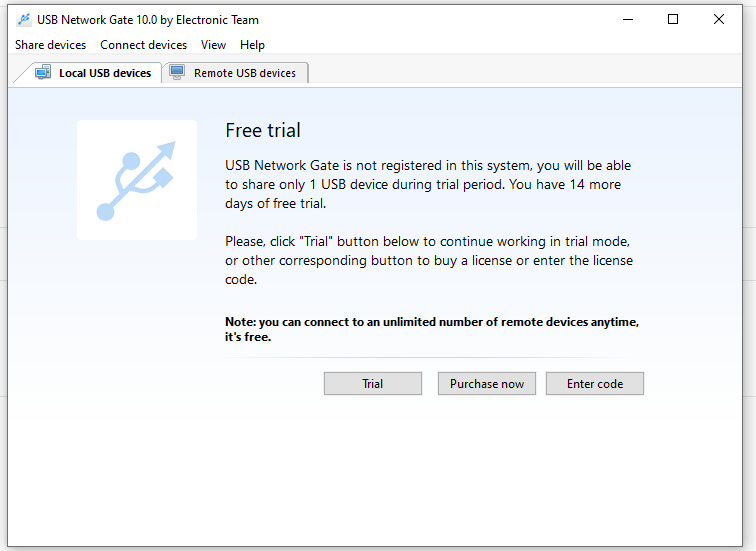
1. Lataa USB Network Gate. Asenna se sitten kaikkiin tietokoneisiin, joiden välillä haluat jakaa näppäimistön ja hiiren.
2. Valitse kokeilujakso tai osta maksullinen suunnitelma.
3. Napsauta “Paikalliset USB-laitteet” -välilehteä, jotta voit tarkastella kaikkia saatavilla olevia laitteita.

4. Etsi ”Ihmisen käyttöliittymälaite” -kenttä ja paina ”Jaa” jakaaksesi hiiren ja näppäimistön kahden tietokoneen välillä.
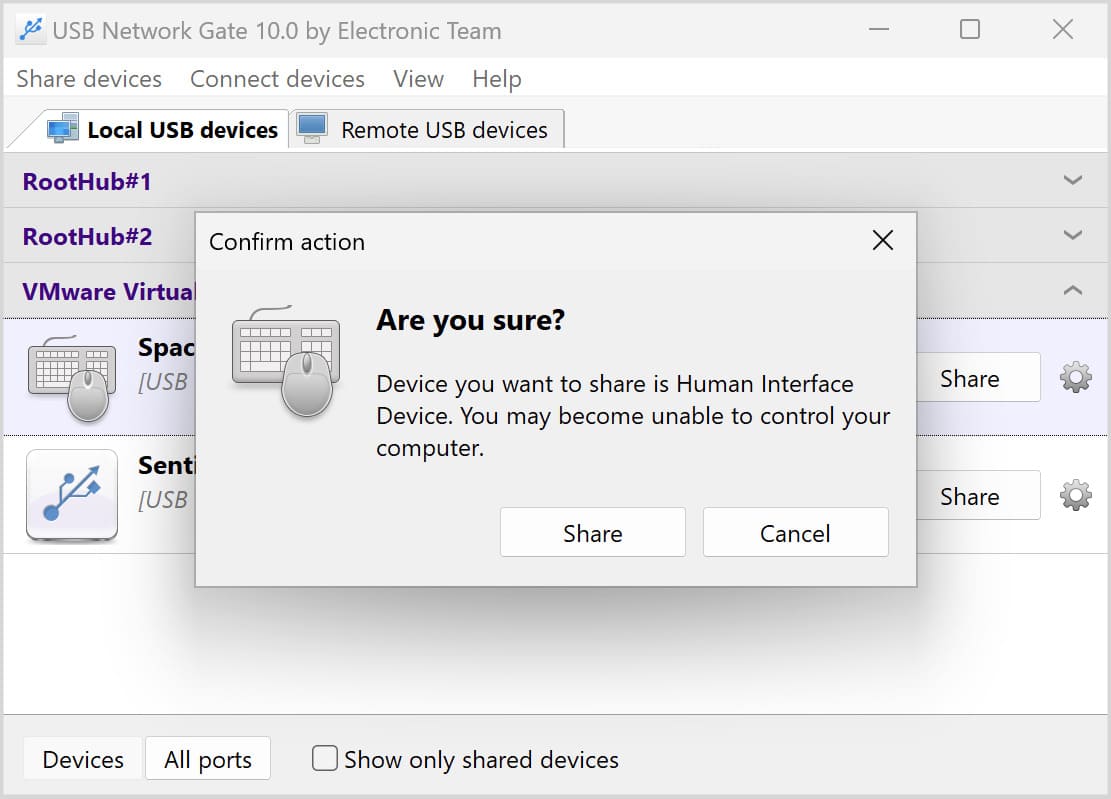
5. Etsi “Etä-USB-laitteet” -välilehdeltä tarvittava laite tietokoneesta, joka käyttää hiirtä tai näppäimistöä.

6. Napsauta “Yhdistä”, ja olet valmis ohjaamaan useita tietokoneita yhdellä näppäimistöllä.
Yleiset käyttötapaukset
USB Network Gate ei ole tarkoitettu vain näppäimistöille ja hiirille. Voit käyttää sitä monenlaisten USB-laitteiden jakamiseen eri kokoonpanojen välillä:
- Alustojen välinen oheislaitteiden jakaminen: Ohjaa useita eri käyttöjärjestelmiä käyttäviä tietokoneita yhdellä näppäimistöllä ja hiirellä.
- Etätyöpöytäintegraatio: Käytä RDP:tä USB-laitteiden uudelleenohjaukseen ja hallitse sekä paikallisia että etäjärjestelmiä. Se sisältää USB-yhteydet etätyöpöydän kautta.
- Thin client -tuki: Hallitse näppäimistöjä, hiiriä tai muita jaettuja laitteita useiden thin client -päätteiden välillä virtuaaliympäristössä.
- Useiden koneiden hallinta: Siirry useiden tietokoneiden välillä yhdellä näppäimistöllä ja hiirellä. Voit myös ohjata 3D-hiirtä etätietokoneella.
Rajoitukset
- Kustannukset: Ammattikäyttö edellyttää kaupallista lisenssiä, ja se voi olla kallis.
Johtopäätös: Parhaan ratkaisun valitseminen tarpeisiisi
Tiedä, mitä todella tarvitset, jotta voit päättää, mitä lähestymistapaa sinun kannattaa käyttää näppäimistön ja hiiren jakamiseen kahden tietokoneen välillä:
- Ohjelmistoratkaisut sopivat parhaiten ihmisille, jotka käyttävät useita käyttöjärjestelmiä. Synergy, Barrier, Mouse Without Borders ja Logitech Flow ovat myös hyviä vaihtoehtoja, jos haluat helpon ja budjettiystävällisen ratkaisun.
- Laitteistopohjaiset KVM-kytkimet tarjoavat nopean ja sujuvan hallinnan useiden tietokoneiden välillä. Se on hyödyllinen esimerkiksi palvelimille tai tilanteisiin, joissa tarvitaan BIOS-tason käyttöä.
- USB-over-network-ratkaisut, kuten USB Network Gate, antavat sinun hallita useita tietokoneita yhdellä näppäimistöllä ja hiirellä tai jopa erikoistuneilla USB-laitteilla. Se toimii riippumatta siitä, ovatko tietokoneet samassa verkossa tai käyttävätkö ne samaa käyttöjärjestelmää.
Valitse ratkaisu, joka toimii kokoonpanosi kanssa, huomioi kuinka monta tietokonetta sinulla on, sekä työnkulun monimutkaisuus, jotta asiat sujuvat paremmin.