Cum să partajezi tastatura și mouse-ul între două calculatoare

Un birou cu mai multe computere se poate aglomera rapid. O singură tastatură și un singur mouse partajate între ele păstrează lucrurile ordonate și te ajută să-ți faci treaba.

Vom trece în revistă cele mai bune opțiuni despre cum să partajezi o tastatură și un mouse între mai multe dispozitive. Există trei abordări principale: comutarea KM bazată pe software, comutatoare KVM hardware și instrumente de redirecționare USB prin rețea. Fiecare oferă beneficii, situațiile în care fiecare funcționează cel mai bine, precum și limitele sale de compatibilitate.

Soluții software: abordare fără întreruperi și eficientă din punct de vedere al costurilor

Comutarea software KM funcționează bine pentru utilizatorii cu mai multe computere, fiecare având propriul monitor. Îți permite să îți muți mouse-ul fără întreruperi de pe un ecran pe altul și funcționează chiar și atunci când computerele nu rulează același sistem de operare.

1. Sinergie (soluție plătită, multiplatformă)

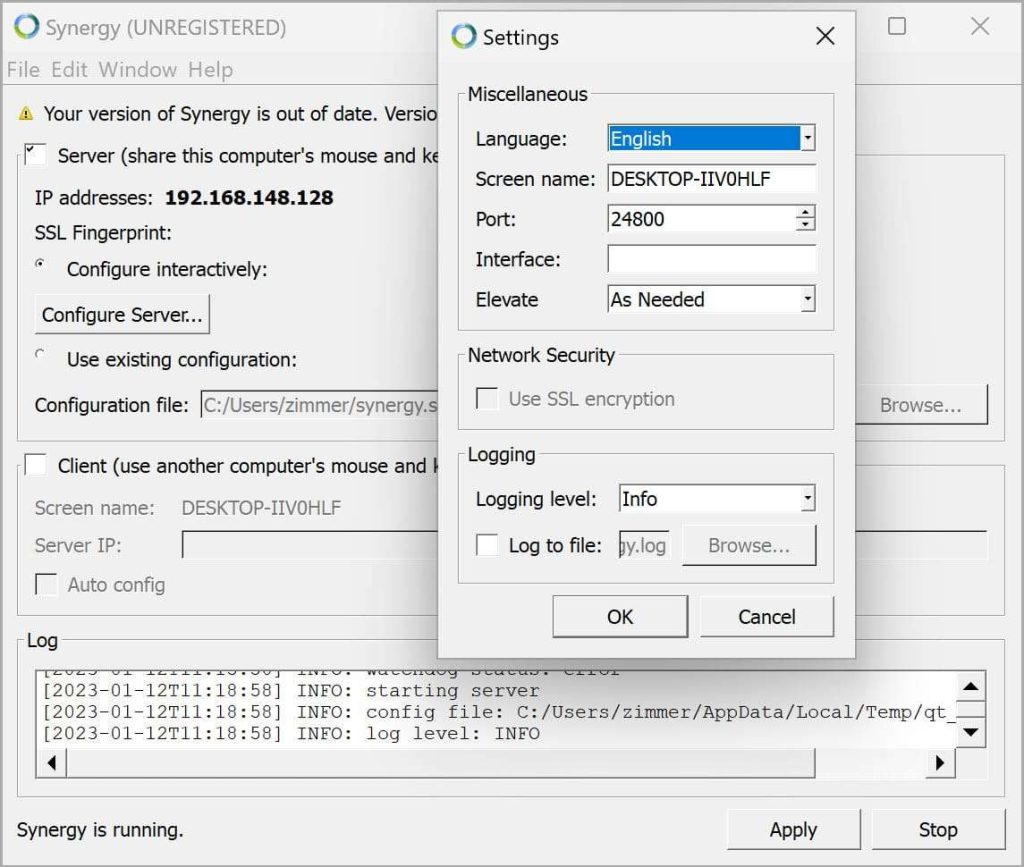
Folosirea Synergy este una dintre cele mai populare modalități de a partaja o tastatură și un mouse între diferite dispozitive. Mulți oameni îl folosesc deoarece este ușor de configurat și funcționează pe Windows, macOS și Linux.

Interfață de sinergie

Cel mai potrivit pentru

  • Fluxuri de lucru care folosesc sisteme de operare diferite (Windows, macOS, Linux)
  • Dezvoltatori, designeri sau experți IT care trec de la un sistem la altul
  • Situații în care datele criptate sunt importante


Compatibilitate

Windows 7 și versiuni ulterioare, macOS 10.12 și versiuni ulterioare, majoritatea distribuțiilor Linux, Raspberry Pi

Caracteristici cheie

  • Multi-platformă: Funcționează pe sistemele Windows, macOS și Linux.
  • Partajarea clipboard-ului: Copiază/lipește text și fișiere între computere.
  • Transfer prin glisare și plasare: Mută fișiere glisându-le peste ecrane.
  • Suport pentru mai multe monitoare: Compatibil cu mai multe afișaje per mașină.
  • Criptare: Securitate SSL/TLS în versiunea plătită.


Limitări

  • Are nevoie de o rețea stabilă pentru a funcționa bine.
  • Configurarea inițială ar putea necesita puțină ajustare a rețelei și câteva cunoștințe tehnice de bază.
  • Nu funcționează înainte ca computerul să pornească (fără acces la nivel BIOS).

2. Barieră (alternativă gratuită, open-source)

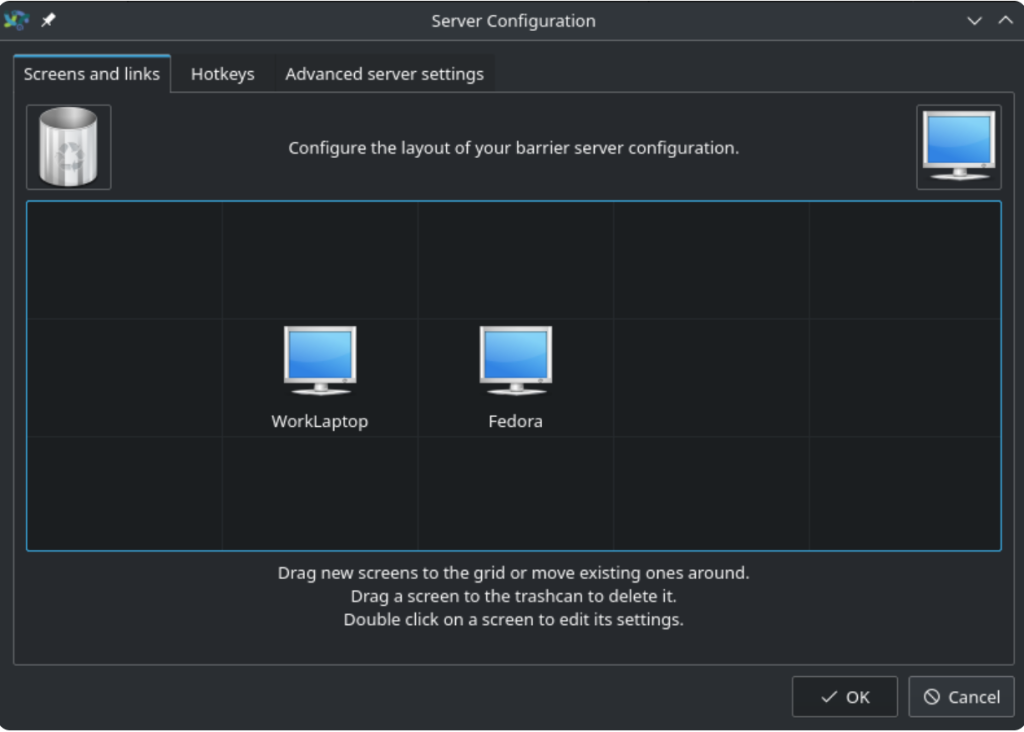
Barrier este o opțiune gratuită, open-source, similară cu Synergy, care îți oferă majoritatea acelorași funcții. Dezavantajul este că nu include criptarea din versiunea plătită și, de asemenea, nu oferă asistență pentru clienți.

Conținut: Partajează tastatura și mouse-ul între două computere cu Barrier

Cel mai potrivit pentru

  • Persoane care doresc o soluție gratuită
  • Dezvoltatori sau pasionați de tehnologie cărora nu le deranjează configurarea și depanarea
  • Fani ai software-ului open-source


Compatibilitate

Windows, macOS, Linux

Caracteristici cheie

  • Gratuit și open-source: Funcțiile de bază sunt disponibile fără restricții comerciale.
  • Multi-platformă: Funcționare fără întreruperi pe diferite sisteme de operare.
  • Partajare clipboard: Copiere/lipire între sisteme conectate.
  • Drag-and-drop: Transferuri ușoare de fișiere între computere.


Limitări

  • Barrier nu are criptare, aveți grijă cu informațiile sensibile.
  • Suportul vine din partea comunității și este posibil să nu aibă întotdeauna răspunsuri sau actualizări rapide.
  • Configurarea poate fi puțin mai dificilă decât versiunea plătită a Synergy.

3. Mouse Without Borders (gratuit, doar pentru Windows)

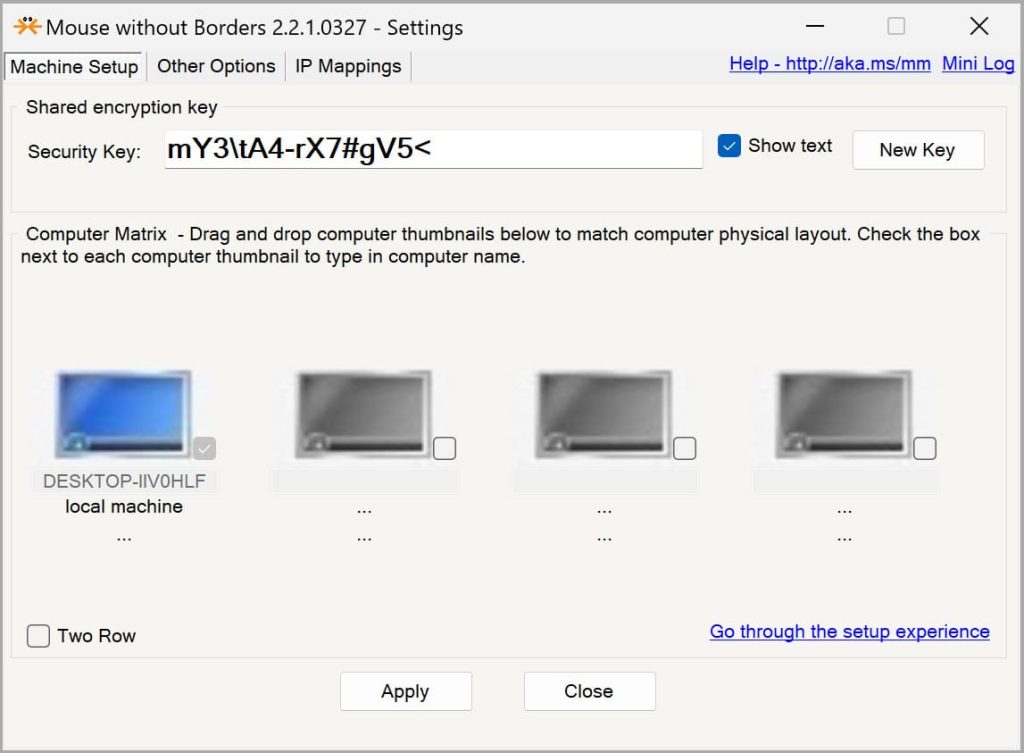
Mouse Without Borders este un instrument gratuit pe care Microsoft l-a dezvoltat în special pentru persoanele care folosesc Windows. Cu el, controlezi până la patru PC-uri cu un singur mouse și o singură tastatură, astfel că funcționează bine dacă folosești doar computere cu Windows.

Mouse fără frontiere

Cel mai potrivit pentru

  • Configurații exclusiv Windows, precum birouri de acasă sau afaceri mici
  • Persoane care își doresc o soluție simplă, fără bătăi de cap, cu configurare minimă
  • Situații în care ai nevoie doar de partajarea de bază a tastaturii și mouse-ului


Compatibilitate

Windows 7, 8, 10 și 11

Caracteristici cheie

  • Mișcare lină a cursorului: Glisează mouse-ul fără întreruperi între ecrane, fără comutare manuală.
  • Partajarea clipboard-ului: Copiază/lipește text și fișiere între calculatoare Windows.
  • Transfer de fișiere: Trage și plasează fișiere între dispozitive.
  • Latență redusă: Răspuns rapid pentru o funcționare fluidă.
  • Configurare simplă: Configurare ușoară, cu ajustări minime ale rețelei.


Limitări

  • Doar Windows: Mouse Without Borders funcționează doar pe Windows. Nu este cea mai bună opțiune dacă ai și Mac-uri sau calculatoare Linux.
  • Limitat la 4 computere: Controlul a până la patru PC-uri Windows simultan, la maximum. Nu este ideal dacă ai mai multe dispozitive.

4. Logitech Flow (premium, soluție integrată pentru dispozitivele Logitech)

Flow este o funcție premium pe care software-ul Logi Options+ de la Logitech o are deja. Cu dispozitivele Logitech potrivite — mouse-ul MX Master sau tastatura MX Keys — Flow face simplă partajarea unei tastaturi și a unui mouse între mai multe PC-uri.

Cel mai potrivit pentru

  • Persoane care dețin deja echipamente Logitech compatibile
  • Profesioniști care lucrează atât pe Windows, cât și pe macOS
  • Cei care își doresc o configurație de top, ușor de gestionat


Compatibilitate

Windows 10/11, macOS 10.15 (Catalina) și versiuni ulterioare

Caracteristici cheie

  • Integrare fără întreruperi: Configurare minimă în software-ul Logitech.
  • Copiere/Lipire între computere: Transferă text și fișiere între dispozitive.
  • Detectare automată: Găsește computere compatibile în rețeaua ta.
  • Butoane Easy-Switch: Comutare între dispozitive cu un singur clic.
  • Multi-platformă: Funcționează pe Windows și Mac.


Limitări

  • Necesită hardware Logitech: Echipamentele Logitech sunt obligatorii pentru a folosi Flow. Poate fi un mouse MX Master sau o tastatură MX Keys.
  • Limitat la 3 computere: Poți controla trei computere cu Flow. Mai mult de atât și, în realitate, nu va funcționa.

Soluții hardware: abordare fiabilă, independentă

Opțiunile software nu sunt întotdeauna suficiente. S-ar putea să fie nevoie să controlezi un computer în timpul pornirii sau să lucrezi pe sisteme care nu sunt conectate la rețea. În aceste situații, o soluție hardware precum switch-urile KVM este foarte utilă.

Comutatoare KVM (tastatură, video, mouse)

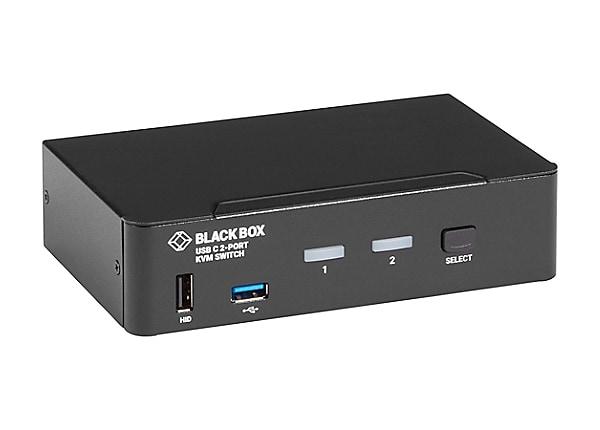
Switch-urile KVM sunt echipamente fizice pe care le poți folosi pentru a controla mai multe PC-uri cu o singură tastatură, un singur mouse și un singur monitor. Sunt adesea utilizate în configurații profesionale, precum centre de date sau stații de depanare IT.

Comutator KVM 4K USB-C Black Box

Cel mai potrivit pentru

  • Configurări de server în care ai nevoie de acces la nivel de BIOS
  • Repararea sau depanarea calculatoarelor care nu răspund
  • Stații de lucru care au nevoie de comutare rapidă a hardware-ului, fără lag


Compatibilitate

Funcționează cu Windows, macOS, Linux sau, practic, orice sistem care suportă USB și video

Caracteristici cheie

  • Acces BIOS și control la nivel inferior: Îți permite să gestionezi computerul la pornire sau să depanezi problemele înainte ca sistemul de operare să pornească.
  • Independent de sistemul de operare: Funcționează cu orice sistem de operare și nu necesită software sau configurare de rețea.
  • Comutare prin buton fizic sau tastă rapidă: Comută între mașini folosind un buton fizic sau o scurtătură de la tastatură.
  • Control înainte de pornire: Funcționează chiar dacă sistemul de operare încă nu rulează.
  • Porturi multiple: Disponibil pentru 2, 4, 8, 16 sau mai multe calculatoare, în funcție de nevoile tale.


Limitări

  • Gestionarea cablurilor: Comutatoarele KVM au destul de multe cabluri. Iar fără puțină organizare, spațiul de lucru se poate aglomera.
  • Costul inițial de configurare: Comutatoarele KVM de calitate bună pot fi scumpe, mai ales pentru configurații mai mari cu mai mult de două mașini.
  • Rezoluția video: KVM-urile mai ieftine s-ar putea să nu suporte monitoare cu rezoluție înaltă sau rată mare de reîmprospătare. Asigură-te că se potrivește cu ecranul tău.

Redirecționare USB: Partajare specializată a dispozitivelor

USB Network Gate

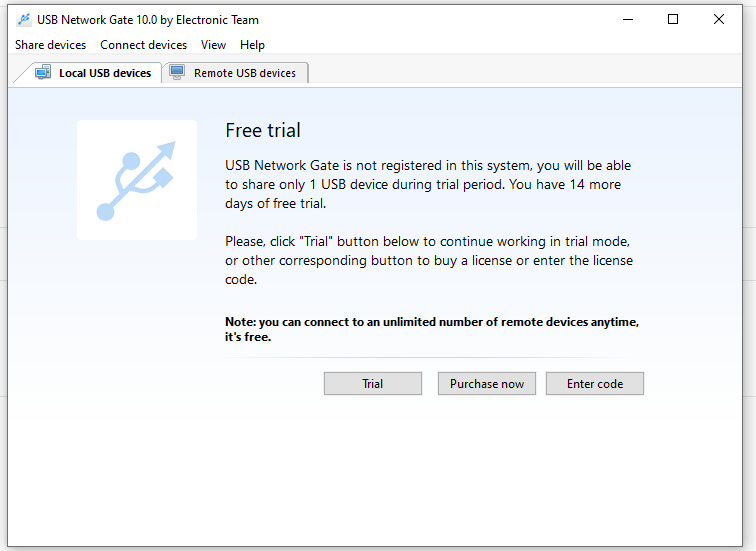
USB Network Gate este o opțiune eficientă pentru a partaja o tastatură și un mouse, sau orice alte dispozitive USB, între mai multe PC-uri printr-o rețea. Face ca dispozitivele la distanță să se comporte ca și cum ar fi conectate direct la computerul tău. Iar datorită acestui lucru, utilizarea unui singur set de periferice pe mai multe mașini este simplă și fluentă.

Caracteristici cheie

  • Partajare USB nelimitată – Partajați simultan mai multe dispozitive USB, inclusiv tastaturi și mouse-uri, între mai multe mașini.
  • Comutare la nivel de port – Partajează porturi USB întregi, nu dispozitive individuale, facilitând comutarea între diferite periferice pe același computer.
  • Denumire personalizată a dispozitivelor – Atribuiți nume unice dispozitivelor partajate pentru identificare rapidă atunci când gestionați mai multe periferice.
  • Securitate – Include criptare și protecție cu parolă pentru a securiza transferurile de date și a preveni accesul neautorizat.
  • Acces la distanță – Controlați dispozitivele USB partajate de oriunde, inclusiv din mașini virtuale, desktopuri la distanță și servere blade.

Cum să partajezi tastatura și mouse-ul: tutorial pas cu pas

Următorii pași vă arată cum să utilizați o singură tastatură și un singur mouse pentru două sau mai multe computere folosind USB Network Gate.

1. Descărcați USB Network Gate. Apoi, instalați-l pe toate PC-urile pe care doriți să partajați o tastatură și un mouse.

2. Selectați o perioadă de probă sau achiziționați un plan plătit.

Selectați un plan de utilizare USB Network Gate

3. Faceți clic pe fila „Dispozitive USB locale” pentru a putea vizualiza toate dispozitivele disponibile.

Faceți clic pe fila Dispozitive USB locale

4. Localizați câmpul „Dispozitiv de interfață umană” și apăsați „Partajați” pentru a partaja mouse-ul și tastatura între două computere.
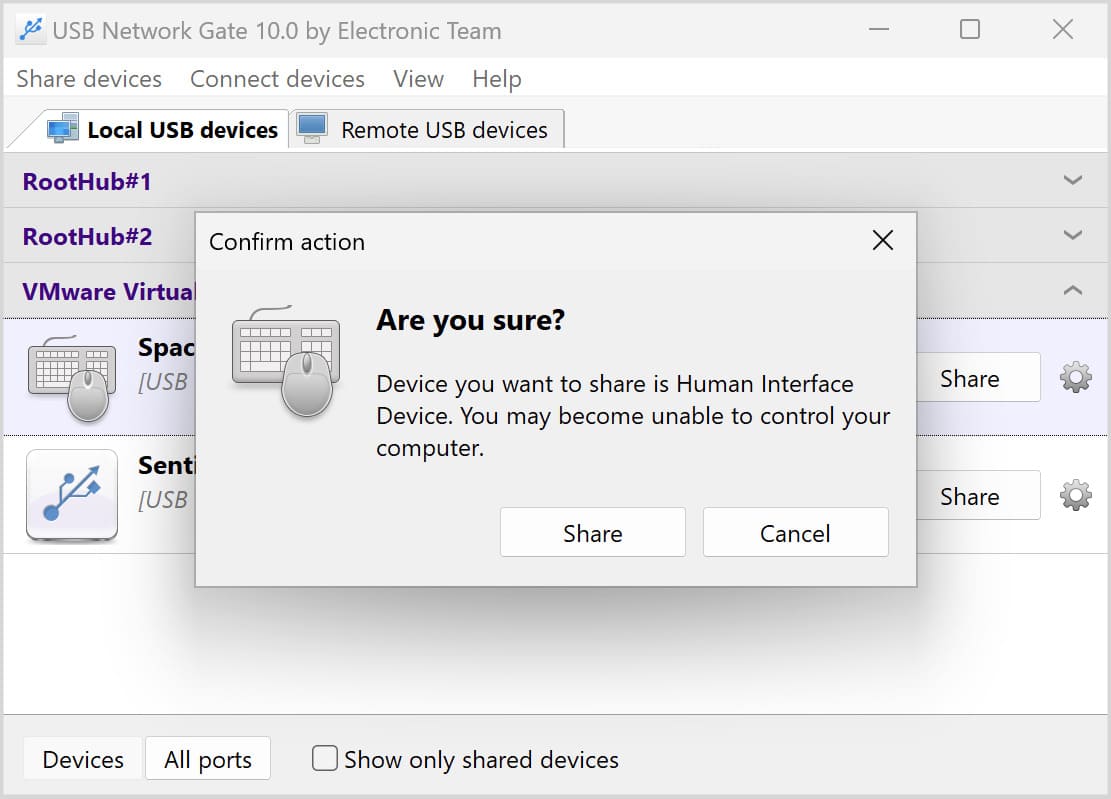
partajați mouse-ul și tastatura între două computere

5. Căutați în fila „Dispozitive USB la distanță” dispozitivul necesar pe computerul care va utiliza mouse-ul sau tastatura.

Căutați în fila Dispozitive USB la distanță pentru tastatură și mouse

6. Faceți clic pe „Conectați” și sunteți gata să controlați mai multe calculatoare cu o singură tastatură.

Cazuri de utilizare comune

USB Network Gate nu este doar pentru tastaturi și mouse-uri. Îl poți folosi pentru a partaja tot felul de dispozitive USB între diferite configurații:

  • Partajare de periferice între platforme: Controlează mai multe computere cu sisteme de operare diferite cu o singură tastatură și un singur mouse.
  • Integrare Remote Desktop: Folosește RDP pentru a redirecționa dispozitive USB și a controla atât sistemele locale, cât și cele la distanță. Include conexiuni USB prin Remote Desktop.
  • Suport pentru thin client: Gestionează tastaturi, mouse-uri sau orice alte dispozitive partajate pe mai mulți thin clients într-un mediu virtual.
  • Control pe mai multe mașini: Treci între mai multe computere cu o singură tastatură și un singur mouse. Poți controla, de asemenea, un mouse 3D pe un PC la distanță.


Limitări

  • Cost: Utilizarea profesională necesită o licență comercială și poate fi costisitoare.

Concluzie: Alegerea celei mai bune soluții pentru nevoile dumneavoastră

Știți de ce aveți cu adevărat nevoie pentru a determina ce abordare ar trebui să alegeți pentru a partaja o tastatură și un mouse între două computere:

  • Soluțiile software sunt cea mai potrivită alegere pentru persoanele care folosesc mai multe sisteme de operare. Synergy, Barrier, Mouse Without Borders și Logitech Flow sunt, de asemenea, opțiuni bune dacă doriți o variantă ușoară, prietenoasă cu bugetul.
  • Comutatoarele KVM hardware oferă control rapid și fluent pe mai multe computere. De exemplu, este util pentru servere sau situații care necesită acces la nivel de BIOS.
  • Soluțiile USB-over-network, cum ar fi USB Network Gate, vă permit să controlați mai multe computere cu o singură tastatură și un mouse sau chiar dispozitive USB specializate. Va funcționa indiferent dacă PC-urile sunt în aceeași rețea sau pe același sistem de operare.


Alegeți o soluție care funcționează cu configurația dvs., câte computere aveți și complexitatea fluxului de lucru, pentru ca totul să meargă mai bine.