Jak sdílet klávesnici a myš mezi dvěma počítači

Stůl s několika počítači se může rychle zaplnit. Jedna klávesnice a myš sdílené mezi nimi udrží vše přehledné a pomohou vám dokončit práci.

Projdeme si nejlepší možnosti, jak sdílet klávesnici a myš mezi více zařízeními. Existují tři hlavní přístupy: softwarové přepínání klávesnice a myši, hardwarové přepínače KVM a nástroje pro přesměrování USB přes síť. Každý nabízí výhody, situace, ve kterých se nejlépe hodí, a také své limity kompatibility.

Softwarová řešení: bezproblémový a nákladově efektivní přístup

Softwarové přepínání KM funguje dobře pro uživatele s několika počítači, z nichž každý má vlastní monitor. Umožňuje vám plynule přesouvat myš z jedné obrazovky na druhou a funguje i tehdy, když na počítačích neběží stejný operační systém.

1. Synergie (placené řešení napříč platformami)

Používání Synergy je jedním z nejoblíbenějších způsobů, jak sdílet klávesnici a myš mezi různými počítači. Mnoho lidí jej používá, protože se snadno nastavuje a funguje na Windows, macOS a Linuxu.

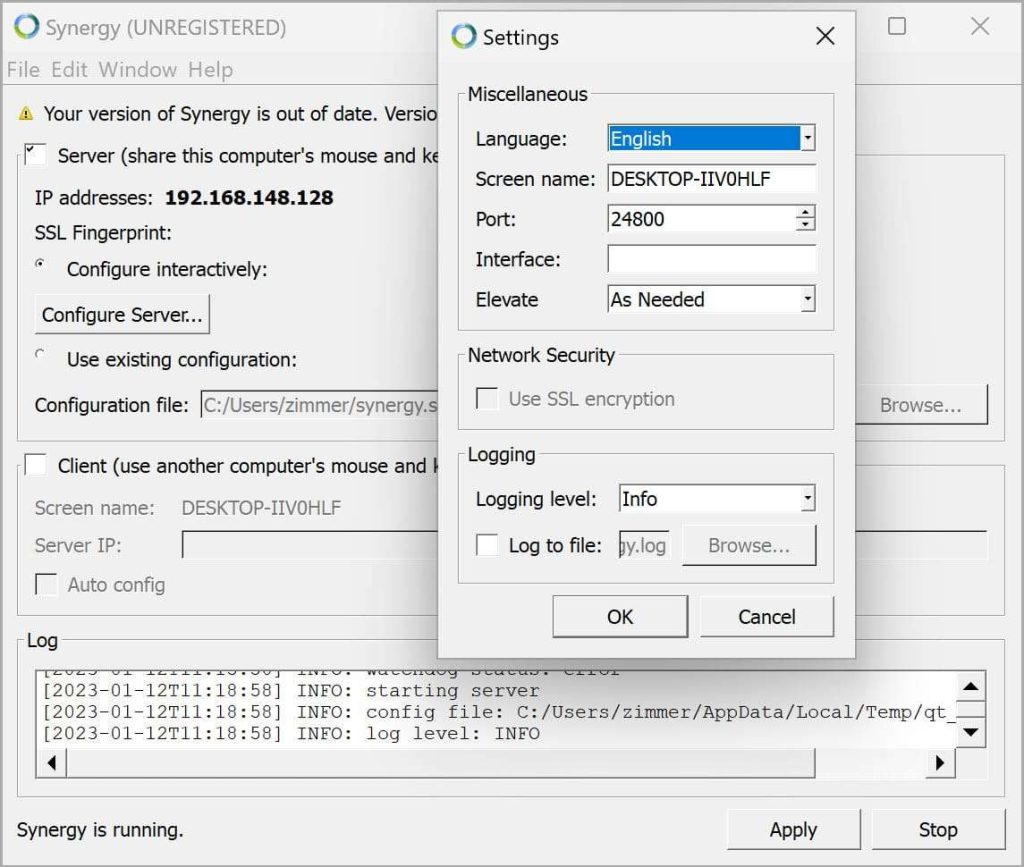
Synergické rozhraní

Nejlepší pro

  • Pracovní postupy, které používají různé operační systémy (Windows, macOS, Linux)
  • Vývojáři, designéři nebo IT odborníci přepínající mezi systémy
  • Situace, kdy jsou důležitá šifrovaná data


Kompatibilita

Windows 7 a vyšší, macOS 10.12 a vyšší, většina distribucí Linuxu, Raspberry Pi

Klíčové funkce

  • Multiplatformní: Funguje napříč systémy Windows, macOS a Linux.
  • Sdílení schránky: Kopírování/vkládání textu a souborů mezi počítači.
  • Přenos přetažením: Přesouvejte soubory přetažením přes obrazovky.
  • Podpora více monitorů: Kompatibilní s více displeji na jednom zařízení.
  • Šifrování: Zabezpečení SSL/TLS v placené verzi.


Omezení

  • Pro dobré fungování potřebuje stabilní síť.
  • Prvotní nastavení může vyžadovat trochu nastavování sítě a základní technické znalosti.
  • Nefunguje před spuštěním počítače (žádný přístup na úrovni BIOSu).

2. Barrier (bezplatná, open-source alternativa)

Barrier je bezplatná open-source alternativa podobná Synergy, která vám poskytne většinu stejných funkcí. Nevýhodou je, že neobsahuje šifrování z placené verze a také neposkytuje zákaznickou podporu.

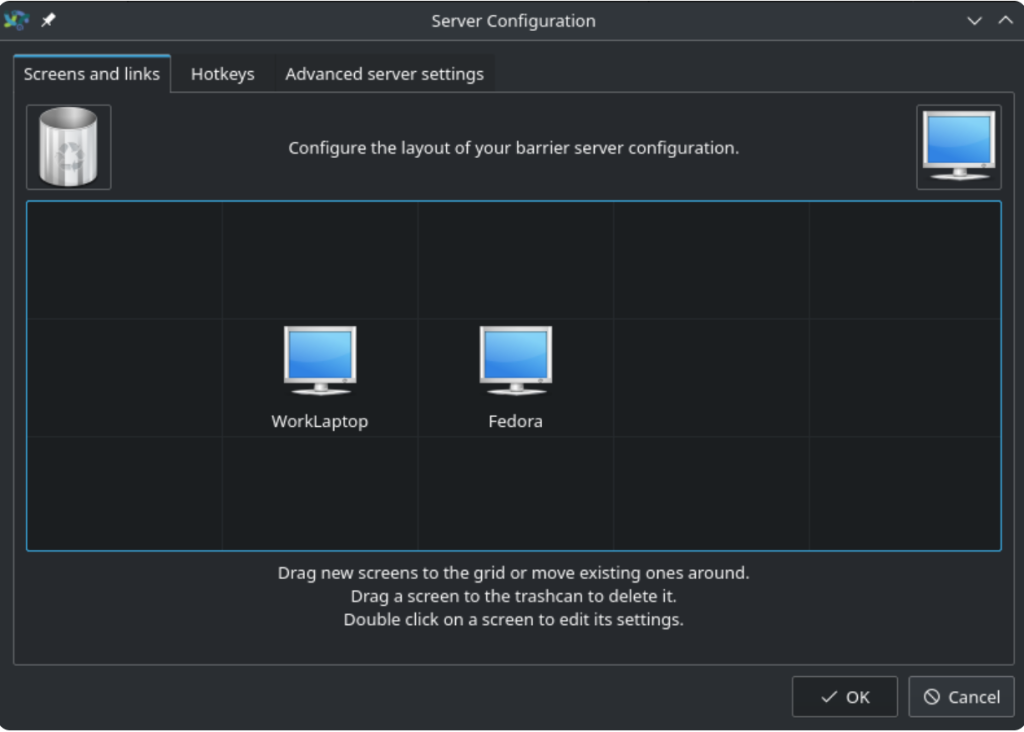
Obsah: Sdílejte klávesnici a myš mezi dvěma počítači pomocí Barrier

Nejlepší pro

  • Lidé, kteří chtějí bezplatné řešení
  • Vývojáři nebo tech nadšenci, kterým nevadí nastavování a řešení problémů
  • Fanoušci open-source softwaru


Kompatibilita

Windows, macOS, Linux

Klíčové funkce

  • Zdarma a open-source: Základní funkce dostupné bez komerčních omezení.
  • Multiplatformní: Bezproblémový provoz napříč různými operačními systémy.
  • Sdílení schránky: Kopírování/vkládání mezi propojenými systémy.
  • Přetažení: Snadný přenos souborů mezi počítači.


Omezení

  • Barrier nemá šifrování, buďte opatrní s citlivými informacemi.
  • Podpora pochází od komunity a nemusí vždy mít rychlé odpovědi nebo aktualizace.
  • Nastavení může být o něco náročnější než u placené verze Synergy.

3. Mouse Without Borders (zdarma, pouze pro Windows)

Mouse Without Borders je bezplatný nástroj, který Microsoft vyvinul zejména pro uživatele systému Windows. Umožňuje vám ovládat až čtyři počítače pomocí jediné myši a klávesnice, takže se dobře hodí, pokud používáte pouze počítače se systémem Windows.

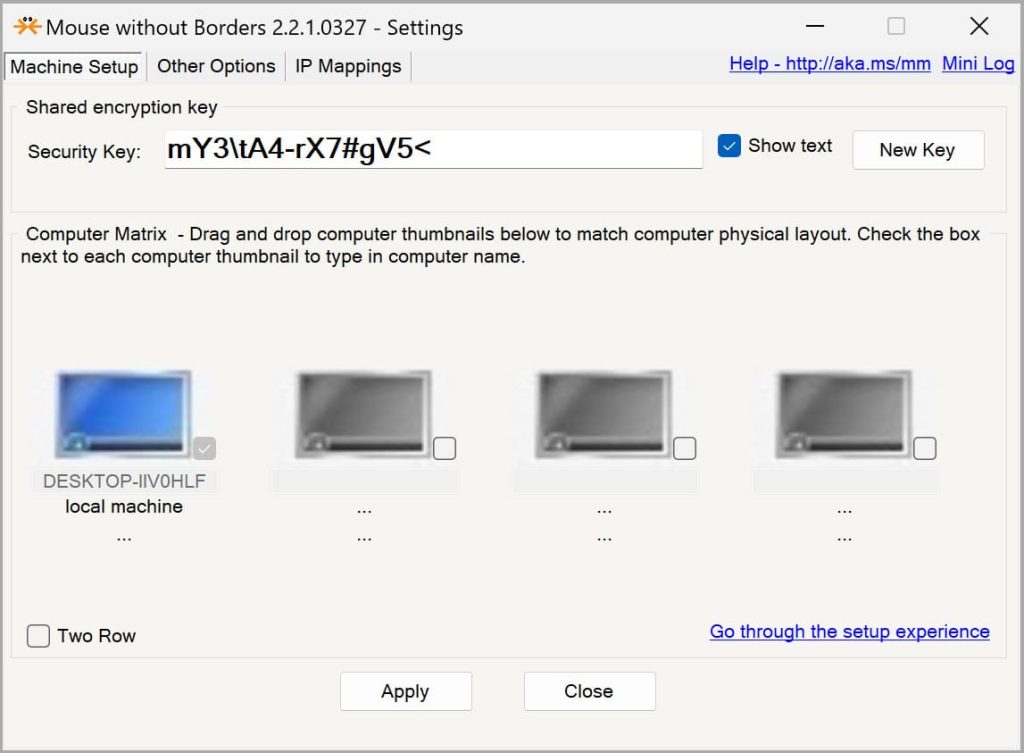
Myš bez hranic

Nejlepší pro

  • Pouze sestavy pro Windows, jako jsou domácí kanceláře nebo malé firmy
  • Lidé, kteří chtějí jednoduché řešení bez zbytečných starostí s minimálním nastavením
  • Situace, kdy potřebujete jen základní sdílení klávesnice a myši


Kompatibilita

Windows 7, 8, 10 a 11

Klíčové funkce

  • Plynulý pohyb kurzoru: Plynule přejíždějte myší mezi obrazovkami bez ručního přepínání.
  • Sdílení schránky: Kopírujte/vkládejte text a soubory mezi počítači s Windows.
  • Přenos souborů: Přetahujte soubory mezi zařízeními metodou drag-and-drop.
  • Nízká latence: Rychlá odezva pro plynulý provoz.
  • Jednoduché nastavení: Snadná konfigurace s minimálními úpravami sítě.


Omezení

  • Pouze pro Windows: Mouse Without Borders funguje pouze ve Windows. Není to nejlepší volba, pokud máte v sestavě i Macy nebo počítače s Linuxem.
  • Omezeno na 4 počítače: Maximálně lze současně ovládat až čtyři počítače s Windows. Není to ideální, pokud máte více zařízení.

4. Logitech Flow (prémiové, integrované řešení pro zařízení Logitech)

Flow je prémiová funkce, kterou software Logitech Logi Options+ už má. Se správnými zařízeními Logitech — myší MX Master nebo klávesnicí MX Keys — Flow usnadňuje sdílení klávesnice a myši mezi více počítači.

Nejlepší pro

  • Lidé, kteří už vlastní kompatibilní příslušenství Logitech
  • Profesionálové pracující současně ve Windows i macOS
  • Ti, kteří chtějí špičkovou sestavu, která se snadno spravuje


Kompatibilita

Windows 10/11, macOS 10.15 (Catalina) a novější

Klíčové funkce

  • Bezproblémová integrace: Minimální nastavení v rámci softwaru Logitech.
  • Kopírování/vkládání mezi počítači: Přenášejte text a soubory mezi zařízeními.
  • Automatická detekce: Najde kompatibilní počítače ve vaší síti.
  • Tlačítka Easy-Switch: Přepínání zařízení jedním kliknutím.
  • Napříč platformami: Funguje ve Windows i na Macu.


Omezení

  • Vyžaduje hardware Logitech: K používání Flow je nutné mít příslušenství Logitech. Může to být myš MX Master nebo klávesnice MX Keys.
  • Omezeno na 3 počítače: S Flow můžete ovládat tři počítače. Jakmile je jich víc, ve skutečnosti to nebude fungovat.

Hardwarová řešení: Spolehlivý, nezávislý přístup

Softwarové možnosti ne vždy stačí. Možná budete muset ovládat počítač během spouštění nebo pracovat na systémech, které nejsou připojené k síti. V takových situacích se hodí hardwarové řešení, jako jsou přepínače KVM.

Přepínače KVM (klávesnice, video, myš)

Přepínače KVM jsou fyzická zařízení, která můžete použít k ovládání více počítačů pomocí jediné klávesnice, myši a monitoru. Často se používají v profesionálních prostředích, jako jsou datová centra nebo stanice pro řešení IT problémů.

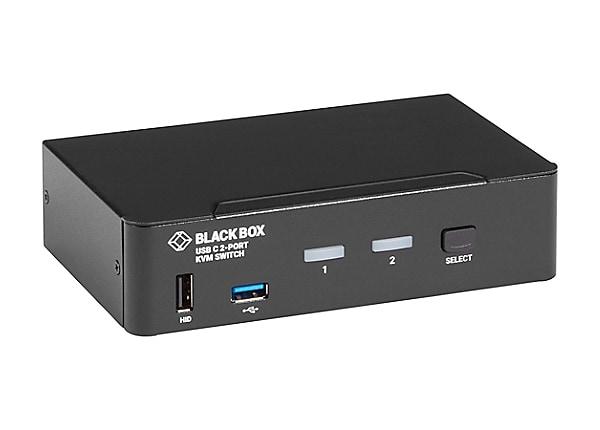
Black Box USB-C 4K KVM přepínač

Nejlepší pro

  • Serverové konfigurace, kde potřebujete přístup na úrovni BIOSu
  • Oprava nebo řešení problémů s počítači, které nereagují
  • Pracovní stanice, které potřebují rychlé přepínání hardwaru bez zpoždění


Kompatibilita

Funguje s Windows, macOS, Linuxem nebo v podstatě s jakýmkoli systémem, který podporuje USB a video

Klíčové funkce

  • Přístup k BIOSu a nízkoúrovňové ovládání: Umožňuje spravovat počítač při spuštění nebo řešit problémy ještě před startem operačního systému.
  • Nezávislé na OS: Funguje s jakýmkoli OS a nevyžaduje software ani nastavení sítě.
  • Přepínání fyzickým tlačítkem nebo klávesovou zkratkou: Přepínejte mezi stroji pomocí fyzického tlačítka nebo klávesové zkratky.
  • Ovládání před spuštěním OS: Funguje i v případě, že operační systém ještě neběží.
  • Více portů: K dispozici pro 2, 4, 8, 16 nebo více počítačů, podle vašich potřeb.


Omezení

  • Správa kabeláže: KVM přepínače mají poměrně dost kabelů. A bez určité organizace se může pracovní prostor snadno zaplnit.
  • Počáteční náklady na nastavení: KVM přepínače dobré kvality mohou být drahé, zejména u větších konfigurací s více než dvěma stroji.
  • Rozlišení videa: Levnější KVM nemusí podporovat monitory s vysokým rozlišením nebo vysokou obnovovací frekvencí. Ujistěte se, že odpovídá vašemu displeji.

Přesměrování USB: sdílení specializovaných zařízení

USB Network Gate

USB Network Gate je jednou z účinných možností, jak sdílet klávesnici a myš nebo jakákoli jiná USB zařízení napříč více počítači přes síť. Díky němu se vzdálená zařízení chovají, jako by byla připojena přímo k vašemu počítači. A právě proto působí používání jedné sady periferií napříč několika stroji jednoduše a plynule.

Klíčové funkce

  • Neomezené sdílení USB – Sdílejte více USB zařízení včetně klávesnic a myší napříč několika stroji současně.
  • Přepínání na úrovni portů – Sdílí celé USB porty namísto jednotlivých zařízení, což usnadňuje přepínání mezi různými periferiemi na stejném počítači.
  • Vlastní pojmenování zařízení – Přiřaďte sdíleným zařízením jedinečné názvy pro rychlou identifikaci při správě více periferií.
  • Zabezpečení – Zahrnuje šifrování a ochranu heslem pro zabezpečení přenosů dat a zabránění neoprávněnému přístupu.
  • Vzdálený přístup – Ovládejte sdílená USB zařízení odkudkoli, včetně virtuálních strojů, vzdálených ploch a blade serverů.

Jak sdílet klávesnici a myš: podrobný návod krok za krokem

Následující kroky vám ukážou, jak používat jednu klávesnici a myš pro dva nebo více počítačů pomocí USB Network Gate.

1. Stáhněte USB Network Gate. Poté jej nainstalujte na všechny počítače, se kterými chcete sdílet klávesnici a myš.

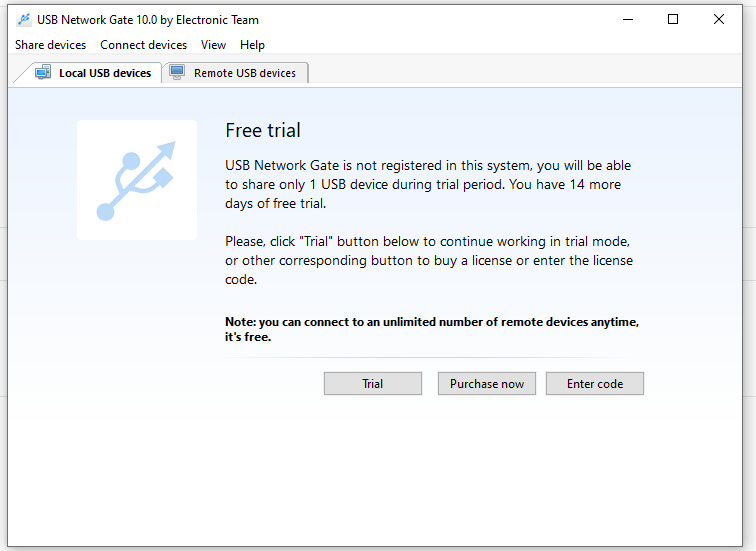
2. Vyberte zkušební verzi nebo si zakupte placený plán.

Vyberte plán využití USB Network Gate

3. Klikněte na kartu „Místní zařízení USB“, abyste si mohli zobrazit všechna dostupná zařízení.

Klikněte na kartu Místní USB zařízení

4. Najděte pole „Zařízení lidského rozhraní“ a stiskněte „Sdílet“, abyste mohli sdílet myš a klávesnici mezi dvěma počítači.
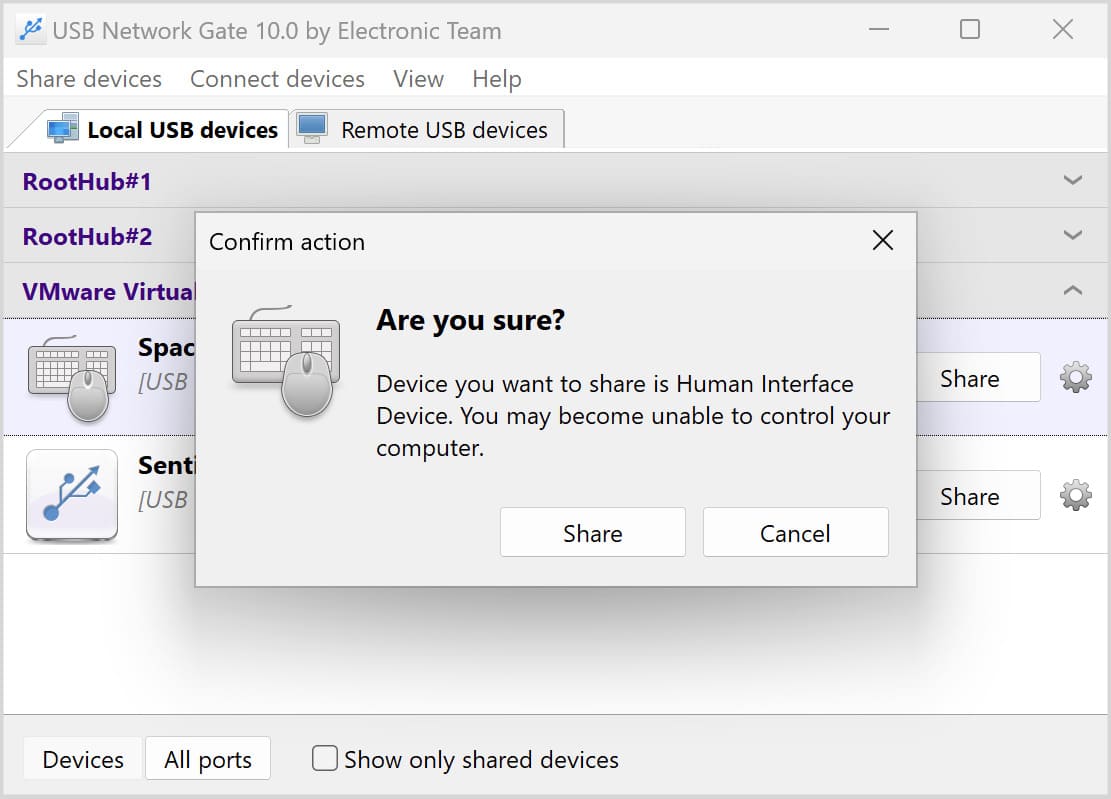
sdílejte myš a klávesnici mezi dvěma počítači

5. Na kartě „Vzdálená USB zařízení“ vyhledejte požadované zařízení na počítači, který bude používat myš nebo klávesnici.

Hledat v klávesnici a myši na kartě Vzdálená USB zařízení

6. Klikněte na „Připojit“ a jste připraveni ovládat více počítačů jednou klávesnicí.

Běžné případy použití

USB Network Gate není určen jen pro klávesnice a myši. Můžete ho použít ke sdílení nejrůznějších USB zařízení napříč různými sestavami:

  • Sdílení periferií napříč platformami: Ovládejte více počítačů s různými operačními systémy pomocí jedné klávesnice a myši.
  • Integrace se Vzdálenou plochou: Používejte RDP k přesměrování USB zařízení a ovládání lokálních i vzdálených systémů. Zahrnuje USB připojení přes Vzdálenou plochu.
  • Podpora tenkých klientů: Spravujte klávesnice, myši nebo jakákoli jiná sdílená zařízení napříč několika tenkými klienty ve virtuálním prostředí.
  • Ovládání více počítačů: Přepínejte mezi několika počítači pomocí jedné klávesnice a myši. Můžete také ovládat 3D myš na vzdáleném PC.


Omezení

  • Cena: Profesionální použití vyžaduje komerční licenci a může být drahé.

Závěr: Výběr nejlepšího řešení pro vaše potřeby

Vězte, co skutečně potřebujete, abyste určili, jaký přístup byste měli zvolit pro sdílení klávesnice a myši mezi dvěma počítači:

  • Softwarová řešení jsou nejlepší volbou pro lidi, kteří používají více operačních systémů. Synergy, Barrier, Mouse Without Borders a Logitech Flow jsou také dobré volby, pokud chcete snadnou a cenově dostupnou možnost.
  • Hardwarové KVM přepínače nabízejí rychlé a plynulé ovládání napříč více počítači. Hodí se například pro servery nebo situace vyžadující přístup na úrovni BIOSu.
  • Řešení USB přes síť, jako je USB Network Gate, vám umožní ovládat více počítačů jedinou klávesnicí a myší, nebo dokonce specializovaná USB zařízení. Bude fungovat bez ohledu na to, zda jsou PC ve stejné síti nebo používají stejný OS.


Zvolte řešení, které bude fungovat s vaší sestavou, s tím, kolik máte počítačů, a se složitostí vašeho pracovního postupu, aby vše běželo lépe.