कई कंप्यूटरो वाला डेस्क जल्दी ही अव्यवस्थित हो सकता है उनके बीच साझा किया गया एक कीबोर्ड और माउस चीज़ को सुव्यवस्थित रखता है और आपको काम पूरा करने मे मदद करता है
हम बताएँगे कि कई डिवाइसो के बीच कीबोर्ड और माउस कैसे साझा किए जाएँ, इसके सबसे अच्छे विकल्प कौन-से है तीन मुख्य तरीके है: सॉफ़टवेयर-आधारित KM स्विचिग, हार्डवेयर KVM स्विच, और USB-ओवर-नेटवर्क रीडायरेक्शन टूल। प्रत्येक अपने फायदे, वे परिस्थितिया जिनमे वह सबसे अच्छा काम करता है, साथ ही इसकी संगतता की सीमाएँ भी प्रदान करता है
सॉफ़टवेयर समाधान: निर्बाध और किफ़यती दृष्टिकोण
सॉफ़टवेयर KM स्विचिग उन उपयोगकर्ताओं के लिए अच्छी तरह काम करती है जिनके पास कई कंप्यूटर होते है, जिनमे से प्रत्येक का अपना मॉनिटर होता है यह आपको अपने माउस को एक स्क्रीन से दूसरी स्क्रीन पर सहजता से ले जाने देता है और तब भी काम करता है जब कंप्यूटर एक ही ऑपरेटिग सिस्टम नही चला रहे हो
1. सिनर्जी (भुगतान, क्रॉस-प्लेटफ़र्म समाधान)
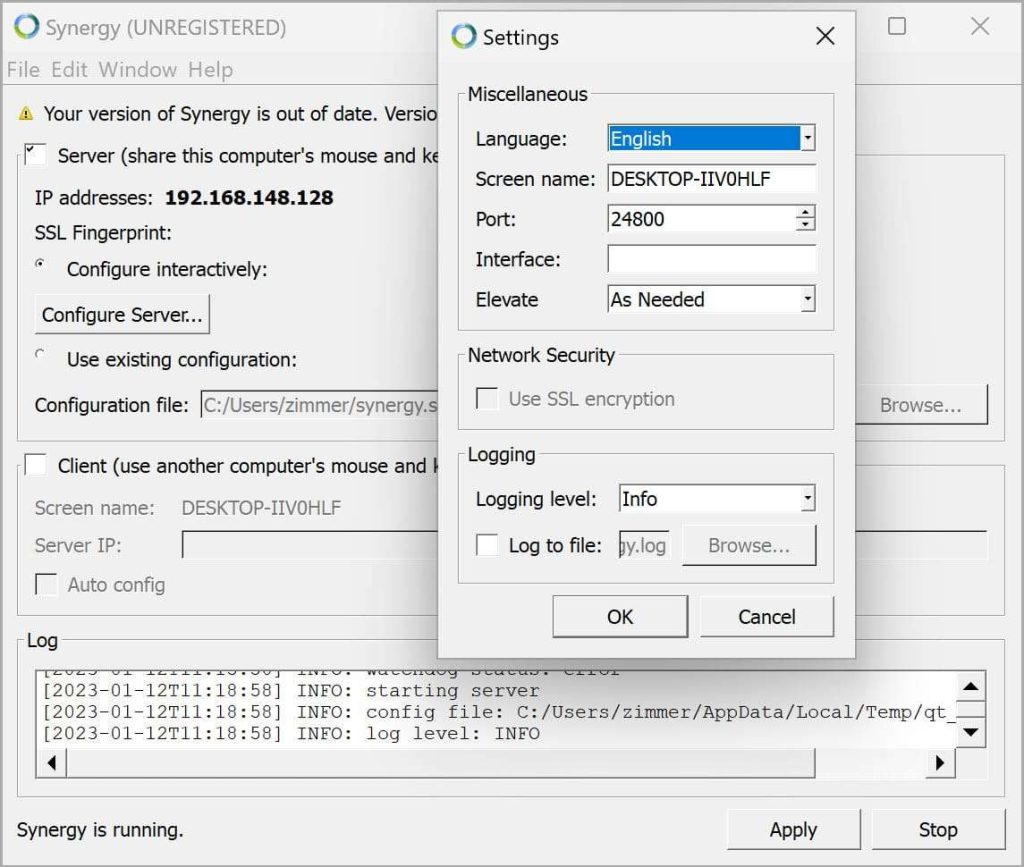
Synergy का उपयोग विभिन्न मशीनो के बीच एक कीबोर्ड और माउस साझा करने के सबसे लोकप्रिय तरीको मे से एक है बहुत से लोग इसका उपयोग करते है क्योकि इसे सेट अप करना आसान है और यह Windows, macOS, और Linux पर काम करता है
के लिए सर्वश्रेष्ठ
- ऐसे वर्कफ़लो जो अलग-अलग ऑपरेटिग सिस्टम (Windows, macOS, Linux) का उपयोग करते है
- डेवलपर्स, डिज़इनर्स, या आईटी विशेषज्ञ जो सिस्टमो के बीच स्विच करते है
- ऐसी स्थितिया जहा एन्क्रिप्टेड डेटा महत्वपूर्ण होता है
संगतता
Windows 7 और उससे ऊपर, macOS 10.12 और उससे ऊपर, अधिकाश Linux डिस्ट्रीब्यूशन्स, Raspberry Pi
मुख्य विशेषताएँ
- क्रॉस-प्लेटफ़र्म: Windows, macOS, और Linux सिस्टमो पर काम करता है
- क्लिपबोर्ड शेयरिग: कंप्यूटरो के बीच टेक्स्ट और फ़इले कॉपी/पेस्ट करे
- ड्रैग-एंड-ड्रॉप ट्रासफ़र: स्क्रीन के पार ड्रैग करके फ़इले स्थानातरित करे
- मल्टी-मॉनिटर सपोर्ट: प्रति मशीन कई डिस्प्ले के साथ संगत।
- एन्क्रिप्शन: पेड वर्ज़न मे SSL/TLS सुरक्षा
सीमाएँ
- अच्छी तरह काम करने के लिए स्थिर नेटवर्क की ज़रूरत होती है
- इसे पहली बार सेट अप करने मे थोड़ नेटवर्क टिकरिग और कुछ बुनियादी तकनीकी जानकारी लग सकती है
- कंप्यूटर के बूट होने से पहले काम नही करता (BIOS-स्तरीय एक्सेस नही)।
2. बैरियर (मुफ़त, ओपन-सोर्स विकल्प)
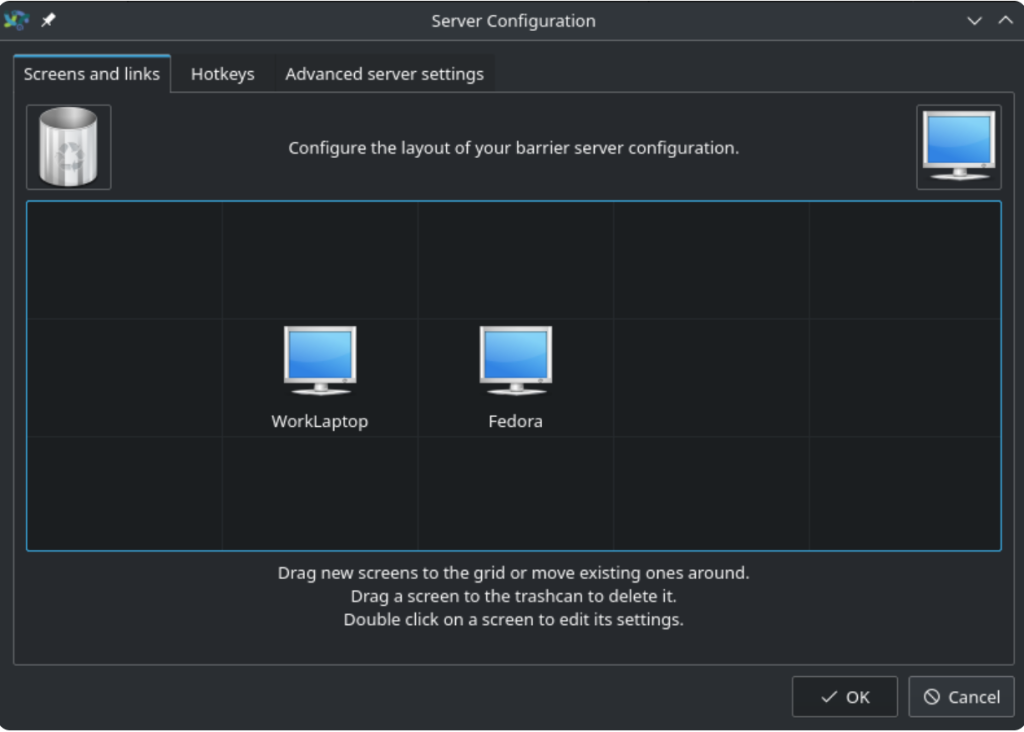
Barrier Synergy जैसा एक मुफ़त, ओपन-सोर्स विकल्प है जो आपको लगभग वही अधिकाश सुविधाएँ देता है इसका नुकसान यह है कि इसमे भुगतान किए गए संस्करण का एन्क्रिप्शन शामिल नही है, और यह ग्राहक सहायता भी प्रदान नही करता
के लिए सर्वश्रेष्ठ
- वे लोग जो एक मुफ्त समाधान चाहते है
- डेवलपर्स या तकनीक के शौकीन जिन्हे सेटअप और ट्रबलशूटिग करने से आपत्ति नही है
- ओपन-सोर्स सॉफ्टवेयर के प्रशंसक
संगतता
Windows, macOS, Linux
मुख्य विशेषताएँ
- मुफ्त और ओपन-सोर्स: मुख्य सुविधाएँ बिना व्यावसायिक प्रतिबंधो के उपलब्ध है
- क्रॉस-प्लेटफ़र्म: विभिन्न ऑपरेटिग सिस्टमो पर निर्बाध संचालन।
- क्लिपबोर्ड शेयरिग: कनेक्टेड सिस्टमो के बीच कॉपी/पेस्ट।
- ड्रैग-एंड-ड्रॉप: कंप्यूटरो के बीच आसान फ़इल ट्रासफ़र।
सीमाएँ
- Barrier मे एन्क्रिप्शन नही है, संवेदनशील जानकारी के साथ सावधानी बरते
- सपोर्ट समुदाय से मिलता है और हमेशा त्वरित जवाब या अपडेट नही मिलते
- सेटअप Synergy के पेड वर्शन की तुलना मे थोड़ अधिक चुनौतीपूर्ण हो सकता है
3. माउस विदाउट बॉर्डर्स (मुफ़त, केवल-विडोज़)
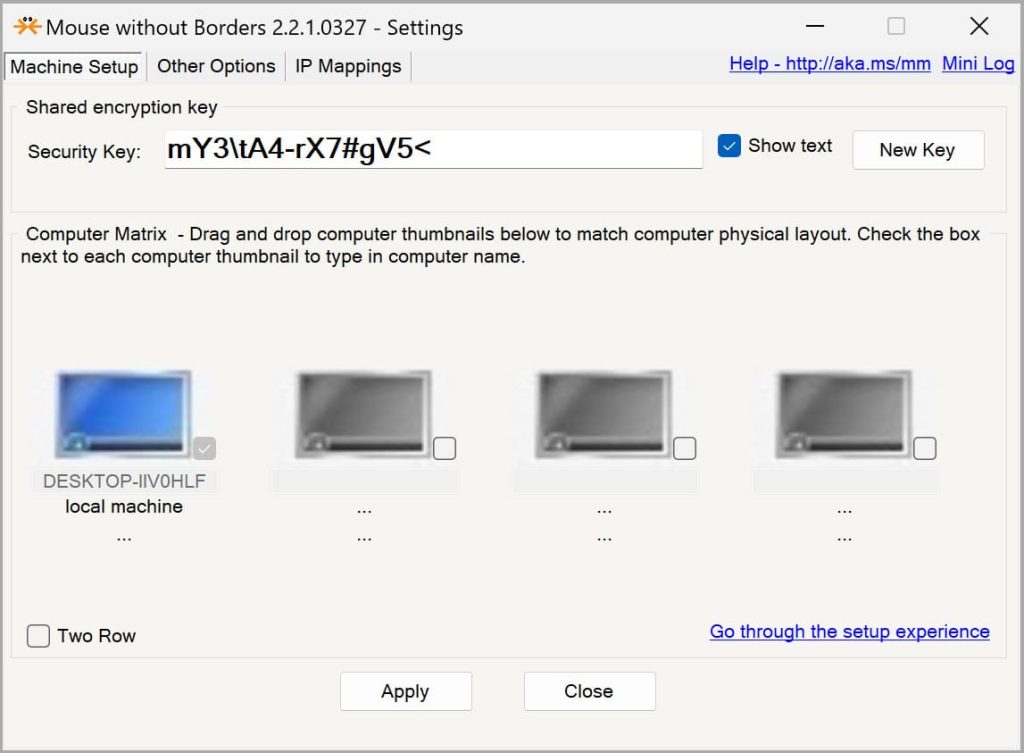
Mouse Without Borders एक निशुल्क टूल है जिसे Microsoft ने विशेष रूप से Windows उपयोग करने वाले व्यक्तियो के लिए विकसित किया है इसके उपयोग से आप एक ही माउस और कीबोर्ड से अधिकतम चार PCs को नियंत्रित कर सकते है, इसलिए यदि आप केवल Windows मशीनो का उपयोग करते है तो यह अच्छी तरह काम करता है
के लिए सर्वश्रेष्ठ
- केवल Windows वाले सेटअप, जैसे होम ऑफिस या छोटे व्यवसाय
- वे लोग जो कम सेटअप के साथ एक सरल, बिना झंझट वाला समाधान चाहते है
- ऐसी स्थितिया जहा आपको बस बुनियादी कीबोर्ड और माउस शेयरिग की ज़रूरत हो
संगतता
Windows 7, 8, 10, और 11
मुख्य विशेषताएँ
- स्मूद कर्सर मूवमेट: बिना मैनुअल स्विचिग के अपने माउस को स्क्रीन के बीच सहजता से स्लाइड करे
- क्लिपबोर्ड शेयरिग: Windows कंप्यूटरो के बीच टेक्स्ट और फ़इले कॉपी/पेस्ट करे
- फ़इल ट्रासफ़र: मशीनो के बीच फ़इले ड्रैग-एंड-ड्रॉप करे
- कम विलंबता: स्मूद संचालन के लिए त्वरित प्रतिक्रिया
- सरल सेटअप: न्यूनतम नेटवर्क समायोजन के साथ आसान कॉन्फ़गरेशन।
सीमाएँ
- केवल Windows: Mouse Without Borders केवल Windows पर काम करता है यदि आपके पास कोई Mac या Linux कंप्यूटर भी शामिल है, तो यह सबसे अच्छा विकल्प नही है
- 4 कंप्यूटरो तक सीमित: अधिकतम एक साथ चार Windows PC तक नियंत्रित कर सकता है यदि आपके पास अधिक डिवाइस है, तो यह सबसे अच्छा नही है
4. Logitech Flow (प्रीमियम, Logitech उपकरणो के लिए एकीकृत समाधान)
Flow एक प्रीमियम फीचर है जो Logitech के Logi Options+ सॉफ़टवेयर मे पहले से मौजूद है सही Logitech डिवाइस — MX Master माउस या MX Keys कीबोर्ड — के साथ, Flow कई PCs के बीच एक कीबोर्ड और माउस साझा करना आसान बनाता है
के लिए सर्वश्रेष्ठ
- वे लोग जिनके पास पहले से संगत Logitech गियर है
- वे पेशेवर जो Windows और macOS दोनो पर काम करते है
- वे लोग जो एक बेहतरीन सेटअप चाहते है जिसे मैनेज करना आसान हो
संगतता
Windows 10/11, macOS 10.15 (Catalina) और उसके बाद के संस्करण
मुख्य विशेषताएँ
- निर्बाध एकीकरण: Logitech सॉफ़टवेयर के भीतर न्यूनतम सेटअप।
- कंप्यूटरो के बीच कॉपी/पेस्ट: मशीनो के बीच टेक्स्ट और फ़इले ट्रासफ़र करे
- स्वचालित पहचान: आपके नेटवर्क पर संगत कंप्यूटर खोजता है
- Easy-Switch बटन: एक-क्लिक डिवाइस स्विचिग।
- क्रॉस-प्लैटफ़र्म: Windows और Mac पर काम करता है
सीमाएँ
- Logitech हार्डवेयर आवश्यक: Flow उपयोग करने के लिए Logitech गियर अनिवार्य है यह MX Master माउस या MX Keys कीबोर्ड हो सकता है
- 3 कंप्यूटरो तक सीमित: आप Flow के साथ तीन कंप्यूटर नियंत्रित कर सकते है इससे अधिक होने पर, यह वास्तव मे काम नही करेगा
हार्डवेयर समाधान: विश्वसनीय, स्वतंत्र दृष्टिकोण
सॉफ़टवेयर विकल्प हमेशा कारगर नही होते आपको बूट-अप के दौरान कंप्यूटर को नियंत्रित करने की ज़रूरत पड़ सकती है या ऐसे सिस्टम पर काम करना पड़ सकता है जो नेटवर्क से जुड़ नही है ऐसी परिस्थितियो मे, KVM स्विच जैसे हार्डवेयर समाधान काम आते है
KVM स्विच (कीबोर्ड, वीडियो, माउस)
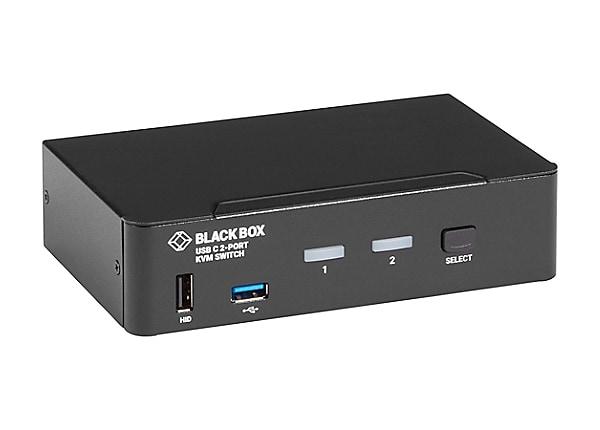
KVM स्विच भौतिक उपकरण है जिनका उपयोग आप केवल एक कीबोर्ड, माउस और मॉनिटर से कई पीसी को नियंत्रित करने के लिए कर सकते है इन्हे अक्सर डेटा सेटर या आईटी ट्रबलशूटिग स्टेशनो जैसी पेशेवर सेटअप मे इस्तेमाल किया जाता है
के लिए सर्वश्रेष्ठ
- सर्वर सेटअप जहा आपको BIOS-स्तरीय एक्सेस की आवश्यकता होती है
- ऐसे कंप्यूटरो को ठीक करना या समस्या निवारण करना जो प्रतिक्रिया नही दे रहे है
- वर्कस्टेशन जिन्हे तेज़, बिना लैग वाला हार्डवेयर स्विचिग चाहिए
संगतता
Windows, macOS, Linux, या मूल रूप से किसी भी सिस्टम के साथ काम करता है जो USB और वीडियो को सपोर्ट करता है
मुख्य विशेषताएँ
- BIOS एक्सेस और लो-लेवल कंट्रोल: आपको स्टार्टअप पर कंप्यूटर प्रबंधित करने या ऑपरेटिग सिस्टम शुरू होने से पहले समस्याओं का निवारण करने देता है
- OS-निरपेक्ष: किसी भी OS के साथ चलता है और सॉफ़टवेयर या नेटवर्क सेटअप की आवश्यकता नही होती
- फिजिकल बटन या हॉटकी स्विचिग: फिजिकल बटन या कीबोर्ड शॉर्टकट का उपयोग करके मशीनो के बीच बदले
- प्री-बूट कंट्रोल: OS अभी तक चल नही रहा हो, तब भी काम करता है
- एकाधिक पोर्ट: आपकी जरूरतो के अनुसार 2, 4, 8, 16, या उससे अधिक कंप्यूटरो के लिए उपलब्ध।
सीमाएँ
- केबल प्रबंधन: KVM स्विचो मे काफी केबल होते है और बिना किसी संगठन के, आपका वर्कस्पेस बिखरा हुआ हो सकता है
- प्रारंभिक सेटअप लागत: अच्छी गुणवत्ता वाले KVM स्विच महंगे हो सकते है, खासकर दो से अधिक मशीनो वाले बड़ सेटअप के लिए।
- वीडियो रेज़ल्यूशन: सस्ते KVM उच्च-रेज़ल्यूशन या उच्च-रिफ्रेश-रेट मॉनिटरो को सपोर्ट नही कर सकते सुनिश्चित करे कि यह आपके डिस्प्ले से मेल खाता हो
USB रीडायरेक्शन: विशेषीकृत डिवाइस साझाकरण
USB नेटवर्क गेट
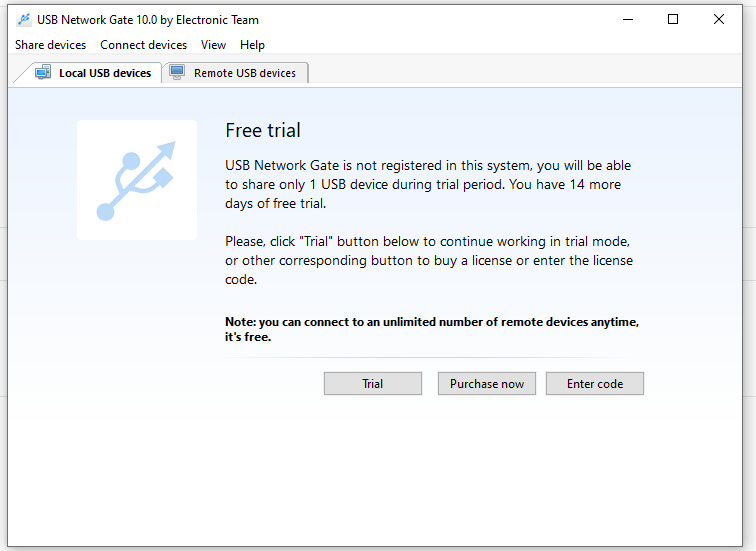
USB Network Gate नेटवर्क पर कई पीसी के बीच कीबोर्ड और माउस, या किसी भी अन्य USB डिवाइस, साझा करने का एक प्रभावी विकल्प है यह रिमोट डिवाइसो को ऐसा व्यवहार करने देता है जैसे वे सीधे आपके कंप्यूटर मे प्लग किए गए हो और इसी वजह से, कई मशीनो पर एक ही सेट के पेरिफेरल्स का उपयोग करना सरल और सहज लगता है
मुख्य विशेषताएँ
- असीमित USB साझा करना – कीबोर्ड और माउस सहित अनेक USB डिवाइस को कई मशीनो मे एक साथ साझा करे
- पोर्ट-स्तरीय स्विचिग – अलग-अलग डिवाइस के बजाय पूरे USB पोर्ट साझा करता है, जिससे उसी कंप्यूटर पर विभिन्न परिधीयो के बीच स्विच करना आसान हो जाता है
- कस्टम डिवाइस नामकरण – कई परिधीयो का प्रबंधन करते समय त्वरित पहचान के लिए साझा किए गए डिवाइसो को अद्वितीय नाम दे
- सुरक्षा – डेटा ट्रासफर को सुरक्षित करने और अनधिकृत पहुच को रोकने के लिए एन्क्रिप्शन और पासवर्ड सुरक्षा शामिल है
- रिमोट एक्सेस – वर्चुअल मशीनो, रिमोट डेस्कटॉप और ब्लेड सर्वर सहित, कही से भी साझा किए गए USB डिवाइसो को नियंत्रित करे
कीबोर्ड और माउस कैसे साझा करे: चरण-दर-चरण ट्यूटोरियल
निम्नलिखित चरण आपको दिखाते है कि USB Network Gate का उपयोग करके दो या अधिक कंप्यूटरो के लिए एक कीबोर्ड और माउस का उपयोग कैसे करे
1. डाउनलोड करे USB Network Gate. फिर, इसे उन सभी पीसी पर इंस्टॉल करे जिनके साथ आप कीबोर्ड और माउस साझा करना चाहते है
2. एक परीक्षण चुने या एक सशुल्क योजना खरीदे
3. “स्थानीय USB डिवाइस” टैब पर क्लिक करे ताकि आप सभी उपलब्ध डिवाइस देख सके

4. “Human interface device” फ़ल्ड ढूढे और दो कंप्यूटरो के बीच माउस और कीबोर्ड साझा करने के लिए ‘Share’ दबाएँ
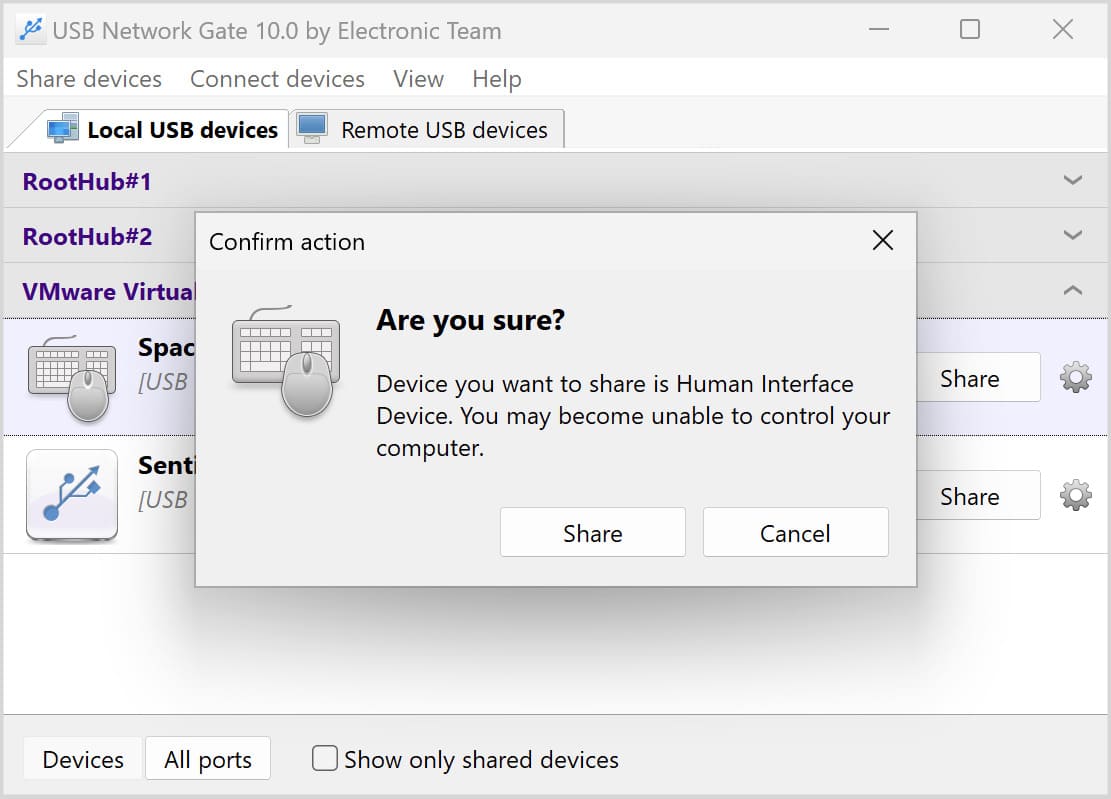
5. उस कंप्यूटर पर जो माउस या कीबोर्ड का उपयोग करेगा, “Remote USB devices” टैब मे आवश्यक डिवाइस खोजे

6. “कनेक्ट” पर क्लिक करे और आप एक कीबोर्ड से कई कंप्यूटरो को नियंत्रित करने के लिए तैयार है
सामान्य उपयोग के मामले
USB Network Gate केवल कीबोर्ड और माउस के लिए ही नही है आप इसका उपयोग विभिन्न सेटअप्स मे हर तरह के USB डिवाइस साझा करने के लिए कर सकते है:
- क्रॉस-प्लेटफ़र्म पेरिफेरल शेयरिग: एक ही कीबोर्ड और माउस से अलग-अलग ऑपरेटिग सिस्टम वाले कई कंप्यूटर नियंत्रित करे
- रिमोट डेस्कटॉप इंटीग्रेशन: USB डिवाइस रीडायरेक्ट करने और लोकल व रिमोट दोनो सिस्टम नियंत्रित करने के लिए RDP का उपयोग करे इसमे रिमोट डेस्कटॉप के माध्यम से USB कनेक्शन शामिल है
- थिन क्लाइंट सपोर्ट: वर्चुअल वातावरण मे कई थिन क्लाइंट्स पर कीबोर्ड, माउस, या किसी भी अन्य साझा डिवाइस को मैनेज करे
- मल्टी-मशीन कंट्रोल: एक कीबोर्ड और माउस के साथ कई कंप्यूटरो के बीच स्विच करे आप रिमोट PC पर 3D माउस को भी नियंत्रित कर सकते है
सीमाएँ
- लागत: पेशेवर उपयोग के लिए वाणिज्यिक लाइसेस की आवश्यकता होती है, और यह महंगा हो सकता है
निष्कर्ष: आपकी आवश्यकताओं के लिए सर्वोत्तम समाधान चुनना
यह जाने कि आपको वास्तव मे क्या चाहिए, ताकि आप यह तय कर सके कि दो कंप्यूटरो के बीच कीबोर्ड और माउस साझा करने के लिए आपको कौन-सा तरीका अपनाना चाहिए:
- सॉफ़टवेयर समाधान उन लोगो के लिए सबसे उपयुक्त है जो कई ऑपरेटिग सिस्टम का उपयोग करते है Synergy, Barrier, Mouse Without Borders, और Logitech Flow भी अच्छे विकल्प है यदि आप एक आसान, बजट-अनुकूल विकल्प चाहते है
- हार्डवेयर KVM स्विच कई कंप्यूटरो मे तेज़, स्मूथ नियंत्रण प्रदान करते है उदाहरण के लिए, यह सर्वरो या BIOS-स्तरीय एक्सेस की आवश्यकता वाली स्थितियो के लिए उपयोगी है
- नेटवर्क-ओवर-USB समाधान, जैसे कि USB Network Gate, आपको एक ही कीबोर्ड और माउस से कई कंप्यूटरो को नियंत्रित करने देते है, या यहा तक कि विशेष USB डिवाइसो को भी यह काम करेगा, चाहे PC एक ही नेटवर्क पर हो या OS कुछ भी हो
अपने सेटअप, आपके पास कितने कंप्यूटर है, और आपके वर्कफ़लो की जटिलता के अनुसार काम करने वाला समाधान चुने ताकि चीज़ बेहतर ढंग से चले