Meja dengan beberapa komputer bisa cepat berantakan. Satu keyboard dan mouse yang dipakai bersama di antaranya menjaga semuanya tetap rapi dan membantu Anda menyelesaikan pekerjaan.
Kami akan membahas opsi terbaik tentang cara berbagi keyboard dan mouse di antara beberapa perangkat. Ada tiga pendekatan utama: peralihan KM berbasis perangkat lunak, switch KVM perangkat keras, dan alat pengalihan USB melalui jaringan. Masing-masing menawarkan manfaat, situasi di mana masing-masing bekerja paling baik, serta batas kompatibilitasnya.
Solusi Perangkat Lunak: Pendekatan yang Mulus dan Hemat Biaya
Pengalihan KM perangkat lunak berfungsi dengan baik bagi pengguna dengan beberapa komputer yang masing-masing memiliki monitor sendiri. Ini memungkinkan Anda memindahkan mouse dengan mulus dari satu layar ke layar lainnya dan tetap berfungsi bahkan ketika komputer tidak menjalankan sistem operasi yang sama.
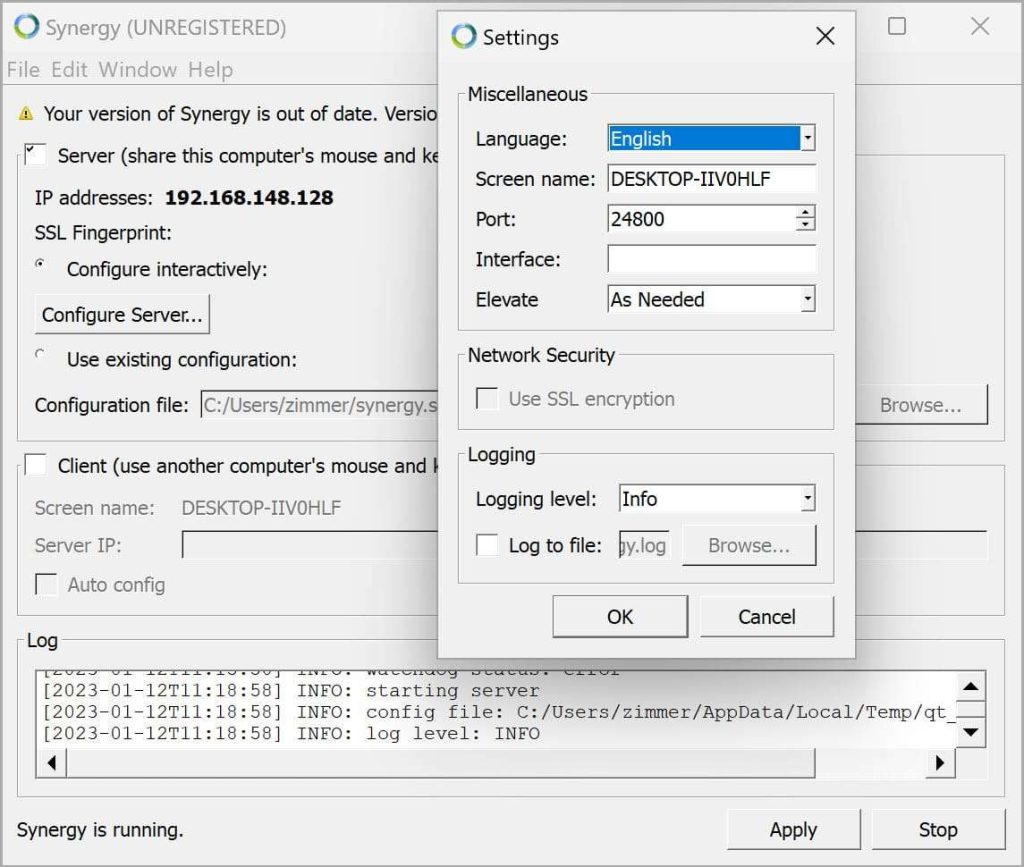
1. Sinergi (berbayar, solusi lintas platform)
Menggunakan Synergy adalah salah satu cara paling populer untuk berbagi keyboard dan mouse di antara berbagai mesin. Banyak orang menggunakannya karena mudah diatur dan bekerja di Windows, macOS, dan Linux.
Terbaik Untuk
- Alur kerja yang menggunakan sistem operasi berbeda (Windows, macOS, Linux)
- Pengembang, desainer, atau pakar TI yang berpindah-pindah antar sistem
- Situasi di mana data terenkripsi itu penting
Kompatibilitas
Windows 7 ke atas, macOS 10.12 ke atas, Sebagian besar distribusi Linux, Raspberry Pi
Fitur Utama
- Lintas Platform: Berfungsi di sistem Windows, macOS, dan Linux.
- Berbagi Clipboard: Salin/tempel teks dan file antar komputer.
- Transfer Seret-dan-Lepas: Pindahkan file dengan menyeretnya melintasi layar.
- Dukungan Multi-Monitor: Kompatibel dengan beberapa layar per mesin.
- Enkripsi: Keamanan SSL/TLS pada versi berbayar.
Keterbatasan
- Membutuhkan jaringan yang stabil agar berfungsi dengan baik.
- Menyiapkannya pada awalnya mungkin memerlukan sedikit pengaturan jaringan dan beberapa pengetahuan teknis dasar.
- Tidak berfungsi sebelum komputer melakukan boot (tidak ada akses tingkat BIOS).
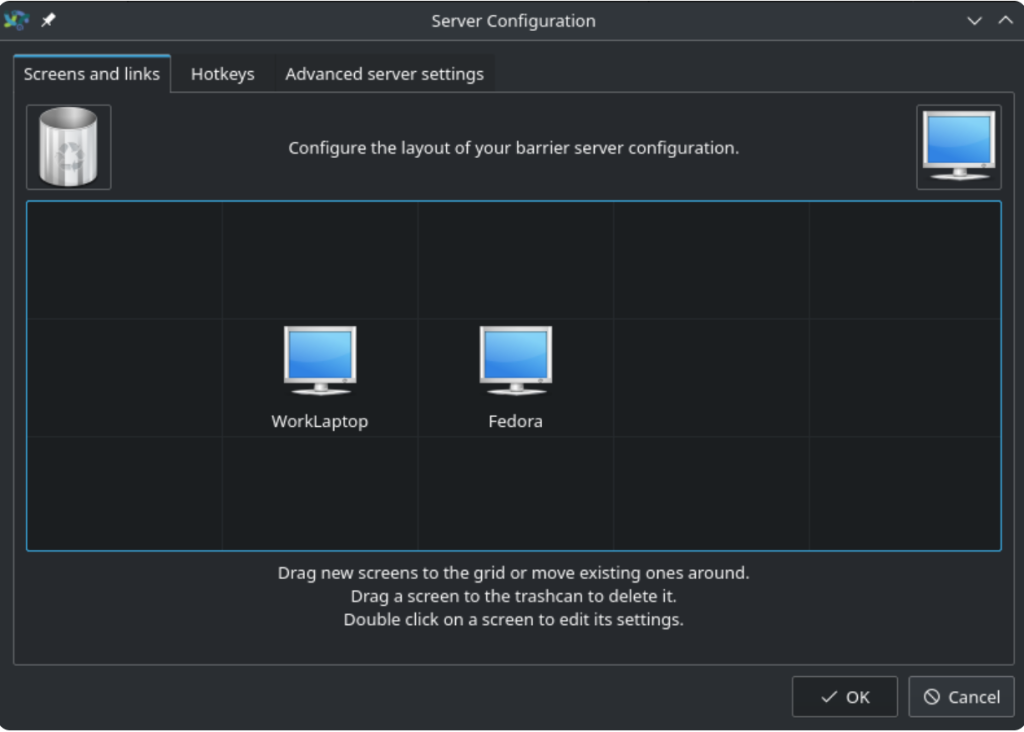
2. Barrier (alternatif gratis, sumber terbuka)
Barrier adalah opsi gratis dan sumber terbuka yang mirip dengan Synergy yang memberi Anda sebagian besar fitur yang sama. Kekurangannya adalah tidak menyertakan enkripsi versi berbayar, dan juga tidak menyediakan dukungan pelanggan.
Terbaik Untuk
- Orang yang menginginkan solusi gratis
- Pengembang atau penggemar teknologi yang tidak keberatan melakukan penyiapan dan pemecahan masalah
- Penggemar perangkat lunak open-source
Kompatibilitas
Windows, macOS, Linux
Fitur Utama
- Gratis dan Open-Source: Fitur inti tersedia tanpa pembatasan komersial.
- Lintas Platform: Operasi mulus di berbagai sistem operasi.
- Berbagi Clipboard: Salin/tempel di seluruh sistem yang terhubung.
- Seret dan Lepas: Transfer file yang mudah antar komputer.
Keterbatasan
- Barrier tidak memiliki enkripsi, berhati-hatilah dengan informasi sensitif.
- Dukungan berasal dari komunitas dan mungkin tidak selalu memiliki jawaban atau pembaruan yang cepat.
- Penyiapan bisa sedikit lebih menantang daripada versi berbayar Synergy.
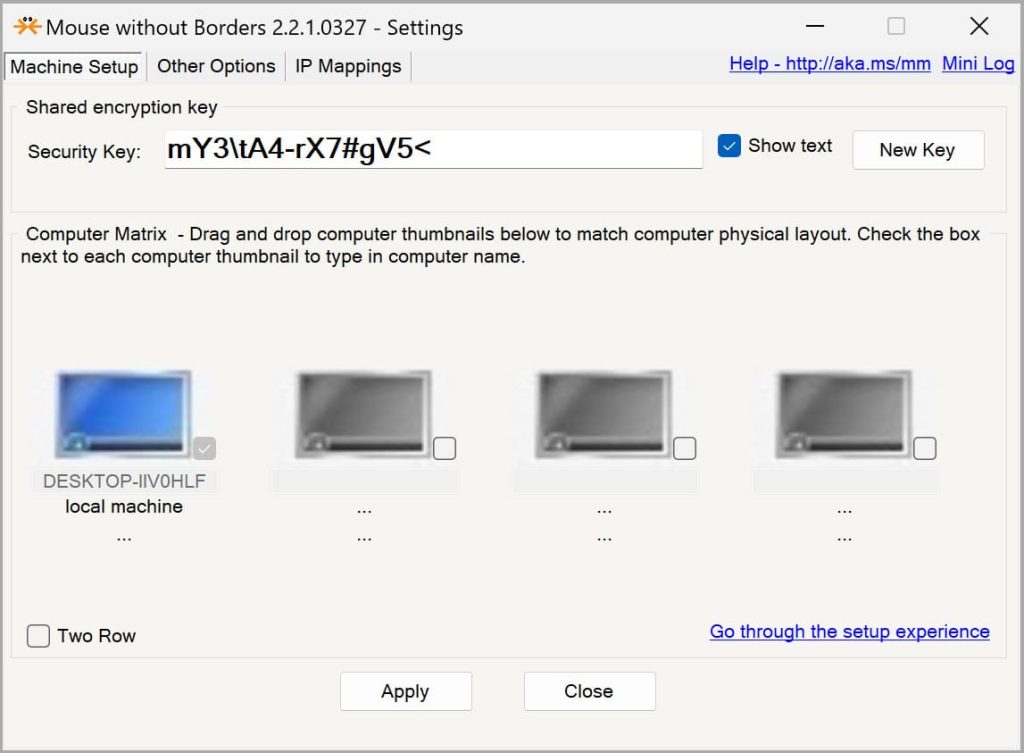
3. Mouse Without Borders (gratis, khusus Windows)
Mouse Without Borders adalah alat gratis yang Microsoft kembangkan khususnya untuk individu yang menggunakan Windows. Dengan alat ini, Anda dapat mengontrol hingga empat PC dengan satu mouse dan keyboard, sehingga alat ini berfungsi dengan baik jika Anda hanya menggunakan mesin Windows.
Terbaik Untuk
- Pengaturan khusus Windows, seperti kantor rumahan atau bisnis kecil
- Orang yang menginginkan solusi sederhana tanpa ribet dengan sedikit pengaturan
- Situasi di mana Anda hanya membutuhkan berbagi keyboard dan mouse dasar
Kompatibilitas
Windows 7, 8, 10, dan 11
Fitur Utama
- Pergerakan Kursor yang Mulus: Geser mouse Anda dengan mulus antar layar tanpa perlu berpindah secara manual.
- Berbagi Clipboard: Salin/tempel teks dan file di seluruh komputer Windows.
- Transfer File: Seret dan lepas file antar mesin.
- Latensi Rendah: Respons cepat untuk pengoperasian yang mulus.
- Pengaturan Sederhana: Konfigurasi mudah dengan penyesuaian jaringan minimal.
Keterbatasan
- Khusus Windows: Mouse Without Borders hanya bekerja di Windows. Bukan pilihan terbaik jika Anda memiliki Mac atau komputer Linux yang ikut digunakan.
- Terbatas hingga 4 komputer: Mengontrol hingga empat PC Windows sekaligus maksimal. Bukan yang terbaik jika Anda punya lebih banyak perangkat.
4. Logitech Flow (premium, solusi terintegrasi untuk perangkat Logitech)
Flow adalah fitur premium yang sudah dimiliki oleh perangkat lunak Logi Options+ dari Logitech. Dengan perangkat Logitech yang tepat — mouse MX Master atau keyboard MX Keys — Flow membuat berbagi keyboard dan mouse di antara beberapa PC menjadi mudah.
Terbaik Untuk
- Orang yang sudah memiliki perangkat Logitech yang kompatibel
- Profesional yang bekerja di Windows dan macOS
- Mereka yang menginginkan setup terbaik yang mudah dikelola
Kompatibilitas
Windows 10/11, macOS 10.15 (Catalina) dan yang lebih baru
Fitur Utama
- Integrasi Mulus: Pengaturan minimal dalam perangkat lunak Logitech.
- Salin/Tempel Antar-Komputer: Transfer teks dan file antar perangkat.
- Deteksi Otomatis: Menemukan komputer yang kompatibel di jaringan Anda.
- Tombol Easy-Switch: Beralih perangkat sekali klik.
- Lintas Platform: Berfungsi di Windows dan Mac.
Keterbatasan
- Membutuhkan perangkat keras Logitech: Perangkat Logitech wajib untuk menggunakan Flow. Bisa berupa mouse MX Master atau keyboard MX Keys.
- Terbatas hingga 3 komputer: Anda dapat mengontrol tiga komputer dengan Flow. Lebih dari itu, dan fungsinya tidak akan benar-benar bekerja.
Solusi Perangkat Keras: Pendekatan Andal dan Independen
Pilihan perangkat lunak tidak selalu memadai. Anda mungkin perlu mengendalikan komputer saat proses boot-up atau bekerja pada sistem yang tidak terhubung ke jaringan. Dalam situasi tersebut, solusi perangkat keras seperti switch KVM sangat berguna.
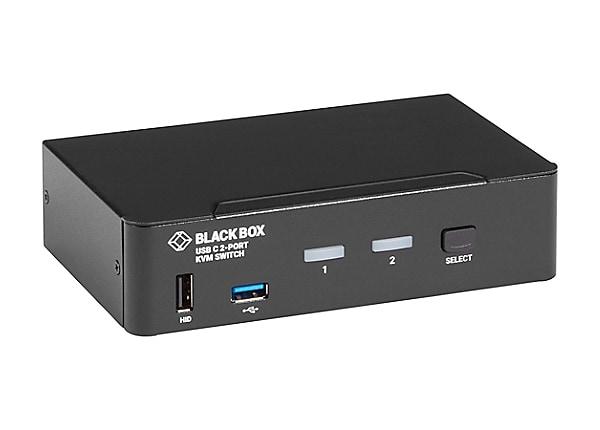
Sakelar KVM (keyboard, video, mouse)
Saklar KVM adalah perangkat fisik yang dapat Anda gunakan untuk mengontrol beberapa PC hanya dengan satu keyboard, mouse, dan monitor. Perangkat ini sering digunakan dalam pengaturan profesional seperti pusat data atau stasiun pemecahan masalah TI.
Terbaik Untuk
- Pengaturan server yang memerlukan akses tingkat BIOS
- Memperbaiki atau melakukan troubleshooting komputer yang tidak merespons
- Workstation yang membutuhkan perpindahan perangkat keras yang cepat, tanpa lag
Kompatibilitas
Bekerja dengan Windows, macOS, Linux, atau pada dasarnya sistem apa pun yang mendukung USB dan video
Fitur Utama
- Akses BIOS dan Kontrol Tingkat Rendah: Memungkinkan Anda mengelola komputer saat startup atau melakukan troubleshooting masalah sebelum sistem operasi berjalan.
- Tidak Bergantung pada OS: Berjalan dengan OS apa pun dan tidak memerlukan perangkat lunak atau pengaturan jaringan.
- Peralihan dengan Tombol Fisik atau Hotkey: Beralih antar mesin menggunakan tombol fisik atau pintasan keyboard.
- Kontrol Pra-Boot: Tetap berfungsi meskipun OS belum berjalan.
- Banyak Port: Tersedia untuk 2, 4, 8, 16, atau lebih komputer, tergantung kebutuhan Anda.
Keterbatasan
- Manajemen kabel: Switch KVM memiliki cukup banyak kabel. Dan tanpa pengaturan, ruang kerja Anda bisa menjadi berantakan.
- Biaya penyiapan awal: Switch KVM berkualitas baik bisa mahal, terutama untuk pengaturan yang lebih besar dengan lebih dari dua mesin.
- Resolusi video: KVM yang lebih murah mungkin tidak mendukung monitor beresolusi tinggi atau dengan refresh rate tinggi. Pastikan sesuai dengan layar Anda.
Pengalihan USB: Berbagi Perangkat Khusus
USB Network Gate
USB Network Gate adalah salah satu opsi efektif tentang cara berbagi keyboard dan mouse, atau perangkat USB lainnya, di beberapa PC melalui jaringan. Ini membuat perangkat jarak jauh bertindak seolah-olah terhubung langsung ke komputer Anda. Dan karena ini, menggunakan satu set periferal di beberapa mesin terasa sederhana dan mulus.
Fitur Utama
- Berbagi USB Tanpa Batas – Bagikan beberapa perangkat USB termasuk keyboard dan mouse di beberapa mesin secara bersamaan.
- Peralihan Tingkat Port – Berbagi seluruh port USB, bukan perangkat individual, sehingga mudah untuk beralih di antara berbagai periferal pada komputer yang sama.
- Penamaan Perangkat Kustom – Tetapkan nama unik untuk perangkat yang dibagikan agar cepat dikenali saat mengelola beberapa periferal.
- Keamanan – Mencakup enkripsi dan perlindungan kata sandi untuk mengamankan transfer data dan mencegah akses tidak sah.
- Akses Jarak Jauh – Kendalikan perangkat USB yang dibagikan dari mana saja, termasuk mesin virtual, desktop jarak jauh, dan server blade.
Cara berbagi keyboard dan mouse: tutorial langkah demi langkah
Langkah-langkah berikut menunjukkan kepada Anda cara menggunakan satu keyboard dan mouse untuk dua atau lebih komputer menggunakan USB Network Gate.
1. Unduh USB Network Gate. Lalu, instal di semua PC yang ingin Anda gunakan untuk berbagi keyboard dan mouse.
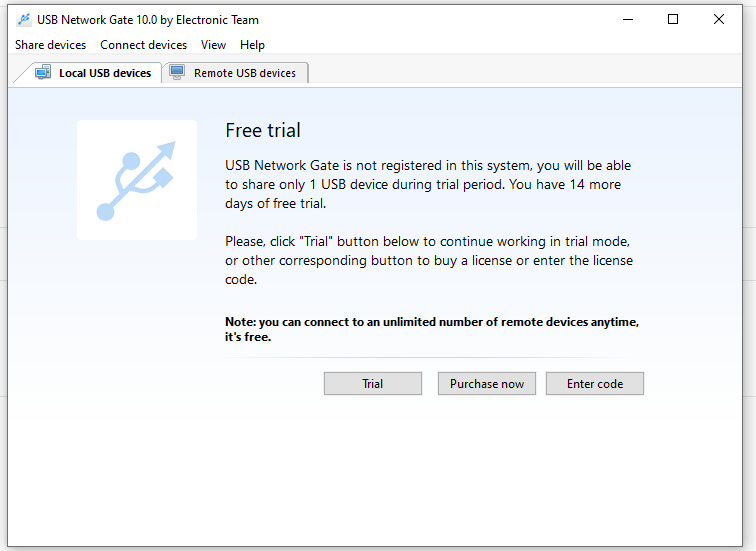
2. Pilih uji coba atau beli paket berbayar.
3. Klik tab “Perangkat USB lokal” agar Anda dapat melihat semua perangkat yang tersedia.

4. Temukan kolom “Perangkat antarmuka manusia” dan tekan ‘Bagikan’ untuk membagikan mouse dan keyboard antara dua komputer.
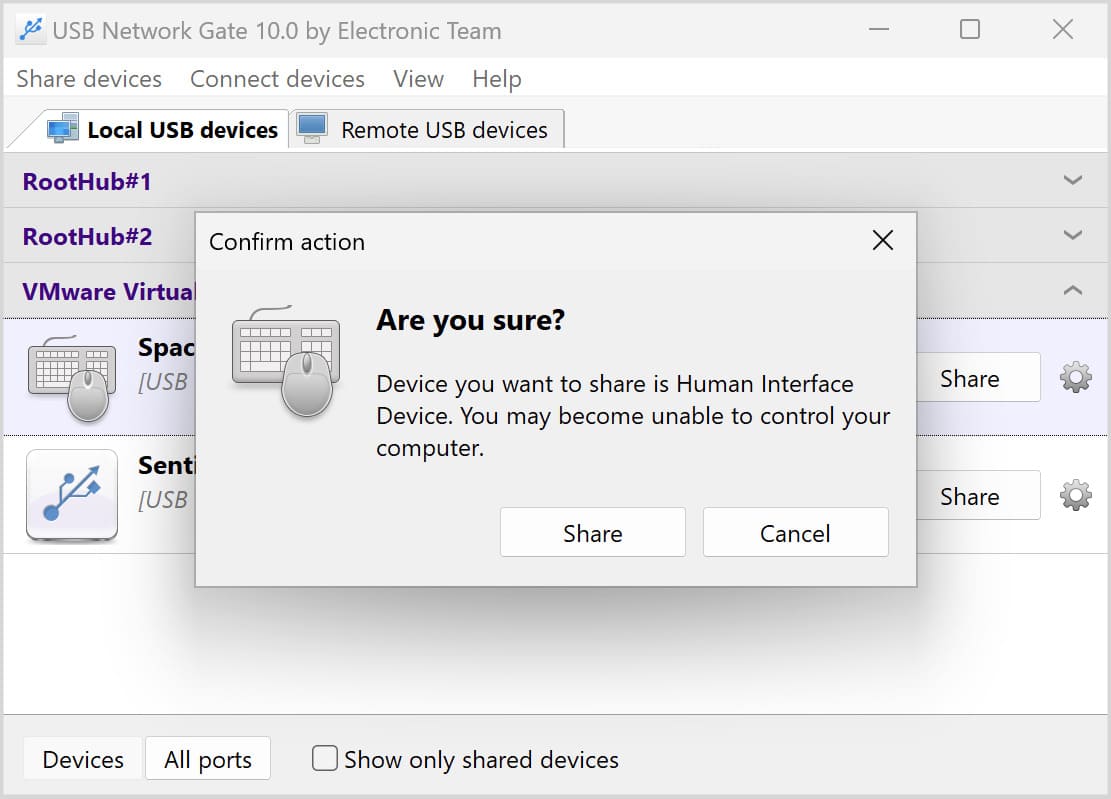
5. Cari di tab “Perangkat USB jarak jauh” perangkat yang diperlukan pada komputer yang akan menggunakan mouse atau keyboard.

6. Klik “Connect” dan Anda siap mengontrol beberapa komputer dengan satu keyboard.
Kasus Penggunaan Umum
USB Network Gate bukan hanya untuk keyboard dan mouse. Anda dapat menggunakannya untuk berbagi berbagai perangkat USB di berbagai konfigurasi:
- Berbagi Periferal Lintas Platform: Kendalikan beberapa komputer pada sistem operasi yang berbeda dengan satu keyboard dan mouse.
- Integrasi Remote Desktop: Gunakan RDP untuk mengalihkan perangkat USB dan mengendalikan sistem lokal maupun jarak jauh. Ini mencakup koneksi USB melalui Remote Desktop.
- Dukungan Thin Client: Kelola keyboard, mouse, atau perangkat bersama lainnya di beberapa thin client dalam lingkungan virtual.
- Kontrol Multi-Mesin: Berpindah di antara beberapa komputer dengan satu keyboard dan mouse. Anda juga dapat mengendalikan mouse 3D pada PC jarak jauh.
Keterbatasan
- Biaya: Penggunaan profesional memerlukan lisensi komersial, dan harganya bisa mahal.
Kesimpulan: Memilih Solusi Terbaik untuk Kebutuhan Anda
Ketahui apa yang benar-benar Anda butuhkan untuk menentukan pendekatan apa yang harus Anda pilih untuk berbagi keyboard dan mouse antara dua komputer:
- Solusi perangkat lunak paling cocok untuk orang yang menggunakan beberapa sistem operasi. Synergy, Barrier, Mouse Without Borders, dan Logitech Flow juga merupakan pilihan yang baik jika Anda menginginkan opsi yang mudah dan ramah anggaran.
- Saklar KVM perangkat keras menawarkan kontrol yang cepat dan mulus di berbagai komputer. Misalnya, ini berguna untuk server atau situasi yang memerlukan akses tingkat BIOS.
- Solusi USB melalui jaringan, seperti USB Network Gate, memungkinkan Anda mengendalikan beberapa komputer dengan satu keyboard dan mouse, atau bahkan perangkat USB khusus. Ini akan berfungsi tidak peduli apakah PC berada pada jaringan atau OS yang sama.
Tentukan solusi yang sesuai dengan pengaturan Anda, berapa banyak komputer yang Anda miliki, dan kompleksitas alur kerja Anda agar semuanya berjalan lebih baik.