Ett skrivbord med flera datorer kan snabbt bli rörigt. Ett tangentbord och en mus som delas mellan dem håller ordning och hjälper dig att få arbetet gjort.
Vi går igenom de bästa alternativen för hur du delar ett tangentbord och en mus mellan flera enheter. Det finns tre huvudsakliga tillvägagångssätt: programvarubaserad KM-växling, hårdvarubaserade KVM-switchar och verktyg för USB-över-nätverk-omdirigering. Varje alternativ erbjuder fördelar, situationerna där vart och ett fungerar bäst, samt dess kompatibilitetsbegränsningar.
Programvarulösningar: Smidig och kostnadseffektiv metod
Mjukvarubaserad KM-växling fungerar bra för användare med flera datorer som var och en har sin egen bildskärm. Den låter dig flytta musen smidigt från en skärm till en annan och fungerar även när datorerna inte kör samma operativsystem.
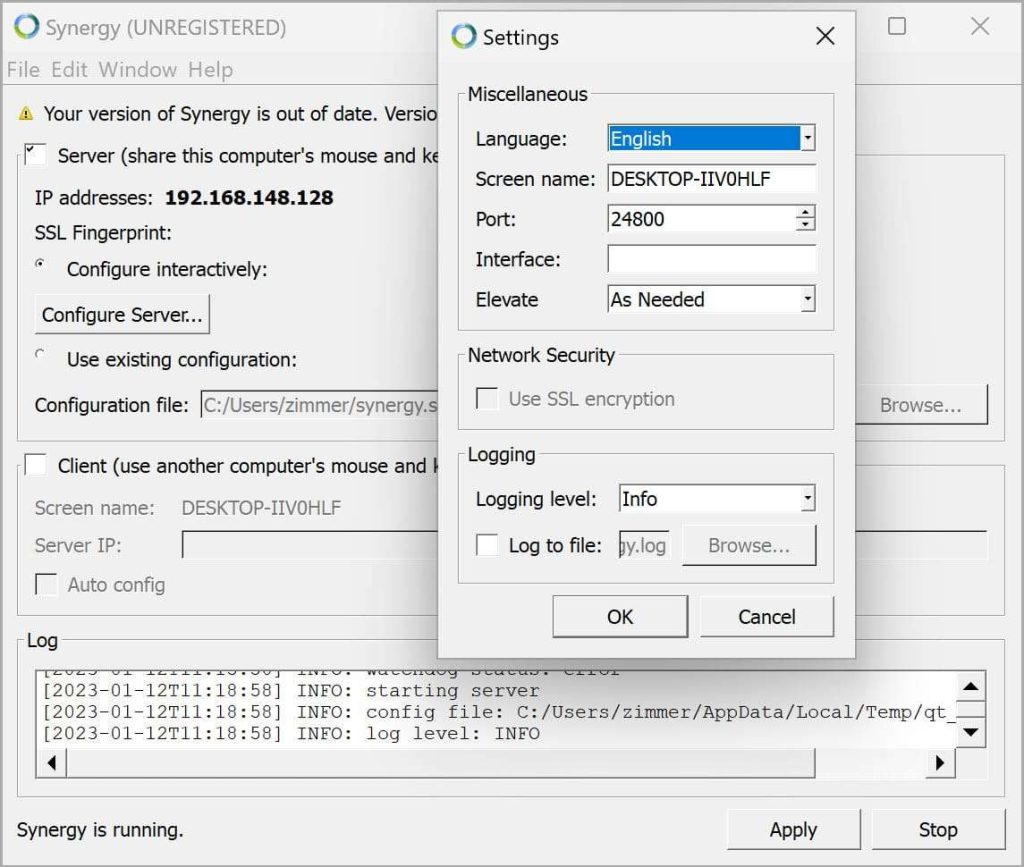
1. Synergi (betald, plattformsöverskridande lösning)
Att använda Synergy är ett av de mest populära sätten att dela tangentbord och mus mellan olika datorer. Många använder det eftersom det är enkelt att konfigurera och fungerar på Windows, macOS och Linux.
Bäst för
- Arbetsflöden som använder olika operativsystem (Windows, macOS, Linux)
- Utvecklare, designers eller IT-experter som växlar mellan system
- Situationer där krypterad data är viktigt
Kompatibilitet
Windows 7 och senare, macOS 10.12 och senare, de flesta Linux-distributioner, Raspberry Pi
Nyckelfunktioner
- Plattformsoberoende: Fungerar på Windows-, macOS- och Linux-system.
- Urklippsdelning: Kopiera/klistra in text och filer mellan datorer.
- Dra-och-släpp-överföring: Flytta filer genom att dra dem över skärmar.
- Stöd för flera skärmar: Kompatibel med flera skärmar per dator.
- Kryptering: SSL/TLS-säkerhet i betalversionen.
Begränsningar
- Behöver ett stabilt nätverk för att fungera bra.
- Att ställa in det första gången kan kräva lite nätverkspulande och grundläggande teknisk kunskap.
- Fungerar inte innan datorn startar (ingen åtkomst på BIOS-nivå).
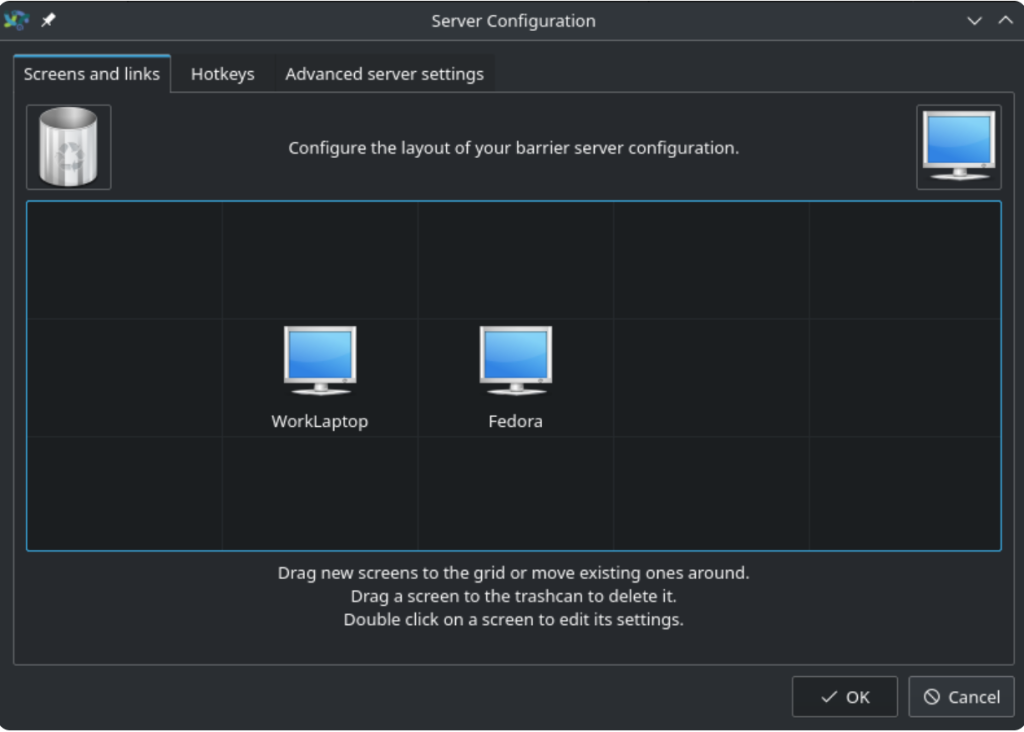
2. Barriär (gratis, öppen källkods-alternativ)
Barrier är ett gratis alternativ med öppen källkod som liknar Synergy och som ger dig de flesta av samma funktioner. Nackdelen är att det inte inkluderar den betalda versionens kryptering, och det erbjuder heller inte kundsupport.
Bäst för
- Personer som vill ha en gratis lösning
- Utvecklare eller teknikentusiaster som inte har något emot att göra installation och felsökning
- Fans av programvara med öppen källkod
Kompatibilitet
Windows, macOS, Linux
Nyckelfunktioner
- Gratis och öppen källkod: Grundläggande funktioner tillgängliga utan kommersiella begränsningar.
- Plattformsoberoende: Sömlös drift över olika operativsystem.
- Urklippsdelning: Kopiera/klistra in mellan anslutna system.
- Dra-och-släpp: Enkla filöverföringar mellan datorer.
Begränsningar
- Barrier har ingen kryptering, var försiktig med känslig information.
- Supporten kommer från communityn och har inte alltid snabba svar eller uppdateringar.
- Installationen kan vara lite mer utmanande än Synergys betalversion.
3. Mouse Without Borders (gratis, endast för Windows)
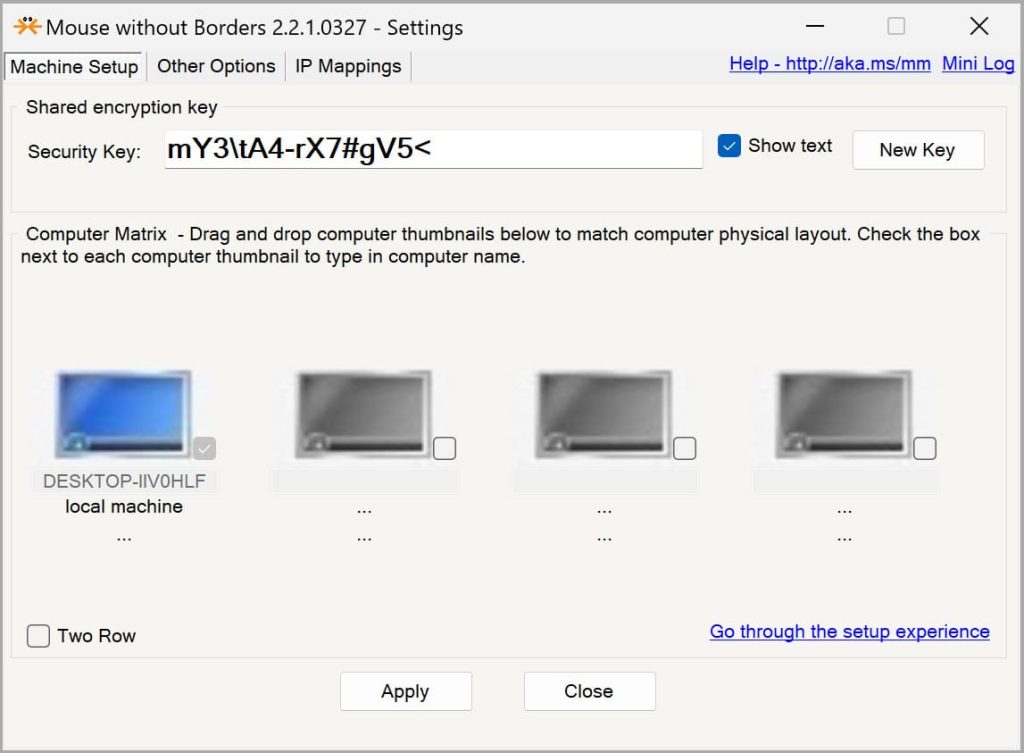
Mouse Without Borders är ett gratisverktyg som Microsoft utvecklade särskilt för personer som använder Windows. Med det kan du styra upp till fyra datorer med en enda mus och ett enda tangentbord, så det fungerar bra om du bara använder Windows-datorer.
Bäst för
- Endast Windows-installationer, som hemmakontor eller småföretag
- Personer som vill ha en enkel, problemfri lösning med minimal installation
- Situationer där du bara behöver grundläggande delning av tangentbord och mus
Kompatibilitet
Windows 7, 8, 10 och 11
Nyckelfunktioner
- Smidig markörrörelse: För musen sömlöst mellan skärmar utan manuell växling.
- Delad urklipp: Kopiera/klistra in text och filer mellan Windows-datorer.
- Filöverföring: Dra och släpp filer mellan maskiner.
- Låg latens: Snabb respons för smidig användning.
- Enkel installation: Enkel konfiguration med minimala nätverksjusteringar.
Begränsningar
- Endast Windows: Mouse Without Borders fungerar bara på Windows. Inte det bästa alternativet om du har några Mac- eller Linux-datorer med i mixen.
- Begränsat till 4 datorer: Du kan styra upp till fyra Windows-datorer samtidigt som mest. Inte det bästa om du har fler enheter.
4. Logitech Flow (premium, integrerad lösning för Logitech-enheter)
Flow är en premiumfunktion som Logitechs programvara Logi Options+ redan har. Med rätt Logitech-enheter – MX Master-mus eller MX Keys-tangentbord – gör Flow det enkelt att dela ett tangentbord och en mus mellan flera datorer.
Bäst för
- Personer som redan äger kompatibel Logitech-utrustning
- Yrkesverksamma som arbetar med både Windows och macOS
- De som vill ha en förstklassig uppsättning som är enkel att hantera
Kompatibilitet
Windows 10/11, macOS 10.15 (Catalina) och senare
Nyckelfunktioner
- Sömlös integration: Minimal konfiguration i Logitechs programvara.
- Kopiera/klistra in mellan datorer: Överför text och filer mellan datorer.
- Automatisk identifiering: Hittar kompatibla datorer i ditt nätverk.
- Easy-Switch-knappar: Enklicksbyte mellan enheter.
- Plattformsoberoende: Fungerar på Windows och Mac.
Begränsningar
- Kräver Logitech-hårdvara: Logitech-utrustning är ett måste för att använda Flow. Det kan vara en MX Master-mus eller ett MX Keys-tangentbord.
- Begränsat till 3 datorer: Du kan styra tre datorer med Flow. Fler än så, och det fungerar egentligen inte.
Hårdvarulösningar: Tillförlitligt, oberoende tillvägagångssätt
Mjukvarualternativ räcker inte alltid till. Du kan behöva styra en dator under uppstarten eller arbeta på system som inte är nätverksanslutna. I sådana situationer är en hårdvarulösning som KVM-switchar praktisk.
KVM-switchar (tangentbord, video, mus)
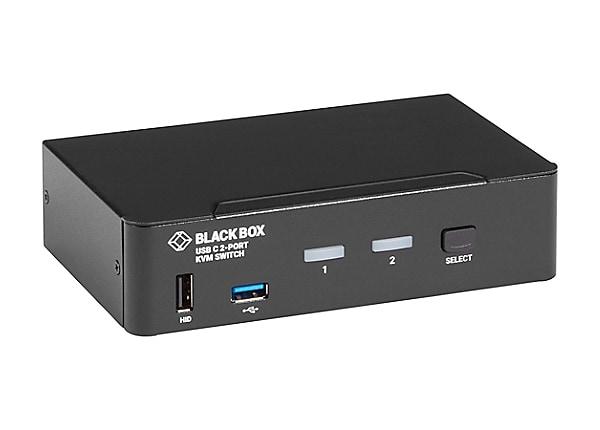
KVM-switchar är fysisk utrustning som du kan använda för att styra flera datorer med bara ett tangentbord, en mus och en bildskärm. De används ofta i professionella miljöer som datacenter eller IT-felsökningsstationer.
Bäst för
- Serverkonfigurationer där du behöver åtkomst på BIOS-nivå
- Fixa eller felsöka datorer som inte svarar
- Arbetsstationer som behöver snabb, fördröjningsfri hårdvaruväxling
Kompatibilitet
Fungerar med Windows, macOS, Linux eller i princip vilket system som helst som stöder USB och video
Nyckelfunktioner
- BIOS-åtkomst och kontroll på låg nivå: Låter dig hantera datorn vid uppstart eller felsöka problem innan operativsystemet startar.
- OS-agnostisk: Fungerar med vilket operativsystem som helst och kräver varken programvara eller nätverkskonfiguration.
- Växling med fysisk knapp eller snabbkommando: Växla mellan maskiner med en fysisk knapp eller en tangentbordsgenväg.
- Kontroll före uppstart: Fungerar även om operativsystemet ännu inte körs.
- Flera portar: Finns för 2, 4, 8, 16 eller fler datorer, beroende på dina behov.
Begränsningar
- Kabelhantering: KVM-switchar har ganska många kablar. Och utan viss organisering kan din arbetsyta bli rörig.
- Initial installationskostnad: KVM-switchar av god kvalitet kan vara dyra, särskilt för större konfigurationer med fler än två maskiner.
- Videoupplösning: Billigare KVM:er kanske inte stöder skärmar med hög upplösning eller hög uppdateringsfrekvens. Se till att det matchar din skärm.
USB-omdirigering: Delning av specialiserade enheter
USB Network Gate
USB Network Gate är ett effektivt alternativ för hur man kan dela ett tangentbord och en mus, eller andra USB-enheter, mellan flera datorer över ett nätverk. Det får fjärrenheterna att fungera som om de vore anslutna direkt till din dator. Och tack vare detta känns det enkelt och smidigt att använda en uppsättning kringutrustning över flera maskiner.
Viktiga funktioner
- Obegränsad USB-delning – Dela flera USB-enheter, inklusive tangentbord och möss, mellan flera datorer samtidigt.
- Växling på portnivå – Delar hela USB-portar snarare än enskilda enheter, vilket gör det enkelt att växla mellan olika kringutrustningar på samma dator.
- Anpassad enhetsnamngivning – Tilldela unika namn till delade enheter för snabb identifiering vid hantering av flera kringutrustningar.
- Säkerhet – Inkluderar kryptering och lösenordsskydd för att säkra dataöverföringar och förhindra obehörig åtkomst.
- Fjärråtkomst – Styr delade USB-enheter varifrån som helst, inklusive virtuella maskiner, fjärrskrivbord och blade-servrar.
Så delar du tangentbord och mus: steg-för-steg-handledning
Följande steg visar hur du använder ett tangentbord och en mus för två eller flera datorer med hjälp av USB Network Gate.
1. Ladda ner USB Network Gate. Installera det sedan på alla datorer du vill dela ett tangentbord och en mus med.
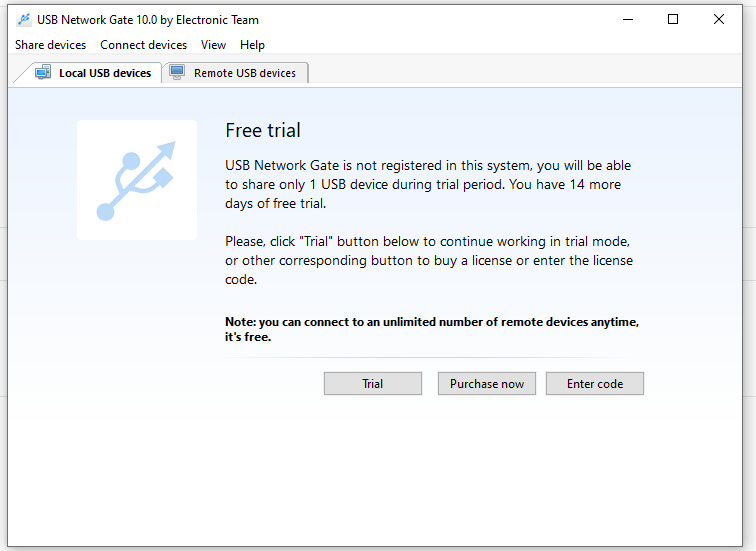
2. Välj en provperiod eller köp en betald plan.
3. Klicka på fliken “Lokala USB-enheter” så att du kan visa alla tillgängliga enheter.

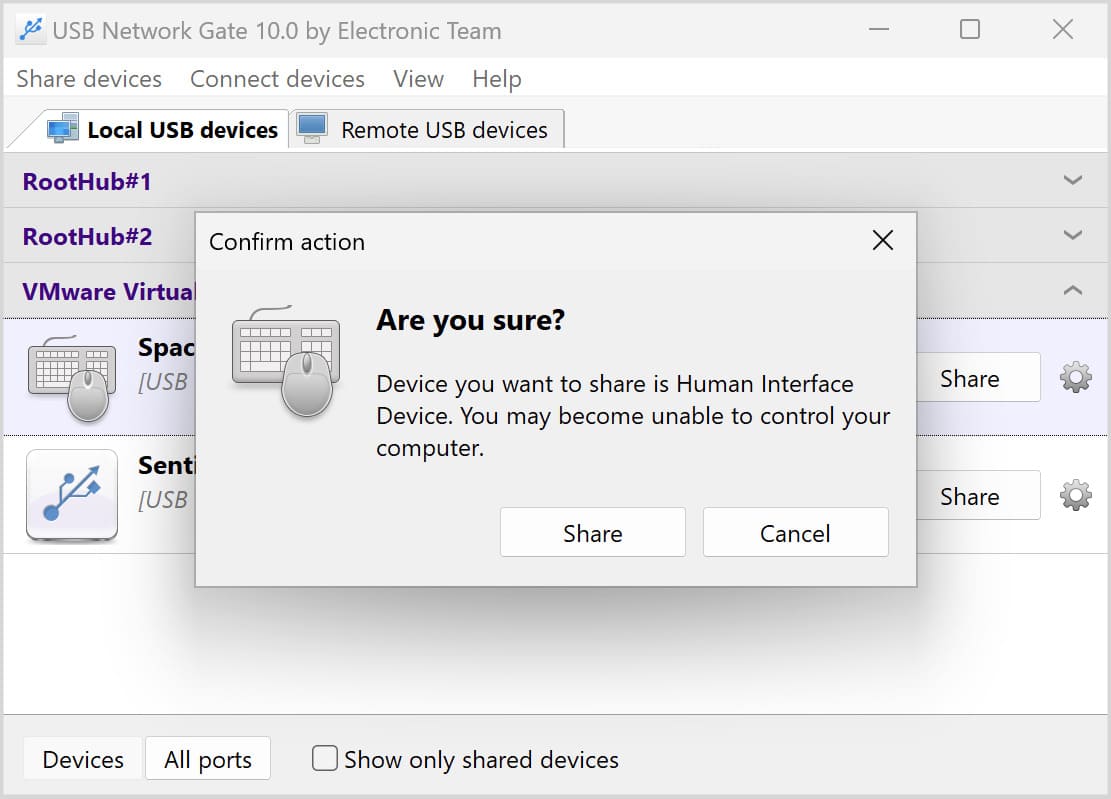
4. Leta upp fältet ”Human interface device” och tryck på ”Dela” för att dela mus och tangentbord mellan två datorer.
5. Sök på fliken ”Fjärranslutna USB-enheter” efter den enhet som behövs på den dator som ska använda musen eller tangentbordet.

6. Klicka på “Anslut” så är du redo att styra flera datorer med ett tangentbord.
Vanliga användningsfall
USB Network Gate är inte bara för tangentbord och möss. Du kan använda det för att dela alla möjliga USB-enheter mellan olika konfigurationer:
- Plattformsoberoende delning av kringutrustning: Styr flera datorer med olika operativsystem med ett enda tangentbord och en enda mus.
- Integrering med Remote Desktop: Använd RDP för att omdirigera USB-enheter och styra både lokala och fjärrsystem. Det inkluderar USB-anslutningar via Remote Desktop.
- Stöd för tunna klienter: Hantera tangentbord, möss eller andra delade enheter mellan flera tunna klienter i en virtuell miljö.
- Styrning av flera datorer: Växla mellan flera datorer med ett tangentbord och en mus. Du kan också styra en 3D-mus på en fjärr-PC.
Begränsningar
- Kostnad: Professionell användning kräver en kommersiell licens, och det kan vara dyrt.
Slutsats: Välja den bästa lösningen för dina behov
Ta reda på vad du verkligen behöver för att avgöra vilken metod du bör välja för att dela tangentbord och mus mellan två datorer:
- Programvarulösningar passar bäst för personer som använder flera operativsystem. Synergy, Barrier, Mouse Without Borders och Logitech Flow är också bra val om du vill ha ett enkelt, budgetvänligt alternativ.
- Hårdvaru-KVM-switchar erbjuder snabb och smidig kontroll över flera datorer. Det är till exempel användbart för servrar eller situationer som kräver åtkomst på BIOS-nivå.
- USB-över-nätverk-lösningar, såsom USB Network Gate, låter dig styra flera datorer med ett enda tangentbord och en enda mus, eller till och med specialiserade USB-enheter. Det fungerar oavsett om datorerna är i samma nätverk eller har samma operativsystem.
Välj en lösning som fungerar med din konfiguration, hur många datorer du har och komplexiteten i ditt arbetsflöde för att få saker att flyta bättre.