Eit skrivebord med fleire datamaskiner kan fort verte rotete. Eitt tastatur og ei mus delte mellom dei held det ryddig og hjelper deg å få arbeidet gjort.
Vi går gjennom dei beste alternativa for korleis du kan dele tastatur og mus mellom fleire einingar. Det finst tre hovudtilnærmingar: programvarebasert KM-bytte, maskinvare-KVM-svitsjar, og USB-over-nettverk-omdirigeringsverktøy. Kvar av dei byr på fordelar, situasjonane der kvar fungerer best, og kompatibilitetsavgrensingane.
Programvareløysingar: Saumlaus og kostnadseffektiv tilnærming
Programvarebasert KM-byting fungerer godt for brukarar med fleire datamaskiner som kvar har sin eigen skjerm. Det let deg flytte musa smidig frå ein skjerm til ein annan og fungerer sjølv når datamaskinene ikkje køyrer det same operativsystemet.
1. Synergi (betalt løysing på tvers av plattformer)
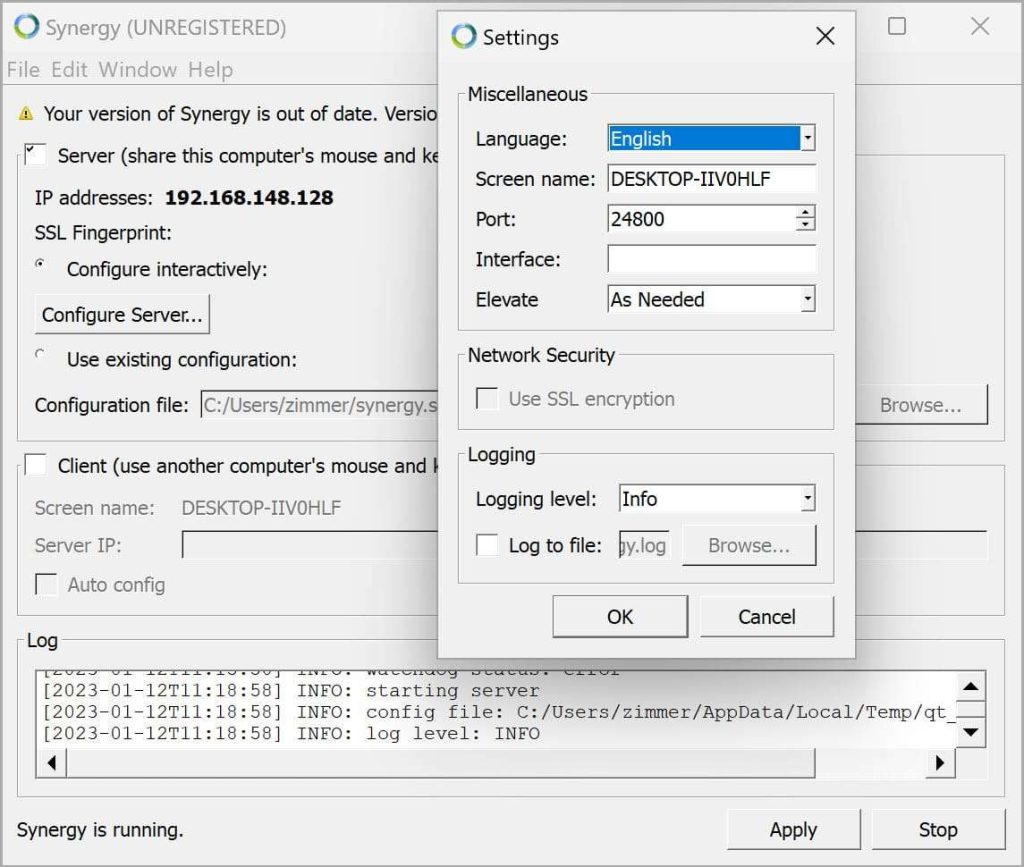
Å bruke Synergy er ein av dei mest populære måtane å dele tastatur og mus mellom ulike maskiner. Mange brukar det sidan det er enkelt å setje opp og fungerer på Windows, macOS og Linux.
Best for
- Arbeidsflytar som brukar ulike operativsystem (Windows, macOS, Linux)
- Utviklarar, designarar eller IT-ekspertar som byter mellom system
- Situasjonar der krypterte data er viktige
Kompatibilitet
Windows 7 og nyare, macOS 10.12 og nyare, dei fleste Linux-distribusjonar, Raspberry Pi
Nøkkelfunksjonar
- Plattformuavhengig: Fungerer på tvers av Windows-, macOS- og Linux-system.
- Deling av utklippstavle: Kopier/lim inn tekst og filer mellom datamaskiner.
- Dra-og-slepp-overføring: Flytt filer ved å dra dei over skjermene.
- Støtte for fleire skjermar: Kompatibel med fleire skjermar per maskin.
- Kryptering: SSL/TLS-sikkerheit i betalingsversjonen.
Avgrensingar
- Treng eit stabilt nettverk for å fungere godt.
- Å setje det opp i starten kan ta litt nettverkstilpassing og grunnleggande teknisk kunnskap.
- Fungerer ikkje før datamaskina startar opp (ingen tilgang på BIOS-nivå).
2. Barrier (fri, open-kjeldekode-alternativ)
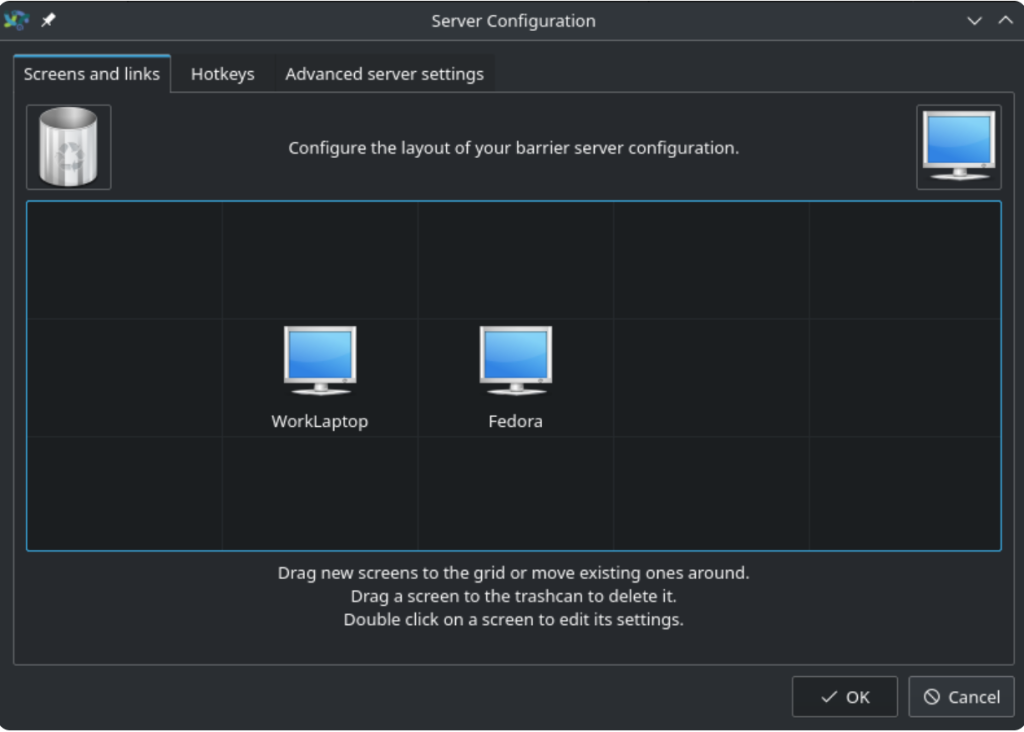
Barrier er eit gratis alternativ med open kjeldekode som liknar på Synergy og gir deg dei fleste av dei same funksjonane. Ulempa er at det ikkje inkluderer krypteringa frå den betalte versjonen, og det tilbyr heller ikkje kundestøtte.
Best for
- Folk som ønskjer ei gratis løysing
- Utviklarar eller teknologientusiastar som ikkje har noko imot å setje opp og feilsøkje
- Tilhengjarar av programvare med open kjeldekode
Kompatibilitet
Windows, macOS, Linux
Hovudfunksjonar
- Gratis og open kjeldekode: Kjernefunksjonar tilgjengelege utan kommersielle avgrensingar.
- Plattformuavhengig: Søymlaus drift på tvers av ulike operativsystem.
- Deling av utklippstavle: Kopier/lim inn på tvers av tilkopla system.
- Dra og slepp: Enkle filoverføringar mellom datamaskiner.
Avgrensingar
- Barrier har ikkje kryptering, ver varsam med sensitiv informasjon.
- Støtta kjem frå fellesskapet og har kanskje ikkje alltid raske svar eller oppdateringar.
- Oppsett kan vere litt meir utfordrande enn den betalte versjonen av Synergy.
3. Mus utan grenser (gratis, berre for Windows)
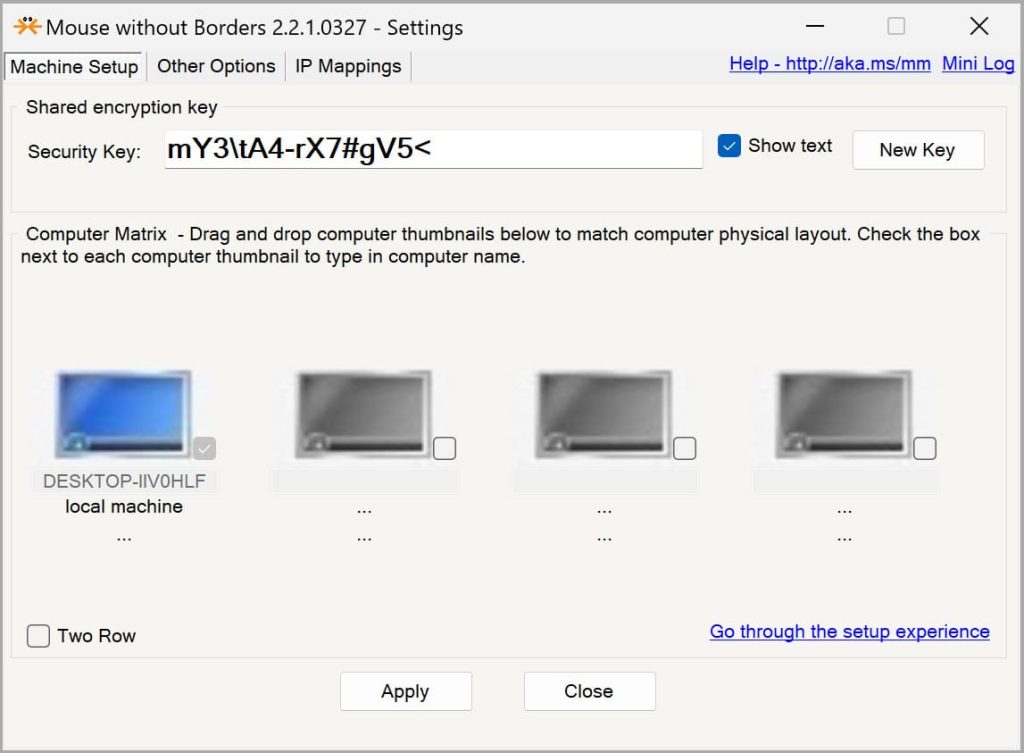
Mouse Without Borders er eit gratis verktøy som Microsoft utvikla særleg for personar som bruker Windows. Du kan styre opp til fire PC-ar med éi einaste mus og eitt tastatur ved å bruke det, og difor fungerer det godt om du berre brukar Windows-maskiner.
Best for
- Berre Windows-oppsett, som heimekontor eller små verksemder
- Personar som vil ha ei enkel løysing utan styr, med lite oppsett
- Situasjonar der du berre treng grunnleggjande deling av tastatur og mus
Kompatibilitet
Windows 7, 8, 10 og 11
Nøkkelfunksjonar
- Jamne musepeikarrørsler: Flytt musa saumlaust mellom skjermene utan manuell veksling.
- Deling av utklippstavle: Kopier/lim inn tekst og filer på tvers av Windows-maskiner.
- Filoverføring: Dra og slepp filer mellom maskiner.
- Låg forseinking: Rask respons for jamn drift.
- Enkelt oppsett: Enkel konfigurering med minimale nettverksjusteringar.
Avgrensingar
- Berre Windows: Mouse Without Borders fungerer berre på Windows. Ikkje det beste valet dersom du har nokre Mac- eller Linux-maskiner blanda inn.
- Avgrensa til 4 datamaskiner: Styring av opptil fire Windows-PC-ar samstundes, maks. Ikkje det beste dersom du har fleire einingar.
4. Logitech Flow (premium, integrert løysing for Logitech-einingar)
Flow er ein premiumfunksjon som Logitech si Logi Options+-programvare allereie har. Med dei rette Logitech-einingane — MX Master-mus eller MX Keys-tastatur — gjer Flow det enkelt å dela tastatur og mus mellom fleire PC-ar.
Best for
- Folk som alt eig kompatibelt Logitech-utstyr
- Profesjonelle som arbeider på tvers av både Windows og macOS
- Dei som vil ha eit førsteklasses oppsett som er lett å administrere
Kompatibilitet
Windows 10/11, macOS 10.15 (Catalina) og nyare
Nøkkelfunksjonar
- Sømlaus integrasjon: Minimalt oppsett i Logitech-programvara.
- Kopier/lim inn på tvers av datamaskiner: Overfør tekst og filer mellom maskiner.
- Automatisk oppdaging: Finn kompatible datamaskiner på nettverket ditt.
- Easy-Switch-knappar: Skift eining med eitt klikk.
- Plattformuavhengig: Fungerer på Windows og Mac.
Avgrensingar
- Treng Logitech-maskinvare: Logitech-utstyr er eit krav for å bruke Flow. Det kan vere ei MX Master-mus eller eit MX Keys-tastatur.
- Avgrensa til 3 datamaskiner: Du kan styre tre datamaskiner med Flow. Fleire enn det, og det vil eigentleg ikkje fungere.
Maskinvareløysingar: Påliteleg, uavhengig tilnærming
Programvarealternativ strekk ikkje alltid til. Du kan ha behov for å kontrollere ei datamaskin under oppstart eller arbeide på system som ikkje er kopla til nettverk. I slike situasjonar kjem ei maskinvareløysing som KVM-svitsjar godt med.
KVM-svitsjar (tastatur, video, mus)
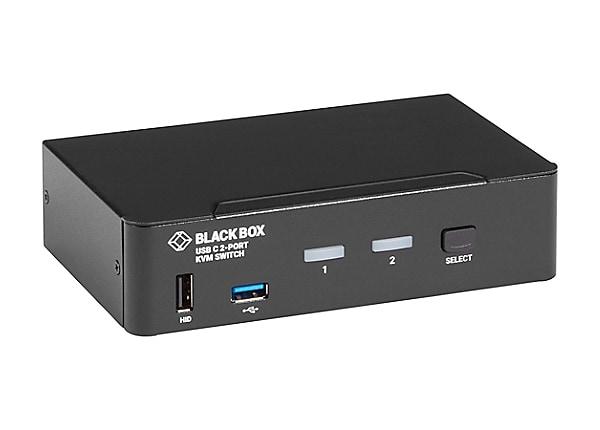
KVM-switchar er fysiske einingar du kan bruke for å styre fleire PC-ar med berre eitt tastatur, éi mus og éin skjerm. Dei blir ofte brukte i profesjonelle oppsett som datasenter eller IT-feilsøkingsstasjonar.
Best for
- Serveroppsett der du treng tilgang på BIOS-nivå
- Reparasjon eller feilsøking av datamaskiner som ikkje svarar
- Arbeidsstasjonar som treng rask, laggfri maskinvarebyting
Kompatibilitet
Fungerer med Windows, macOS, Linux, eller i praksis alle system som støttar USB og video
Viktige funksjonar
- BIOS-tilgang og låg-nivå-kontroll: Lèt deg administrere datamaskina ved oppstart eller feilsøkje problem før operativsystemet startar.
- OS-agnostisk: Køyrer med alle OS og krev ikkje programvare eller nettverksoppsett.
- Byting med fysisk knapp eller snøggtast: Byt mellom maskiner ved å bruke ein fysisk knapp eller tastatursnarveg.
- Kontroll før oppstart: Fungerer sjølv om OS-en enno ikkje køyrer.
- Fleire portar: Tilgjengeleg for 2, 4, 8, 16 eller fleire datamaskiner, avhengig av behova dine.
Avgrensingar
- Kabelhandtering: KVM-svitsjar har ganske mange kablar. Og utan litt organisering kan arbeidsområdet ditt bli rotete.
- Kostnad ved førstegongsoppsett: KVM-svitsjar av god kvalitet kan vere kostbare, særleg for større oppsett med meir enn to maskiner.
- Videooppløysing: Rimelegare KVM-ar støttar kanskje ikkje skjermar med høg oppløysing eller høg oppdateringsfrekvens. Pass på at det samsvarer med skjermen din.
USB-omdirigering: Spesialisert einingsdeling
USB Nettverksport
USB Network Gate er eit effektivt alternativ for korleis du kan dele eit tastatur og ei mus, eller andre USB-einingar, på tvers av fleire PC-ar over eit nettverk. Det får dei eksterne einingane til å fungere som om dei er kopla direkte til datamaskina di. Og på grunn av dette kjennest det enkelt og smidig å bruke eitt sett med periferiutstyr på tvers av fleire maskiner.
Nøkkelfunksjonar
- Uavgrensa USB-deling – Del fleire USB-einingar, inkludert tastatur og mus, mellom fleire maskiner samstundes.
- Portnivå-byting – Deler heile USB-portar i staden for individuelle einingar, noko som gjer det enkelt å byte mellom ulike periferiutstyr på same datamaskin.
- Tilpassa einingsnamngjeving – Tildel unike namn til delte einingar for rask identifisering når du handterer fleire periferiutstyr.
- Tryggleik – Inkluderer kryptering og passordvern for å sikre dataoverføringar og hindre uautorisert tilgang.
- Fjerntilgang – Kontroller delte USB-einingar frå kvar som helst, inkludert virtuelle maskiner, fjernskrivebord og blade-serverar.
Korleis dele tastatur og mus: steg-for-steg-rettleiing
Dei følgjande stega viser deg korleis du kan bruke eitt tastatur og éi mus for to eller fleire datamaskiner ved hjelp av USB Network Gate.
1. Last ned USB Network Gate. Installer det deretter på alle PC-ane du vil dele tastatur og mus med.
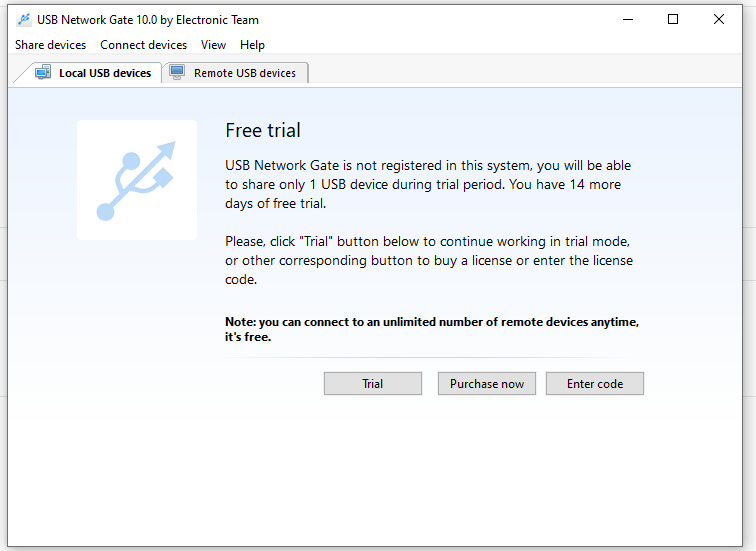
2. Vel eit prøveabonnement eller kjøp ein betalt plan.
3. Klikk på fana «Lokale USB-einingar» slik at du kan sjå alle dei tilgjengelege einingane.

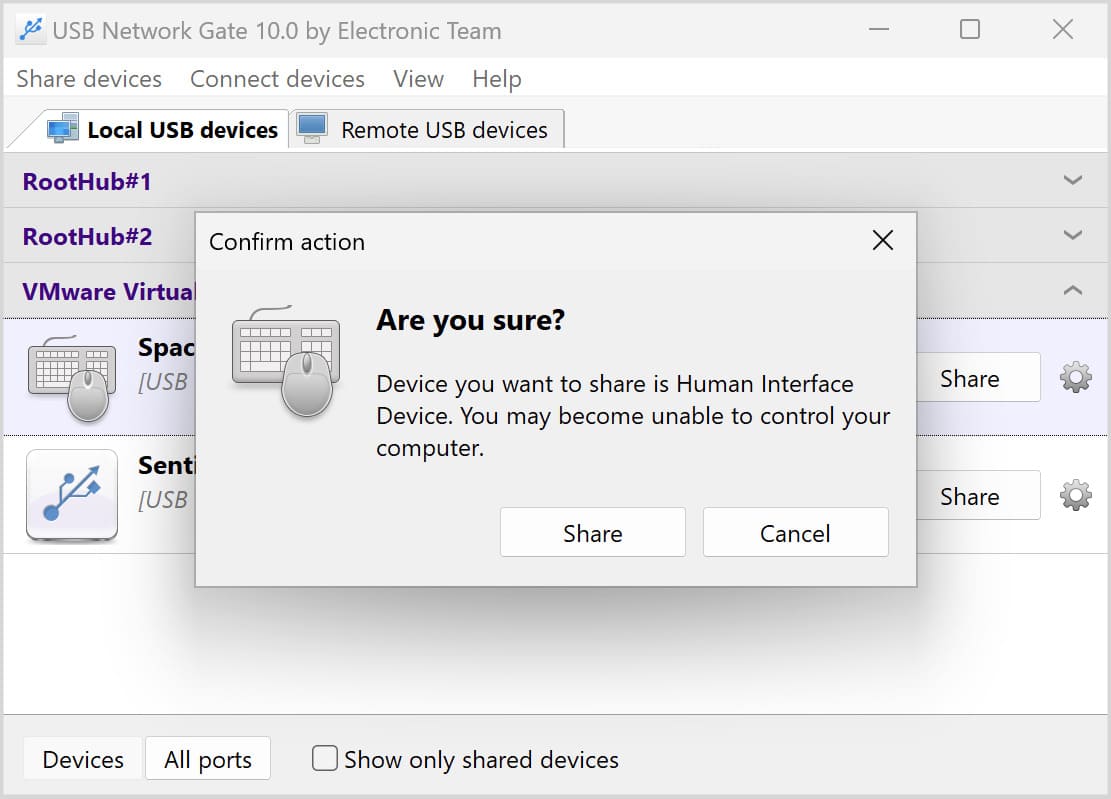
4. Finn feltet «Human interface device» og trykk på «Del» for å dele mus og tastatur mellom to datamaskiner.
5. Søk i fana «Eksterne USB-einingar» etter den nødvendige eininga på datamaskina som skal bruke musa eller tastaturet.

6. Klikk «Kople til», og du er klar til å styre fleire datamaskiner med eitt tastatur.
Vanlege brukstilfelle
USB Network Gate er ikkje berre for tastatur og mus. Du kan bruke det til å dele alle slags USB-einingar på tvers av ulike oppsett:
- Deling av periferiutstyr på tvers av plattformer: Styr fleire datamaskiner på ulike operativsystem med eitt tastatur og ei mus.
- Integrasjon med eksternt skrivebord: Bruk RDP til å omdirigere USB-einingar og styre både lokale og eksterne system. Det inkluderer USB-tilkoplingar via Remote Desktop.
- Støtte for tynnklient: Handter tastatur, mus eller andre delte einingar på tvers av fleire tynnklientar i eit virtuelt miljø.
- Styring av fleire maskiner: Byt mellom fleire datamaskiner med eitt tastatur og ei mus. Du kan òg styre ei 3D-mus på ein ekstern PC.
Avgrensingar
- Kostnad: Profesjonell bruk krev ein kommersiell lisens, og han kan vere dyr.
Konklusjon: Velje den beste løysinga for dine behov
Vit kva du verkeleg treng for å avgjere kva tilnærming du bør gå for for å dele tastatur og mus mellom to datamaskiner:
- Programvareløysingar passar best for folk som brukar fleire operativsystem. Synergy, Barrier, Mouse Without Borders og Logitech Flow er òg gode val om du ønskjer eit enkelt, budsjettvenleg alternativ.
- Maskinvare-KVM-svitsjar gir rask og smidig kontroll på tvers av fleire datamaskiner. Til dømes er det nyttig for tenarar eller situasjonar som krev tilgang på BIOS-nivå.
- USB-over-nettverk-løysingar, som USB Network Gate, lèt deg kontrollere fleire datamaskiner med eitt tastatur og éi mus, eller til og med spesialiserte USB-einingar. Det vil fungere uansett om PC-ane er på same nettverk eller OS.
Vel ei løysing som fungerer med oppsettet ditt, kor mange datamaskiner du har, og kor kompleks arbeidsflyten din er, for å få ting til å køyre betre.