Hogyan ossza meg a billentyűzetet és az egeret két számítógép között

Egy több számítógéppel felszerelt íróasztal gyorsan zsúfolttá válhat. Ha egyetlen billentyűzetet és egeret oszt meg közöttük, az rendben tartja a munkaterületet, és segít elvégezni a feladatokat.

Végigvesszük a legjobb lehetőségeket arra, hogyan osszon meg egy billentyűzetet és egeret több eszköz között. Három fő megközelítés van: szoftveralapú KM-váltás, hardveres KVM-kapcsolók és USB-over-network átirányító eszközök. Mindegyik kínál előnyöket, azokat a helyzeteket, ahol a legjobban működik, valamint a kompatibilitási korlátait.

Szoftvermegoldások: Zökkenőmentes és költséghatékony megközelítés

A szoftveres KM-váltás jól működik azoknál a felhasználóknál, akiknek több számítógépük van, és mindegyikhez saját monitor tartozik. Lehetővé teszi, hogy az egeret zökkenőmentesen mozgassa egyik képernyőről a másikra, és akkor is működik, ha a számítógépek nem ugyanazt az operációs rendszert futtatják.

1. Szinergia (fizetős, platformközi megoldás)

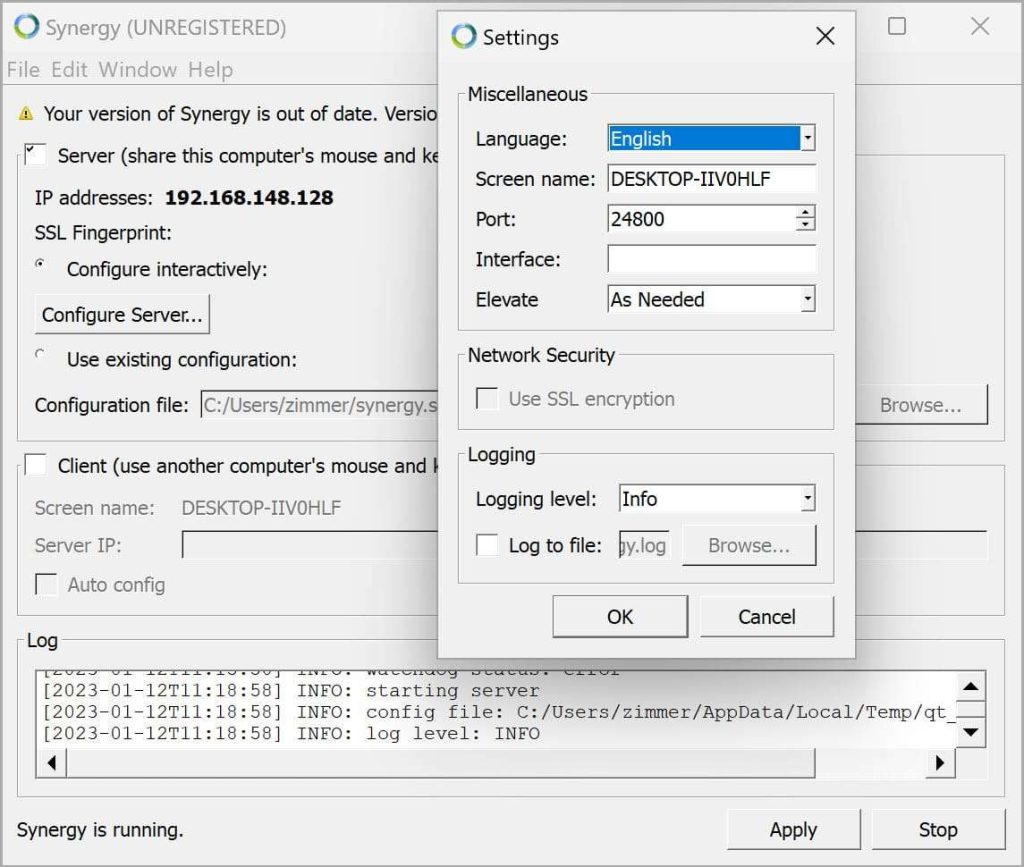
A Synergy használata az egyik legnépszerűbb módja annak, hogy különböző gépek között megosszunk egy billentyűzetet és egeret. Sokan használják, mivel könnyű beállítani, és működik Windows, macOS és Linux rendszereken.

Szinergia felület

Legjobb erre

  • Munkafolyamatok, amelyek különböző operációs rendszereket használnak (Windows, macOS, Linux)
  • Fejlesztők, dizájnerek vagy IT-szakértők, akik rendszerek között váltanak
  • Olyan helyzetek, ahol fontos a titkosított adat


Kompatibilitás

Windows 7 és újabb, macOS 10.12 és újabb, a legtöbb Linux disztribúció, Raspberry Pi

Főbb funkciók

  • Platformfüggetlen: Működik Windows, macOS és Linux rendszerek között.
  • Vágólap megosztása: Szöveg és fájlok másolása/beillesztése számítógépek között.
  • Fogd és vidd átvitel: Fájlok mozgatása a képernyők között áthúzással.
  • Többmonitoros támogatás: Kompatibilis gépenként több kijelzővel.
  • Titkosítás: SSL/TLS biztonság a fizetős verzióban.


Korlátozások

  • A jó működéshez stabil hálózatra van szüksége.
  • A kezdeti beállítás némi hálózati finomhangolást és alapvető technikai ismereteket igényelhet.
  • A számítógép indítása előtt nem működik (nincs BIOS-szintű hozzáférés).

2. Barrier (ingyenes, nyílt forráskódú alternatíva)

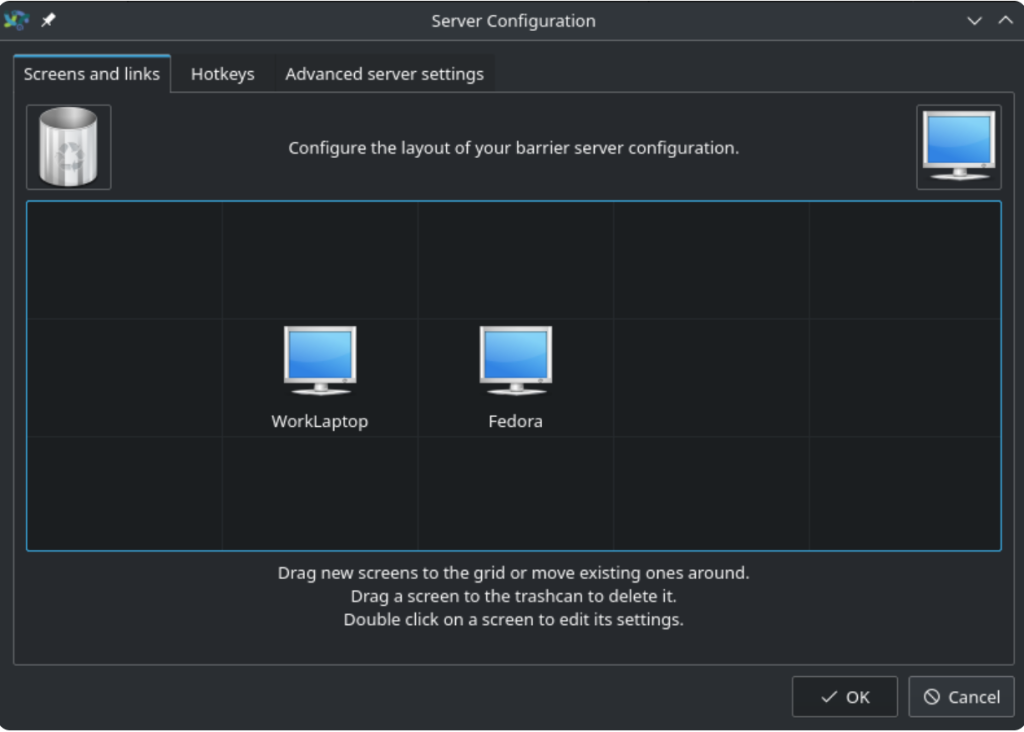
Barrier egy ingyenes, nyílt forráskódú, a Synergyhez hasonló megoldás, amely a legtöbb azonos funkciót biztosítja. Hátránya, hogy nem tartalmazza a fizetős verzió titkosítását, és ügyféltámogatást sem nyújt.

Tartalom: Ossza meg a billentyűzetet és az egeret két számítógép között a Barrierrel
Legjobb erre

  • Azok, akik ingyenes megoldást szeretnének
  • Fejlesztők vagy tech rajongók, akiket nem zavar a beállítás és a hibaelhárítás
  • Nyílt forráskódú szoftverek rajongói


Kompatibilitás

Windows, macOS, Linux

Főbb funkciók

  • Ingyenes és nyílt forráskódú: Az alapfunkciók kereskedelmi korlátozások nélkül elérhetők.
  • Platformfüggetlen: Zökkenőmentes működés különböző operációs rendszereken.
  • Vágólap-megosztás: Másolás/beillesztés a csatlakoztatott rendszerek között.
  • Húzd és ejtsd: Egyszerű fájlátvitel a számítógépek között.


Korlátozások

  • A Barrier nem rendelkezik titkosítással, ezért óvatosan kezelje az érzékeny információkat.
  • A támogatás a közösségtől érkezik, és előfordulhat, hogy nem mindig vannak gyors válaszok vagy frissítések.
  • A beállítás kissé nagyobb kihívást jelenthet, mint a Synergy fizetős verziója.

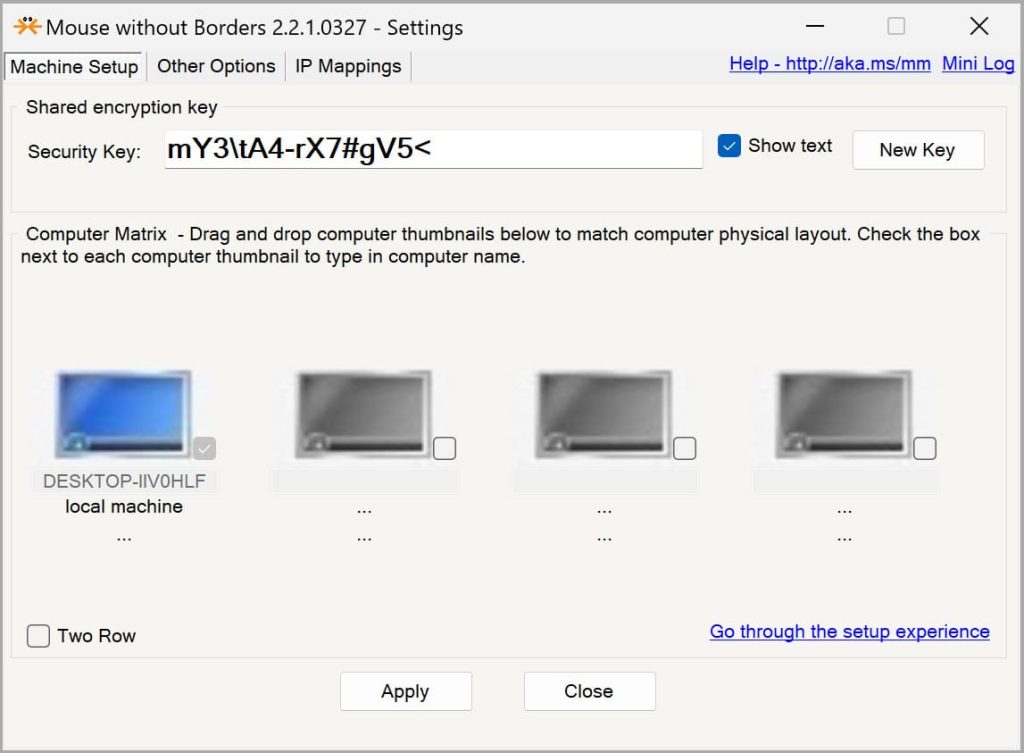
3. Mouse Határok Nélkül (ingyenes, csak Windowshoz)

Mouse Without Borders egy ingyenes eszköz, amelyet a Microsoft különösen a Windows rendszert használó felhasználók számára fejlesztett. Segítségével akár négy PC-t is vezérelhetsz egyetlen egérrel és billentyűzettel, így jól működik, ha csak Windows gépeket használsz.

Határok nélküli egér

Legjobb erre

  • Csak Windows-os beállításokhoz, például otthoni irodákban vagy kisvállalkozásoknál
  • Azoknak, akik egyszerű, maceramentes megoldást szeretnének minimális beállítással
  • Olyan helyzetekben, amikor csak alapvető billentyűzet- és egérmegosztásra van szükség


Kompatibilitás

Windows 7, 8, 10 és 11

Főbb funkciók

  • Zökkenőmentes kurzormozgás: Csúsztasd az egeret zökkenőmentesen a képernyők között kézi váltás nélkül.
  • Vágólap megosztása: Szöveg és fájlok másolása/beillesztése Windows számítógépek között.
  • Fájlátvitel: Fájlok húzása és ejtése gépek között.
  • Alacsony késleltetés: Gyors válaszidő a zavartalan működésért.
  • Egyszerű beállítás: Könnyű konfiguráció minimális hálózati beállításokkal.


Korlátok

  • Csak Windows: A Mouse Without Borders csak Windows alatt működik. Nem a legjobb választás, ha Mac vagy Linux számítógépeket is használsz.
  • Legfeljebb 4 számítógép: Maximum egyszerre akár négy Windows PC vezérlése. Nem ideális, ha több eszközöd van.

4. Logitech Flow (prémium, integrált megoldás Logitech eszközökhöz)

A Flow egy prémium funkció, amellyel a Logitech Logi Options+ szoftvere már rendelkezik. A megfelelő Logitech eszközökkel — MX Master egérrel vagy MX Keys billentyűzettel — a Flow egyszerűvé teszi egy billentyűzet és egy egér megosztását több PC között.

Legjobb erre

  • Azoknak, akik már rendelkeznek kompatibilis Logitech eszközökkel
  • Szakembereknek, akik Windows és macOS rendszereken is dolgoznak
  • Azoknak, akik csúcsminőségű, könnyen kezelhető beállítást szeretnének


Kompatibilitás

Windows 10/11, macOS 10.15 (Catalina) és újabb

Főbb jellemzők

  • Zökkenőmentes integráció: Minimális beállítás a Logitech szoftveren belül.
  • Másolás/beillesztés számítógépek között: Szöveg és fájlok átvitele gépek között.
  • Automatikus felismerés: Megtalálja a hálózatán lévő kompatibilis számítógépeket.
  • Easy-Switch gombok: Egykattintásos eszközváltás.
  • Többplatformos: Windows és Mac rendszeren is működik.


Korlátok

  • Logitech hardvert igényel: A Flow használatához Logitech eszköz szükséges. Ez lehet egy MX Master egér vagy egy MX Keys billentyűzet.
  • 3 számítógépre korlátozva: A Flow-val három számítógépet vezérelhet. Ennél több esetén nem igazán működik.

Hardvermegoldások: Megbízható, független megközelítés

A szoftveres megoldások nem mindig elegendők. Előfordulhat, hogy a rendszerindítás során kell vezérelnie egy számítógépet, vagy olyan rendszereken kell dolgoznia, amelyek nincsenek hálózatra kötve. Ilyen helyzetekben egy hardveres megoldás, például a KVM-kapcsolók, jól jön.

KVM kapcsolók (billentyűzet, videó, egér)

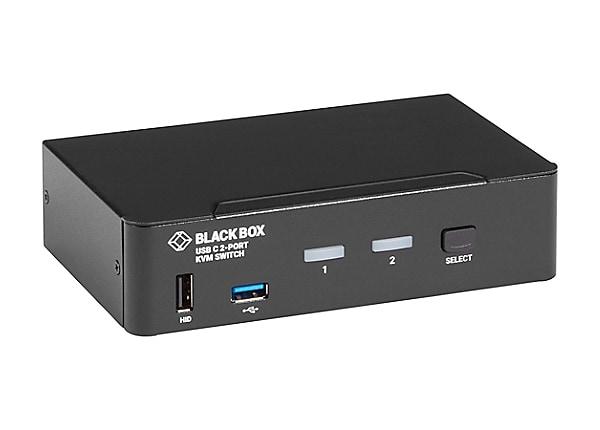
A KVM kapcsolók olyan fizikai eszközök, amelyekkel több számítógépet is vezérelhetsz egyetlen billentyűzettel, egérrel és monitorral. Gyakran használják őket professzionális környezetekben, például adatközpontokban vagy IT hibaelhárító állomásokon.

Black Box USB-C 4K KVM kapcsoló

Legjobb erre

  • Szerverkörnyezetek, ahol BIOS-szintű hozzáférésre van szükség
  • Nem reagáló számítógépek javítása vagy hibaelhárítása
  • Munkaállomások, amelyek gyors, késleltetésmentes hardverváltást igényelnek


Kompatibilitás

Működik Windows, macOS, Linux rendszerekkel, vagy gyakorlatilag bármely olyan rendszerrel, amely támogatja az USB-t és a videót

Főbb jellemzők

  • BIOS-hozzáférés és alacsony szintű vezérlés: Lehetővé teszi a számítógép indításkori kezelését, illetve a hibák elhárítását még az operációs rendszer elindulása előtt.
  • OS-független: Bármilyen operációs rendszerrel működik, és nem igényel szoftvert vagy hálózati beállítást.
  • Váltás fizikai gombbal vagy gyorsbillentyűvel: A gépek között fizikai gombbal vagy billentyűparanccsal válthat.
  • Indítás előtti vezérlés: Akkor is működik, ha az operációs rendszer még nem fut.
  • Több port: Igény szerint 2, 4, 8, 16 vagy több számítógéphez elérhető.


Korlátozások

  • Kábelkezelés: A KVM kapcsolókhoz elég sok kábel tartozik. Megfelelő rendszerezés nélkül a munkaterület rendetlenné válhat.
  • Kezdeti beállítási költség: A jó minőségű KVM kapcsolók drágák lehetnek, különösen a két gépnél nagyobb összeállításoknál.
  • Videófelbontás: Az olcsóbb KVM-ek nem biztos, hogy támogatják a nagy felbontású vagy magas képfrissítésű monitorokat. Győződjön meg róla, hogy megfelel a kijelzőjének.

USB átirányítás: Speciális eszközmegosztás

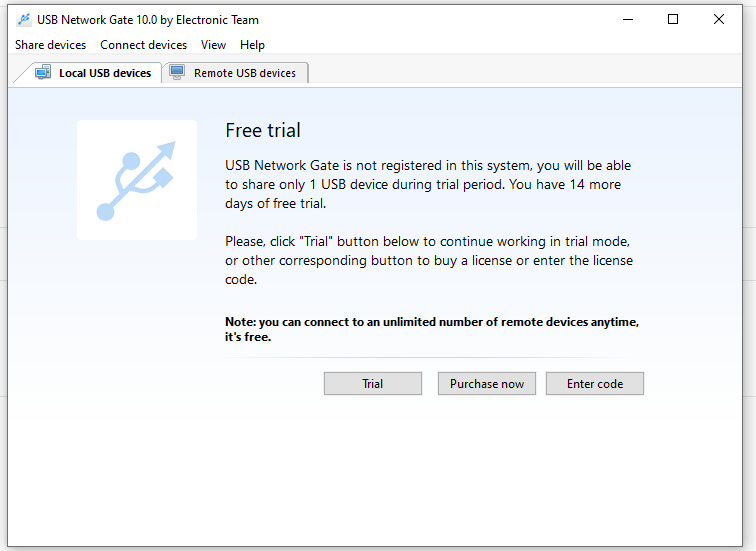
USB Network Gate

USB Network Gate egy hatékony lehetőség arra, hogyan oszthat meg egy billentyűzetet és egeret, vagy bármilyen más USB-eszközt több számítógép között hálózaton keresztül. A távoli eszközöket úgy működteti, mintha közvetlenül a számítógépéhez lennének csatlakoztatva. És ennek köszönhetően egyetlen perifériakészlet használata több gépen egyszerűnek és gördülékenynek érződik.

Főbb jellemzők

  • Korlátlan USB-megosztás – Osszon meg több USB-eszközt, beleértve a billentyűzeteket és egereket is, egyszerre több gép között.
  • Portszintű váltás – Teljes USB-portokat oszt meg az egyes eszközök helyett, így könnyen válthat a különböző perifériák között ugyanazon a számítógépen.
  • Egyéni eszköznévadás – Adjon egyedi neveket a megosztott eszközöknek a gyors azonosításhoz több periféria kezelésekor.
  • Biztonság – Titkosítást és jelszavas védelmet tartalmaz az adatátvitelek biztonságossá tételéhez és az illetéktelen hozzáférés megakadályozásához.
  • Távoli hozzáférés – Irányítsa a megosztott USB-eszközöket bárhonnan, beleértve a virtuális gépeket, a távoli asztalokat és a blade szervereket.

Hogyan oszd meg a billentyűzetet és az egeret: lépésről lépésre útmutató

Az alábbi lépések bemutatják, hogyan használhat egy billentyűzetet és egeret két vagy több számítógéphez az USB Network Gate használatával.

1. Letöltés USB Network Gate. Ezután telepítse minden olyan PC-re, amelyen meg szeretné osztani a billentyűzetet és az egeret.

2. Válasszon próbaidőszakot, vagy vásároljon fizetős csomagot.

Válasszon egy USB Network Gate használati csomagot

3. Kattintson a „Helyi USB-eszközök” fülre, hogy megtekinthesse az összes elérhető eszközt.

Kattintson a Helyi USB-eszközök fülre

4. Keresse meg a „Human interface device” mezőt, és nyomja meg a ‘Megosztás’ gombot, hogy megossza az egeret és a billentyűzetet két számítógép között.
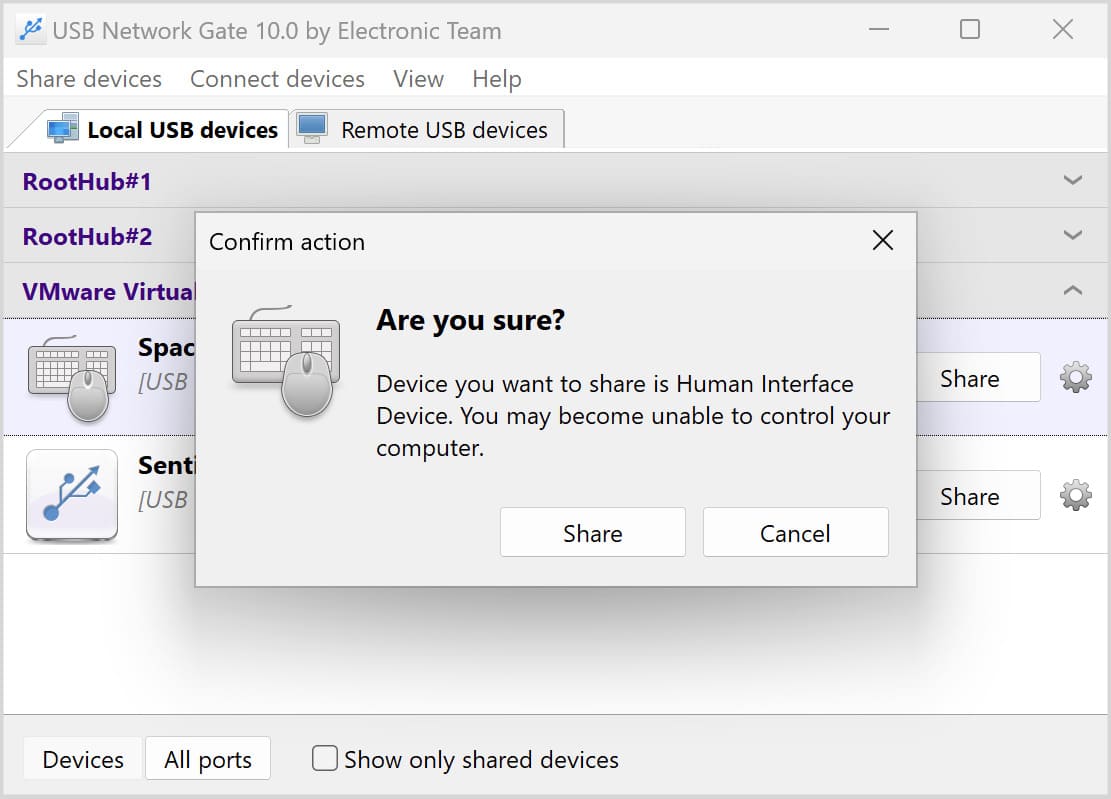
egér és billentyűzet megosztása két számítógép között

5. Keresse meg a „Távoli USB-eszközök” lapon a szükséges eszközt azon a számítógépen, amely az egeret vagy a billentyűzetet fogja használni.

Keressen a billentyűzet és egér között a Távoli USB-eszközök lapon

6. Kattintson a „Csatlakozás” gombra, és máris készen áll arra, hogy egyetlen billentyűzettel több számítógépet vezéreljen.

Gyakori felhasználási esetek

Az USB Network Gate nem csak billentyűzetekhez és egerekhez való. Arra is használhatja, hogy mindenféle USB-eszközt megosszon különböző beállítások között:

  • Platformok közötti perifériamegosztás: Több, különböző operációs rendszert futtató számítógépet vezérelhet egyetlen billentyűzettel és egérrel.
  • Távoli asztal integráció: Használja az RDP-t az USB-eszközök átirányításához, és vezérelje a helyi és a távoli rendszereket is. Tartalmazza az USB-kapcsolatokat Távoli asztalon keresztül.
  • Vékonykliens-támogatás: Billentyűzetek, egerek vagy bármely más megosztott eszköz kezelése több vékony kliens között virtuális környezetben.
  • Több gép vezérlése: Több számítógép között válthat egyetlen billentyűzettel és egérrel. Emellett vezérelhet egy 3D egeret egy távoli PC-n.


Korlátozások

  • Költség: Professzionális használathoz kereskedelmi licenc szükséges, és ez drága lehet.

Következtetés: A legjobb megoldás kiválasztása az Ön igényeihez

Tudd, mire van valójában szükséged ahhoz, hogy eldönthesd, melyik megközelítést érdemes választanod egy billentyűzet és egér két számítógép közötti megosztásához:

  • Szoftveres megoldások a legjobb választás azoknak, akik több operációs rendszert használnak. A Synergy, a Barrier, a Mouse Without Borders és a Logitech Flow is jó választás, ha egyszerű, pénztárcabarát opciót szeretnél.
  • Hardveres KVM-kapcsolók gyors, zökkenőmentes vezérlést kínálnak több számítógép között. Például hasznos szervereknél vagy olyan helyzetekben, amikor BIOS-szintű hozzáférésre van szükség.
  • USB-hálózaton keresztüli megoldások, mint például a USB Network Gate, lehetővé teszik, hogy egyetlen billentyűzettel és egérrel több számítógépet irányíts, vagy akár speciális USB-eszközöket is. Működik függetlenül attól, hogy a PC-k ugyanazon a hálózaton vagy operációs rendszeren vannak-e.


Válassz olyan megoldást, amely illeszkedik a beállításodhoz, a számítógépeid számához és a munkafolyamatod összetettségéhez, hogy gördülékenyebben menjenek a dolgok.