Birkaç bilgisayarın bulunduğu bir masa hızla dağınık hale gelebilir. Aralarında paylaşılan tek bir klavye ve fare ortamı düzenli tutar ve işlerinizi halletmenize yardımcı olur.
Birden fazla cihaz arasında bir klavye ve fareyi nasıl paylaşacağınız konusunda en iyi seçenekleri ele alacağız. Üç ana yaklaşım vardır: yazılım tabanlı KM geçişi, donanım KVM anahtarları ve ağ üzerinden USB yönlendirme araçları. Her biri avantajlar, her birinin en iyi çalıştığı durumlar ve uyumluluk sınırları sunar.
Yazılım Çözümleri: Sorunsuz ve Maliyet Etkin Yaklaşım
Yazılım KM geçişi, her birinin kendi monitörü olan birden fazla bilgisayarı bulunan kullanıcılar için iyi çalışır. Farenizi bir ekrandan diğerine sorunsuzca taşımanıza olanak tanır ve bilgisayarlar aynı işletim sistemini çalıştırmıyor olsa bile çalışır.
1. Sinerji (ücretli, platformlar arası çözüm)
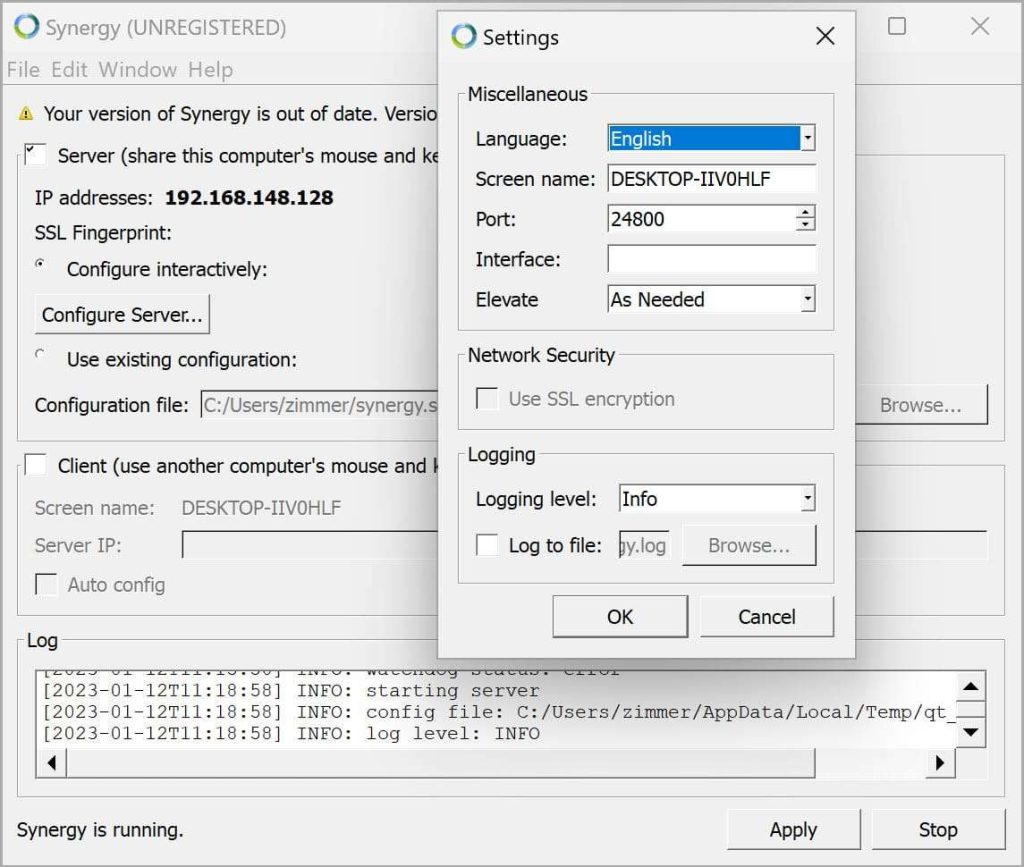
Synergy kullanmak, farklı makineler arasında bir klavye ve fareyi paylaşmanın en popüler yollarından biridir. Birçok kişi, kurulumu kolay olduğu ve Windows, macOS ve Linux üzerinde çalıştığı için onu kullanır.
En İyisi
- Farklı işletim sistemleri (Windows, macOS, Linux) kullanan iş akışları
- Sistemler arasında geçiş yapan geliştiriciler, tasarımcılar veya BT uzmanları
- Şifreli verilerin önemli olduğu durumlar
Uyumluluk
Windows 7 ve üzeri, macOS 10.12 ve üzeri, çoğu Linux dağıtımı, Raspberry Pi
Öne Çıkan Özellikler
- Çapraz Platform: Windows, macOS ve Linux sistemlerinde çalışır.
- Pano Paylaşımı: Bilgisayarlar arasında metin ve dosyaları kopyalayıp/yapıştırın.
- Sürükle-Bırak Aktarımı: Dosyaları ekranlar arasında sürükleyerek taşıyın.
- Çoklu Monitör Desteği: Makine başına birden fazla ekranla uyumludur.
- Şifreleme: Ücretli sürümde SSL/TLS güvenliği.
Sınırlamalar
- İyi çalışması için istikrarlı bir ağa ihtiyaç duyar.
- İlk kurulum, biraz ağ ayarı ve temel teknik bilgi gerektirebilir.
- Bilgisayar açılmadan önce çalışmaz (BIOS düzeyinde erişim yoktur).
2. Barrier (ücretsiz, açık kaynaklı alternatif)
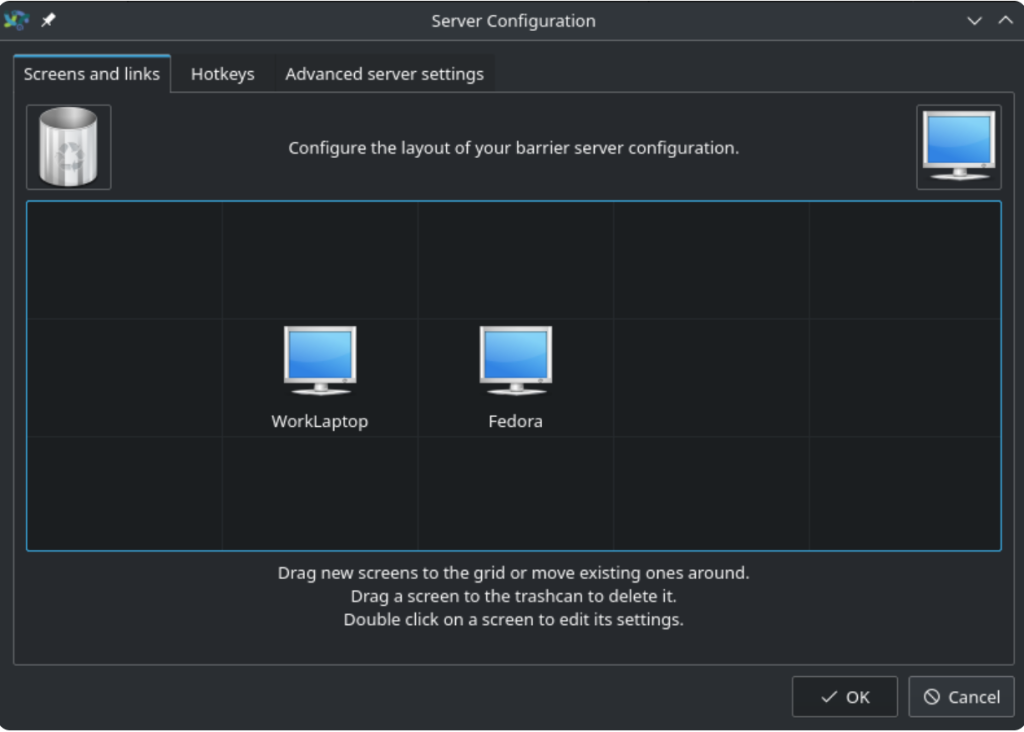
Barrier, Synergy’ye benzer, ücretsiz ve açık kaynaklı bir seçenektir ve aynı özelliklerin çoğunu sunar. Dezavantajı, ücretli sürümün şifrelemesini içermemesi ve ayrıca müşteri desteği sağlamamasıdır.
En İyisi
- Ücretsiz bir çözüm isteyenler
- Kurulum ve sorun giderme yapmaktan çekinmeyen geliştiriciler veya teknoloji meraklıları
- Açık kaynak yazılım hayranları
Uyumluluk
Windows, macOS, Linux
Öne Çıkan Özellikler
- Ücretsiz ve Açık Kaynak: Temel özellikler ticari kısıtlamalar olmadan kullanılabilir.
- Çapraz Platform: Farklı işletim sistemleri arasında sorunsuz çalışma.
- Pano Paylaşımı: Bağlı sistemler arasında kopyala/yapıştır.
- Sürükle ve Bırak: Bilgisayarlar arasında kolay dosya transferi.
Sınırlamalar
- Barrier’da şifreleme yoktur, hassas bilgiler konusunda dikkatli olun.
- Destek topluluktan gelir ve her zaman hızlı yanıtlar veya güncellemeler olmayabilir.
- Kurulum, Synergy’nin ücretli sürümüne göre biraz daha zorlayıcı olabilir.
3. Mouse Without Borders (ücretsiz, yalnızca Windows)
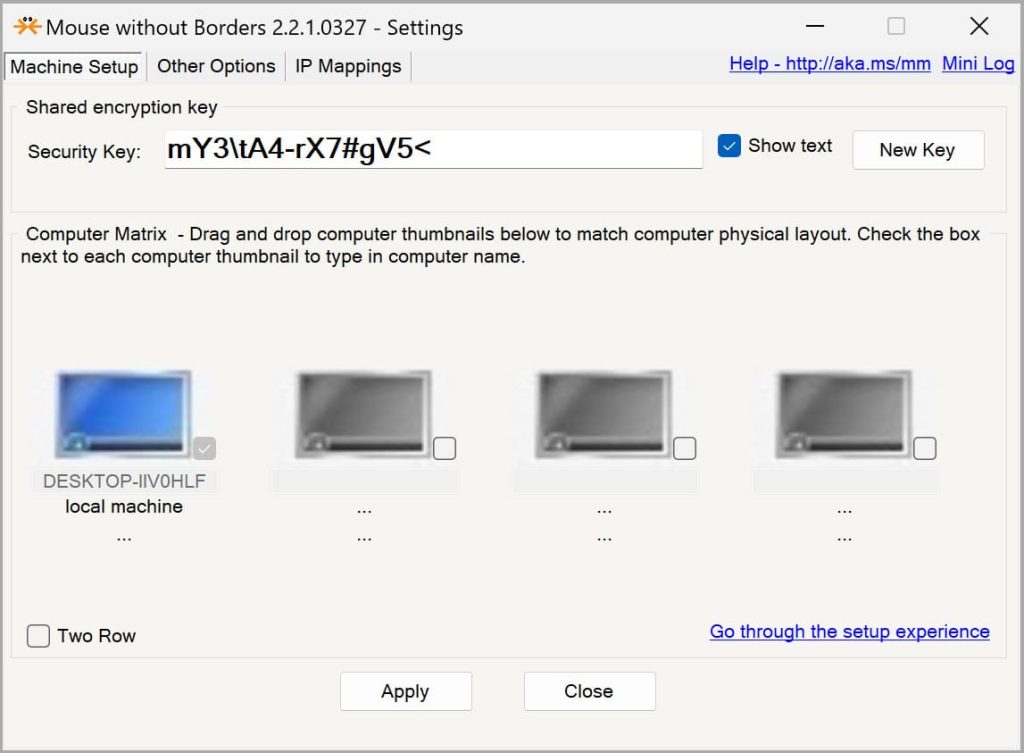
Mouse Without Borders, Microsoft’un özellikle Windows kullanan kişiler için geliştirdiği ücretsiz bir araçtır. Bununla tek bir fare ve klavye kullanarak dört adede kadar bilgisayarı kontrol edebilirsiniz; bu nedenle yalnızca Windows makineleri kullanıyorsanız iyi çalışır.
En İyisi
- Ev ofisleri veya küçük işletmeler gibi yalnızca Windows kurulumları
- Az kurulum gerektiren, basit ve zahmetsiz bir çözüm isteyen kişiler
- Yalnızca temel klavye ve fare paylaşımına ihtiyaç duyduğunuz durumlar
Uyumluluk
Windows 7, 8, 10 ve 11
Temel Özellikler
- Akıcı İmleç Hareketi: Manuel geçiş yapmadan farenizi ekranlar arasında sorunsuzca kaydırın.
- Pano Paylaşımı: Windows bilgisayarlar arasında metin ve dosyaları kopyalayıp yapıştırın.
- Dosya Aktarımı: Makineler arasında dosyaları sürükleyip bırakın.
- Düşük Gecikme: Akıcı kullanım için hızlı yanıt.
- Kolay Kurulum: Minimum ağ ayarıyla kolay yapılandırma.
Sınırlamalar
- Yalnızca Windows: Mouse Without Borders yalnızca Windows’ta çalışır. Arada Mac veya Linux bilgisayarlarınız varsa en iyi seçenek değildir.
- 4 bilgisayarla sınırlı: En fazla aynı anda dört Windows PC’yi kontrol eder. Daha fazla cihazınız varsa en iyi seçenek değildir.
4. Logitech Flow (premium, Logitech cihazları için entegre çözüm)
Flow, Logitech’in Logi Options+ yazılımında halihazırda bulunan premium bir özelliktir. Doğru Logitech cihazlarıyla — MX Master mouse veya MX Keys klavye — Flow, bir klavye ve mouse’u birden fazla PC arasında paylaşmayı kolaylaştırır.
En İyisi
- Halihazırda uyumlu Logitech ekipmanına sahip olanlar
- Hem Windows hem de macOS üzerinde çalışan profesyoneller
- Yönetimi kolay, üst düzey bir kurulum isteyenler
Uyumluluk
Windows 10/11, macOS 10.15 (Catalina) ve sonrası
Öne Çıkan Özellikler
- Sorunsuz Entegrasyon: Logitech yazılımı içinde minimum kurulum.
- Bilgisayarlar Arası Kopyala/Yapıştır: Makineler arasında metin ve dosya aktarımı.
- Otomatik Algılama: Ağınızdaki uyumlu bilgisayarları bulur.
- Easy-Switch Düğmeleri: Tek tıkla cihaz değiştirme.
- Çapraz Platform: Windows ve Mac’te çalışır.
Sınırlamalar
- Logitech donanımı gerekir: Flow’u kullanmak için Logitech ekipman şarttır. MX Master fare veya MX Keys klavye olabilir.
- 3 bilgisayarla sınırlı: Flow ile üç bilgisayarı kontrol edebilirsiniz. Daha fazlasında gerçekten çalışmaz.
Donanım Çözümleri: Güvenilir, Bağımsız Yaklaşım
Yazılım seçenekleri her zaman yeterli olmayabilir. Önyükleme sırasında bir bilgisayarı kontrol etmeniz veya ağa bağlı olmayan sistemlerde çalışmanız gerekebilir. Bu gibi durumlarda, KVM anahtarları gibi bir donanım çözümü işe yarar.
KVM anahtarları (klavye, video, fare)
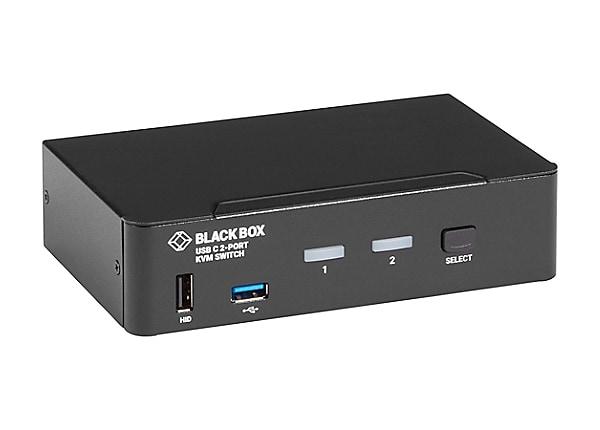
KVM anahtarları, tek bir klavye, fare ve monitörle birden fazla PC’yi kontrol etmek için kullanabileceğiniz fiziksel ekipmanlardır. Genellikle veri merkezleri veya BT sorun giderme istasyonları gibi profesyonel kurulumlarda kullanılırlar.
En İyisi
- BIOS düzeyinde erişime ihtiyaç duyduğunuz sunucu kurulumları
- Yanıt vermeyen bilgisayarları düzeltme veya sorun giderme
- Hızlı, gecikmesiz donanım anahtarlamasına ihtiyaç duyan iş istasyonları
Uyumluluk
Windows, macOS, Linux veya temel olarak USB ve video desteği olan herhangi bir sistemle çalışır
Temel Özellikler
- BIOS Erişimi ve Düşük Düzey Denetim: Bilgisayarı başlangıçta yönetmenize veya işletim sistemi başlamadan önce sorunları gidermenize olanak tanır.
- OS Bağımsız: Herhangi bir işletim sistemiyle çalışır ve yazılım veya ağ kurulumu gerektirmez.
- Fiziksel Düğme veya Kısayol ile Geçiş: Fiziksel bir düğme veya klavye kısayolu kullanarak makineler arasında geçiş yapın.
- Ön-Önyükleme Denetimi: İşletim sistemi henüz çalışmıyor olsa bile çalışır.
- Birden Fazla Bağlantı Noktası: İhtiyaçlarınıza bağlı olarak 2, 4, 8, 16 veya daha fazla bilgisayar için mevcuttur.
Sınırlamalar
- Kablo yönetimi: KVM anahtarlarının epeyce kablosu vardır. Ve biraz düzenleme olmadan çalışma alanınız dağınık hale gelebilir.
- İlk kurulum maliyeti: İyi kaliteli KVM anahtarları pahalı olabilir; özellikle iki makineden fazla olan daha büyük kurulumlar için.
- Video çözünürlüğü: Daha ucuz KVM’ler yüksek çözünürlüklü veya yüksek yenileme hızlı monitörleri desteklemeyebilir. Ekranınızla uyumlu olduğundan emin olun.
USB Yönlendirme: Uzmanlaşmış Cihaz Paylaşımı
USB Ağ Geçidi
USB Network Gate, bir klavye ve fareyi ya da diğer herhangi bir USB cihazını bir ağ üzerinden birden fazla PC arasında paylaşmanın etkili bir seçeneğidir. Uzaktaki cihazların sanki doğrudan bilgisayarınıza takılıymış gibi davranmasını sağlar. Ve bu sayede, tek bir çevre birimi setini birden fazla makinede kullanmak basit ve sorunsuz bir his verir.
Ana Özellikler
- Sınırsız USB Paylaşımı – Klavyeler ve fareler dahil birden fazla USB cihazını aynı anda birkaç makine arasında paylaşın.
- Bağlantı Noktası Düzeyinde Geçiş – Tek tek cihazlar yerine tüm USB bağlantı noktalarını paylaşır; aynı bilgisayarda farklı çevre birimleri arasında geçiş yapmayı kolaylaştırır.
- Özel Cihaz Adlandırma – Birden fazla çevre birimini yönetirken hızlı tanımlama için paylaşılan cihazlara benzersiz adlar atayın.
- Güvenlik – Veri aktarımlarını güvence altına almak ve yetkisiz erişimi önlemek için şifreleme ve parola koruması içerir.
- Uzak Erişim – Sanal makineler, uzak masaüstleri ve blade sunucular dahil olmak üzere, paylaşılan USB cihazlarını her yerden kontrol edin.
Klavye ve fare nasıl paylaşılır: adım adım eğitim
Aşağıdaki adımlar, USB Network Gate kullanarak iki veya daha fazla bilgisayar için tek bir klavye ve fareyi nasıl kullanacağınızı gösterir.
1. İndirin USB Network Gate’i. Ardından, klavye ve fareyi paylaşmak istediğiniz tüm bilgisayarlara kurun.
2. Bir deneme sürümü seçin veya ücretli bir plan satın alın.
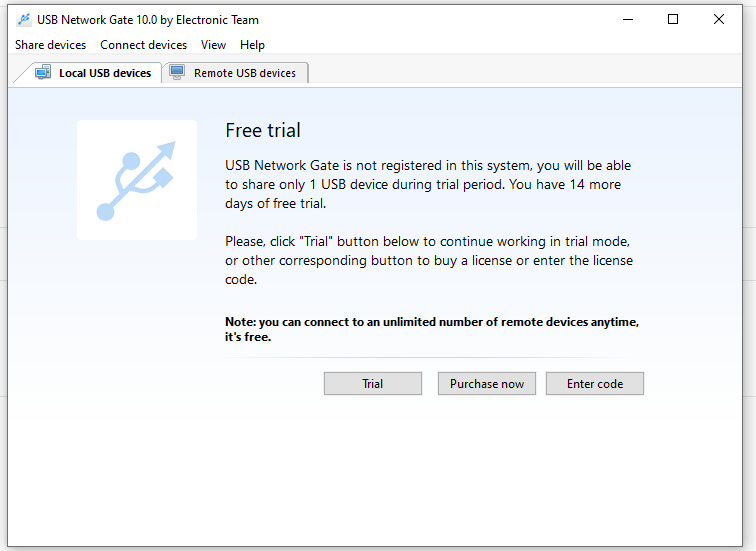
3. Kullanılabilir tüm cihazları görüntüleyebilmeniz için “Yerel USB cihazları” sekmesine tıklayın.

4. “İnsan arayüzü cihazı” alanını bulun ve iki bilgisayar arasında fare ve klavyeyi paylaşmak için ‘Paylaş’a basın.
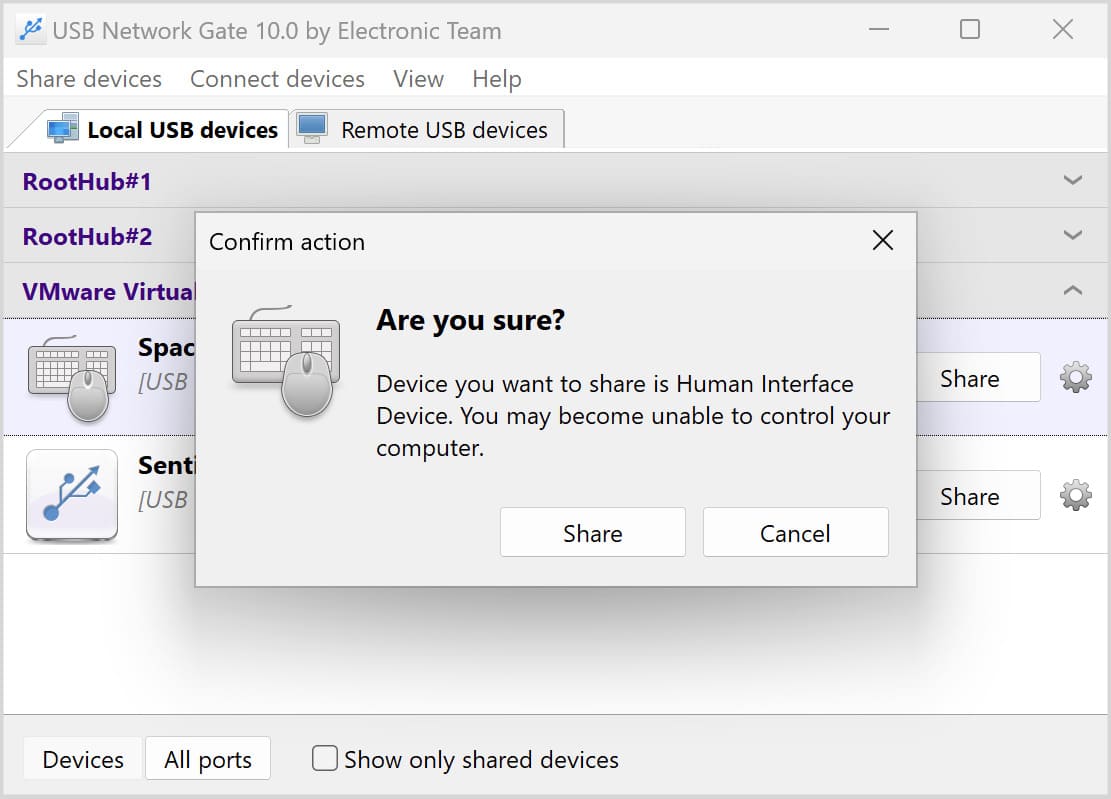
5. Fareyi veya klavyeyi kullanacak bilgisayarda gerekli cihazı “Uzak USB cihazları” sekmesinde arayın.

6. “Bağlan”a tıklayın ve tek bir klavye ile birden fazla bilgisayarı kontrol etmeye hazırsınız.
Yaygın Kullanım Durumları
USB Network Gate yalnızca klavyeler ve fareler için değildir. Onu, farklı kurulumlar arasında her tür USB cihazını paylaşmak için kullanabilirsiniz:
- Platformlar Arası Çevre Birimi Paylaşımı: Tek bir klavye ve fare ile farklı işletim sistemlerindeki birden fazla bilgisayarı kontrol edin.
- Uzak Masaüstü Entegrasyonu: USB cihazlarını yönlendirmek ve hem yerel hem de uzak sistemleri kontrol etmek için RDP kullanın. Uzak Masaüstü üzerinden USB bağlantılarını içerir.
- Thin Client Desteği: Sanal bir ortamda birden fazla thin client arasında klavyeleri, fareleri veya diğer paylaşılan cihazları yönetin.
- Çoklu Makine Kontrolü: Tek bir klavye ve fare ile birden fazla bilgisayar arasında geçiş yapın. Ayrıca uzak bir PC’de 3D fareyi de kontrol edebilirsiniz.
Sınırlamalar
- Maliyet: Profesyonel kullanım ticari bir lisans gerektirir ve pahalı olabilir.
Sonuç: İhtiyaçlarınız İçin En İyi Çözümü Seçmek
İki bilgisayar arasında bir klavye ve fareyi paylaşmak için hangi yaklaşımı seçmeniz gerektiğini belirlemek üzere gerçekten neye ihtiyacınız olduğunu bilin:
- Yazılım çözümleri, birden fazla işletim sistemi kullanan kişiler için en uygun seçenektir. Synergy, Barrier, Mouse Without Borders ve Logitech Flow, kolay ve bütçe dostu bir seçenek istiyorsanız da iyi tercihlerdir.
- Donanım KVM anahtarları, birden fazla bilgisayar arasında hızlı, akıcı kontrol sunar. Örneğin, sunucular veya BIOS düzeyinde erişim gerektiren durumlar için kullanışlıdır.
- Ağ üzerinden USB çözümleri, USB Network Gate gibi, tek bir klavye ve fareyle birden fazla bilgisayarı, hatta özel USB aygıtlarını bile kontrol etmenizi sağlar. Bilgisayarların aynı ağda veya aynı işletim sisteminde olup olmamasından bağımsız olarak çalışır.
Kurulumunuza, kaç bilgisayarınız olduğuna ve iş akışınızın karmaşıklığına uygun bir çözüm seçin; böylece işler daha iyi yürür.