Périphériques USB dans un environnement virtuel Citrix

Le logo Citrix

Voor je verdergaat met de gids, is het belangrijk om te weten dat de proefversie van XenServer of XenCenter geen Citrix USB-redirection ondersteunt. Helaas kun je dit niet uitproberen zonder Enterprise Edition. Als je echter over een Enterprise-licentie beschikt, of als je van je werkgever een Citrix Cloud-account hebt gekregen, zijn er 3 componenten voor Citrix USB passthrough: XenCenter VM-eigenschappen, XenServer-beleid en het Citrix Web Studio ICA USB-beleid.

Remarque : La redirection USB dans Citrix est soumise à des restrictions sévères, que vous pouvez découvrir plus en détail dans l’article.

Comment activer le passage USB dans XenCenter

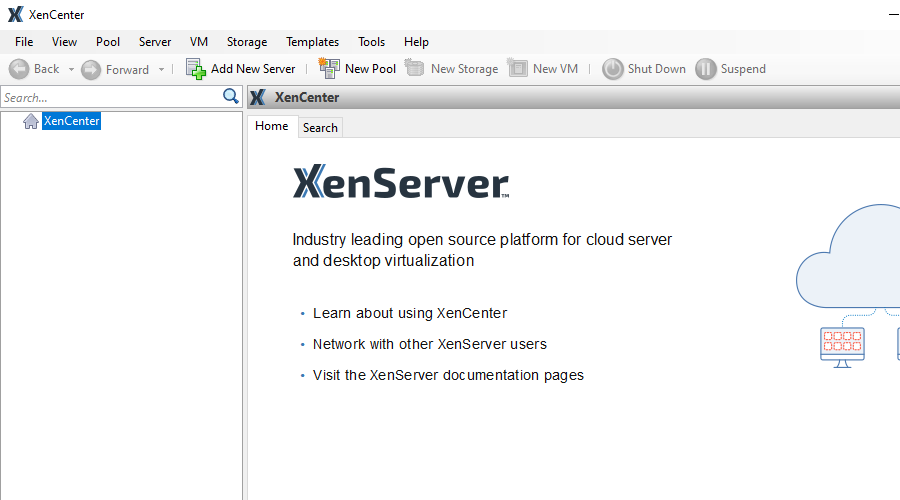
Interface XenCenter sur Windows

XenCenter is een Windows-toepassing waarmee u XenServer-instanties en virtuele machines kunt configureren. U kunt XenCenter gebruiken om de omleiding van lokale USB-apparaten naar de geselecteerde VM toe te staan.

  1. Start XenCenter.
  2. Zoek de VM in de bronnenlijst links.
  3. Klik met de rechtermuisknop op de virtuele machine en selecteer “Eigenschappen”.
  4. Selecteer het tabblad “USB”.
  5. Selecteer het USB-apparaat dat u in uw VM wilt gebruiken en klik op “Koppelen”.


Het verwijderen van het apparaat gebeurt via hetzelfde dialoogvenster.

Vérification du XenServer

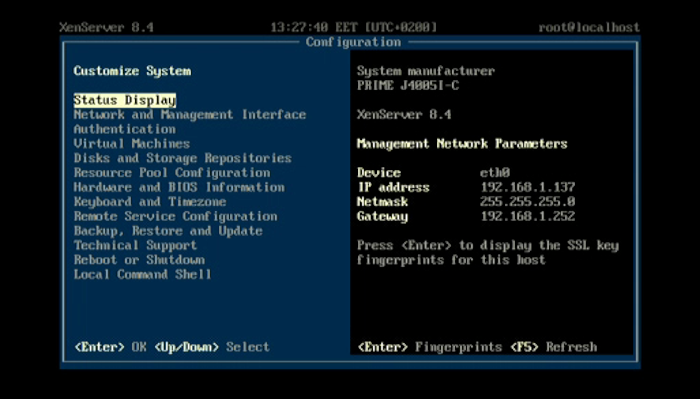
L’écran d’état de l’interface XenServer

En plus des instructions ci-dessous, vous pouvez suivre ce lien pour apprendre à gérer l’USB Citrix XenServer à l’aide d’une solution logicielle. Sinon, suivez les étapes.

  1. Vous pouvez accéder à XenServer via la console du serveur dans XenCenter, ou directement, si vous disposez d’un écran et d’un clavier USB qui y sont connectés.

    • Dans XenCenter, sélectionnez votre serveur dans la liste des ressources et cliquez sur l’onglet « Console ».

    • Dans l’interface utilisateur de XenServer, sélectionnez « Local Command Shell ».

  2. Une fois la console ouverte, vous pouvez manipuler des fichiers. Le fichier que vous devez modifier se trouve dans /etc/xensource/usb-policy.conf. L’éditeur de texte nano est disponible dans le shell de XenServer.
  3. Si votre périphérique est refusé dans le fichier de configuration, supprimez la ligne ou remplacez DENY par ALLOW.
Remarque : Les déclarations DENY ou ALLOW peuvent être définies de manière générale, pour tous les appareils avec l’ID fournisseur donné. Cela peut poser un risque de sécurité, il est donc préférable de supprimer les lignes DENY plutôt que de les remplacer par ALLOW.

À présent, pour autoriser explicitement la redirection USB Citrix pour votre appareil. Sur la machine locale, vous pouvez exécuter lsusb (si vous êtes sur Linux) ou trouver l’ID du périphérique USB dans le Gestionnaire de périphériques (sur Windows), puis l’ajouter à usb-policy.conf afin de l’autoriser explicitement.

  1. Quand vous exécutez lsusb, chaque périphérique affichera son ID :

    ID 09da:2268

    La partie avant les deux-points est l’ID du fournisseur, la partie après est l’ID du produit.

  2. Après avoir trouvé les ID, vous pouvez maintenant ajouter la ligne suivante à usb-policy.conf :

    ALLOW: vid=09da pid=2268

    Remplacez simplement le VID et le PID de votre appareil par ceux de l’exemple.


Autoriser le passthrough sur XenServer ne suffit pas pour que cela commence à fonctionner, cela vous permet simplement d’utiliser la propriété passthrough dans XenCenter.


Remarque : le fichier de configuration peut changer lors des redémarrages du serveur.

Stratégies USB dans Citrix Web Studio

Citrix Web Studio is toegankelijk via uw browser. Het adres wordt door uw beheerder ingesteld. Het USB-beleid dat in Studio is ingesteld, is van toepassing op alle onderliggende virtuele machines en kan de XenServer-instelling overschrijven (aangezien de USB-verbinding door de VM zelf wordt geblokkeerd).

De USB-beleidsregels bevinden zich onder de ICA-categorie. De beleidsregels zijn opgemaakt als regels in /etc/xensource/usb-policy.conf op XenServer. U zult echter waarschijnlijk contact moeten opnemen met uw Citrix-beheerder om ze te wijzigen.

Restrictions de passthrough USB Citrix

Native XenDesktop USB-redirection is erg beperkt. Naast het feit dat je Premium nodig hebt om het te gebruiken, ondersteunt het ook maximaal 6 apparaten en laat het geen belangrijke VM-bewerkingen toe – waaronder Snapshot en Suspend – terwijl het is ingeschakeld.

Als je op zoek bent naar een oplossing die volledig werkt met virtuele machines en geen van de bovenstaande beperkingen heeft, probeer dan USB Network Gate.

USB Network Gate - Alternative au passthrough Citrix natif

USB Network Gate is een app die in een Citrix-virtuele machine kan worden geïnstalleerd om toegang te krijgen tot externe USB-apparaten, zelfs op afstand. Een USB Network Gate-server kan met een basislicentie tot 10 apparaten delen, en het verhindert de VM ook niet om snapshots te maken of te pauzeren.

Lees hoe je USB Network Gate gebruikt in de volgende video.