USB-пристрої у віртуальному середовищі Citrix

Логотип Citrix

Перш ніж переходити до посібника, важливо зазначити, що пробна версія XenServer або XenCenter не підтримує перенаправлення USB Citrix. На жаль, ви не можете протестувати це без Enterprise Edition. Однак, якщо у вас є ліцензія Enterprise або ваш роботодавець надав вам обліковий запис Citrix Cloud, існує 3 компоненти USB passthrough Citrix — властивості ВМ у XenCenter, політики XenServer та USB-політика Citrix Web Studio ICA.

Примітка: Перенаправлення USB у Citrix має суворі обмеження, про які ви можете дізнатися детальніше у статті.

Як увімкнути USB-передачу через XenCenter
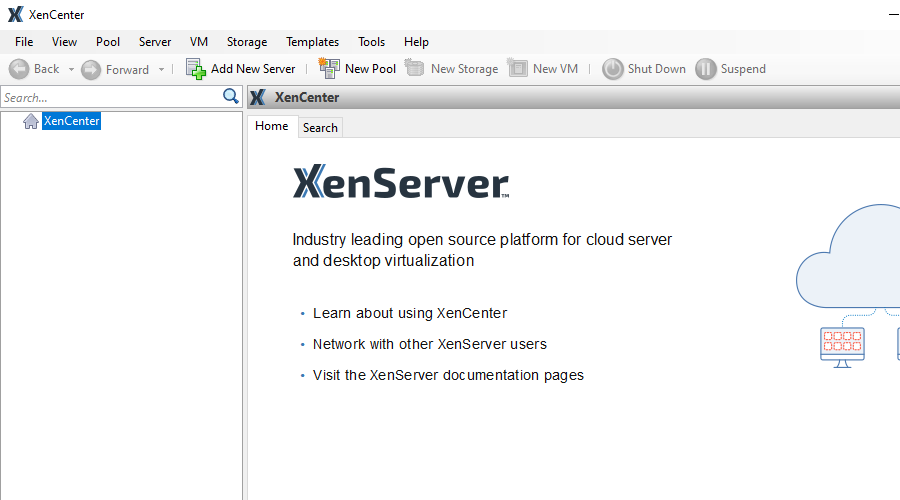
Інтерфейс XenCenter у Windows

XenCenter — це застосунок для Windows, який дозволяє налаштовувати екземпляри XenServer і віртуальні машини. Ви можете використовувати XenCenter, щоб дозволити перенаправлення локальних USB-пристроїв на вибрану ВМ.

  1. Запустіть XenCenter.
  2. Знайдіть ВМ у списку ресурсів ліворуч.
  3. Клацніть правою кнопкою миші віртуальну машину та виберіть «Властивості».
  4. Виберіть вкладку «USB».
  5. Виберіть USB-пристрій, який ви хочете використовувати у своїй ВМ, і натисніть «Підключити».


Видалення пристрою виконується в тому самому діалоговому вікні.

Перевірка XenServer

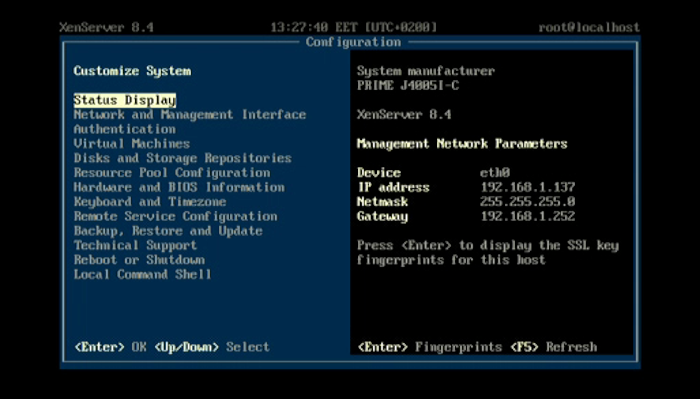
Екран стану інтерфейсу XenServer

Окрім наведених нижче інструкцій, ви можете перейти за цим посиланням, щоб дізнатися, як працювати з USB Citrix XenServer за допомогою програмного рішення. В іншому разі виконайте кроки.

  1. Ви можете отримати доступ до XenServer через консоль сервера в XenCenter або безпосередньо, якщо до нього підключено дисплей і USB-клавіатуру.

    • У XenCenter виділіть ваш сервер у списку ресурсів і натисніть вкладку «Console».

    • В інтерфейсі користувача XenServer виберіть «Local Command Shell».

  2. Після того як ви відкриєте консоль, ви можете керувати файлами. Файл, який потрібно відредагувати, розташований у /etc/xensource/usb-policy.conf. Текстовий редактор nano доступний у оболонці XenServer.
  3. Якщо ваш пристрій заборонено у файлі конфігурації, видаліть рядок або змініть DENY на ALLOW.
Примітка: Оператори DENY або ALLOW можна застосувати широко — до всіх пристроїв із заданим ID постачальника. Це може становити ризик безпеці, тому краще видаляти рядки DENY, а не змінювати їх на ALLOW.

Тепер, щоб явно дозволити Citrix USB redirection для вашого пристрою. На локальній машині ви можете запустити lsusb (якщо ви на Linux) або знайти ID USB-пристрою в Диспетчері пристроїв (у Windows) і додати його до usb-policy.conf, щоб явно дозволити його.

  1. Коли ви запускаєте lsusb, кожен пристрій матиме відображений свій ID:

    ID 09da:2268

    Частина перед двокрапкою — це ID виробника (vendor ID), частина після — ID продукту (product ID).

  2. З’ясувавши ID, тепер ви можете додати такий рядок до usb-policy.conf:

    ALLOW: vid=09da pid=2268

    Просто підставте VID і PID вашого пристрою замість наведених у прикладі.


Дозволити passthrough на XenServer недостатньо, щоб воно почало працювати — це лише дає змогу використовувати властивість passthrough у XenCenter.

Примітка: файл конфігурації може змінюватися під час перезапусків сервера.

Політики USB у Citrix Web Studio

Доступ до Citrix Web Studio можна отримати через ваш браузер. Адресу встановить ваш адміністратор. Політика USB, задана в Studio, діє на всі підлеглі віртуальні машини та може перевизначати налаштування XenServer (оскільки USB-підключення буде заблоковано самою ВМ).

Політики USB розташовані в категорії ICA. Правила політик мають формат рядків у /etc/xensource/usb-policy.conf на XenServer. Однак вам, імовірно, доведеться звернутися до вашого адміністратора Citrix, щоб змінити їх.

Обмеження перенаправлення USB Citrix

Вбудоване перенаправлення USB у XenDesktop має дуже обмежені можливості. Окрім того, що для його використання потрібна Premium-версія, воно також підтримує максимум 6 пристроїв і не дозволяє виконувати важливі операції з ВМ — зокрема Snapshot і Suspend — поки воно увімкнене.

Якщо ви шукаєте рішення, яке повністю працює з віртуальними машинами і не має жодних із вищезазначених обмежень, спробуйте USB Network Gate замість цього.

USB Network Gate – альтернатива вбудованому Citrix Passthrough

USB Network Gate — це застосунок, який можна встановити у віртуальній машині Citrix, щоб надати їй доступ до зовнішніх USB-пристроїв, навіть віддалених. Сервер USB Network Gate може надавати спільний доступ до 10 пристроїв за базовою ліцензією, і це також не заважає ВМ створювати знімки або переходити в режим призупинення.

Дізнайтеся, як використовувати USB Network Gate, у наступному відео.