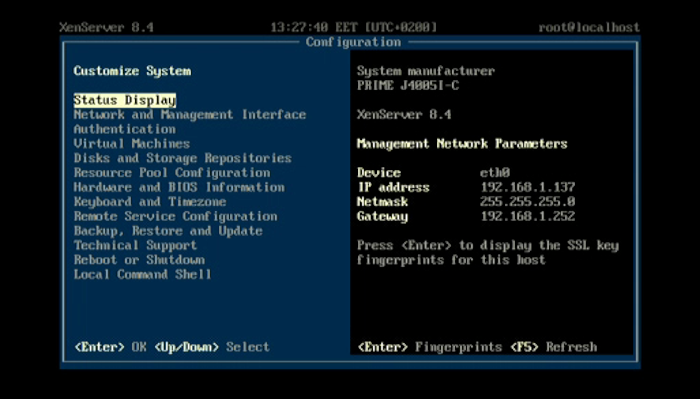
Než budete pokračovat v návodu, je důležité poznamenat, že zkušební verze XenServeru nebo XenCenteru nepodporuje přesměrování USB přes Citrix. Bohužel si to bez edice Enterprise nemůžete vyzkoušet. Pokud však vlastníte licenci Enterprise nebo vám zaměstnavatel poskytl účet Citrix Cloud, existují 3 komponenty pro Citrix USB passthrough – vlastnosti VM v XenCenteru, zásady XenServeru a zásady ICA USB v Citrix Web Studio.
Jak povolit USB passthrough v XenCenter
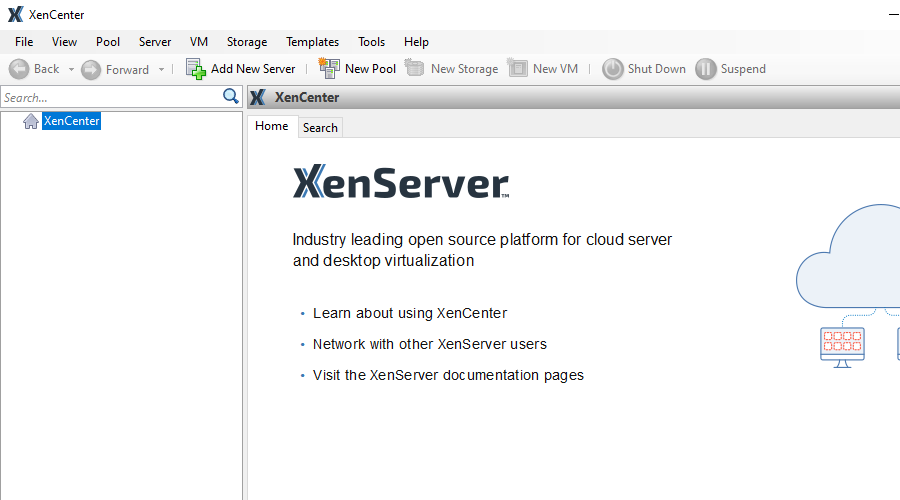
XenCenter je aplikace pro Windows, která vám umožňuje konfigurovat instance XenServeru a virtuální počítače. XenCenter můžete použít k povolení přesměrování místních USB zařízení do vybraného virtuálního počítače.
- Spusťte XenCenter.
- V seznamu prostředků vlevo najděte virtuální počítač.
- Klikněte pravým tlačítkem na virtuální počítač a vyberte „Vlastnosti“.
- Vyberte kartu „USB“.
- Vyberte USB zařízení, které chcete ve svém virtuálním počítači používat, a klikněte na „Připojit“.
Odebrání zařízení se provádí ve stejném dialogovém okně.
Kontrola XenServeru
Kromě níže uvedených pokynů můžete použít tento odkaz a zjistit, jak pracovat s USB Citrix XenServer pomocí softwarového řešení. V opačném případě postupujte podle kroků.
- K XenServeru můžete získat přístup prostřednictvím konzole serveru v XenCenteru nebo přímo, pokud máte k němu připojený monitor a USB klávesnici.
• V XenCenteru zvýrazněte svůj server v seznamu prostředků a klikněte na kartu „Console“.
• V uživatelském rozhraní XenServeru vyberte „Local Command Shell“. - Jakmile máte konzoli otevřenou, můžete pracovat se soubory. Soubor, který potřebujete upravit, se nachází v /etc/xensource/usb-policy.conf. V shellu XenServeru je k dispozici textový editor nano.
- Pokud je vaše zařízení v konfiguračním souboru zamítnuto, odstraňte řádek nebo změňte DENY na ALLOW.
Nyní výslovně povolte Citrix USB redirection pro vaše zařízení. Na lokálním počítači můžete spustit lsusb (pokud jste na Linuxu) nebo najít ID USB zařízení ve Správci zařízení (na Windows) a přidat jej do usb-policy.conf, abyste jej výslovně povolili.
- Když spustíte lsusb, u každého zařízení se zobrazí jeho ID:
ID 09da:2268
Část před dvojtečkou je ID výrobce, část za ní je ID produktu. - Jakmile zjistíte ID, můžete nyní do usb-policy.conf přidat následující řádek:
ALLOW: vid=09da pid=2268
Jednoduše nahraďte příkladové VID a PID hodnotami vašeho zařízení.
Povolení passthrough na XenServeru nestačí k tomu, aby to začalo fungovat; pouze vám to umožní používat vlastnost passthrough v XenCenteru.
Zásady USB v Citrix Web Studio
Ke službě Citrix Web Studio lze přistupovat prostřednictvím vašeho prohlížeče. Adresu nastaví váš správce. Zásady USB nastavené ve Studiu působí na všechny podřízené virtuální stroje a mohou přepsat nastavení XenServeru (protože připojení USB bude zablokováno samotným VM).
Zásady USB se nacházejí v kategorii ICA. Pravidla zásad jsou formátována jako řádky v souboru /etc/xensource/usb-policy.conf na XenServeru. Pravděpodobně však budete muset kontaktovat svého správce Citrixu, aby je změnil.
Omezení průchodu USB zařízení v Citrixu
Nativní přesměrování USB v XenDesktopu je velmi omezené. Kromě toho, že k jeho použití potřebujete Premium, podporuje také maximálně 6 zařízení a neumožňuje provádět důležité operace virtuálního stroje – včetně Snímku a Pozastavení – pokud je tato funkce zapnutá.
Pokud hledáte řešení, které plně funguje s virtuálními stroji a nemá žádné z výše uvedených omezení, vyzkoušejte místo toho USB Network Gate.
USB Network Gate – alternativa k nativnímu Citrix Passthrough
USB Network Gate je aplikace, kterou lze nainstalovat do virtuálního počítače Citrix, aby mu umožnila přístup k externím USB zařízením, dokonce i vzdáleným. Server USB Network Gate může se základní licencí sdílet až 10 zařízení a ani nebrání tomu, aby VM vytvářel snímky nebo byl pozastaven.
V následujícím videu se dozvíte, jak USB Network Gate používat.