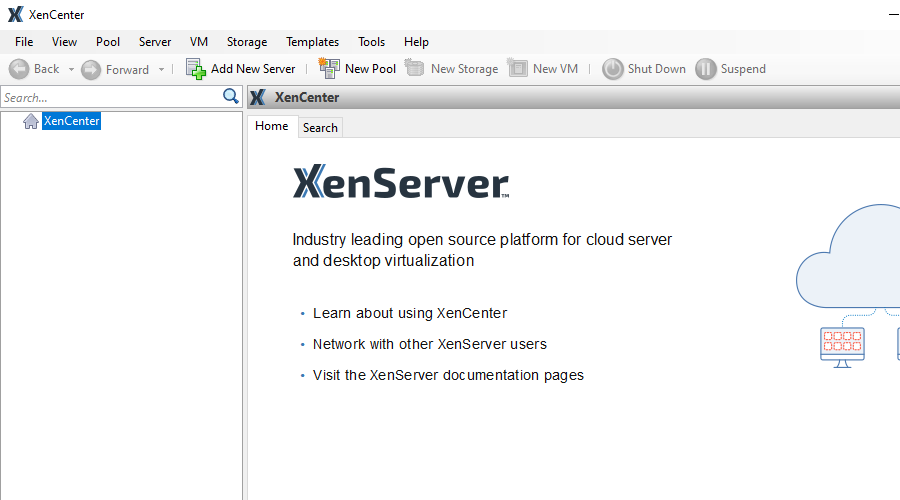
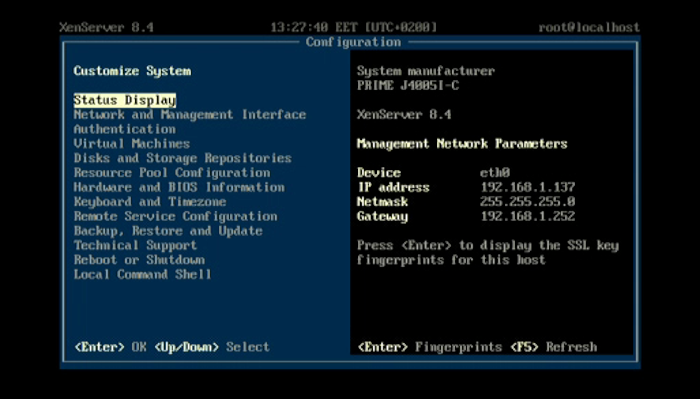
ガイドに進む前に、XenServer または XenCenter の試用版は Citrix USB リダイレクトをサポートしていないことに注意してください。残念ながら、Enterprise Edition なしでは試すことができません。ただし、Enterprise ライセンスを所有している場合、または雇用主から Citrix Cloud アカウントを提供されている場合、Citrix USB パススルーには 3 つのコンポーネントがあります。XenCenter の VM プロパティ、XenServer ポリシー、そして Citrix Web Studio の ICA USB ポリシーです。
XenCenter で USB パススルーを有効にする方法
XenCenter は、XenServer インスタンスおよび仮想マシンを構成できる Windows アプリケーションです。XenCenter を使用して、ローカル USB デバイスの選択した VM へのリダイレクトを許可できます。
- XenCenter を起動します。
- 左側のリソース一覧で VM を見つけます。
- 仮想マシンを右クリックして「プロパティ」を選択します。
- 「USB」タブを選択します。
- VM で使用する USB デバイスを選択し、接続」をクリックします。
デバイスの取り外しは同じダイアログから行います。
XenServer を確認しています
以下の手順に加えて、このリンクからCitrix XenServer USBをソフトウェアソリューションの助けを借りて扱う方法を学ぶことができます。それ以外の場合は、次の手順に従ってください。
- XenCenter のサーバーコンソールから XenServer にアクセスするか、ディスプレイと USB キーボードが接続されている場合は直接アクセスできます。
• XenCenter で、リソースリスト内のサーバーを選択して強調表示し、Console」タブをクリックします。
• XenServer の UI で、Local Command Shell」を選択します。 - コンソールを開いたら、ファイルを操作できます。編集する必要があるファイルは /etc/xensource/usb-policy.conf にあります。nano テキストエディターは XenServer のシェルで利用できます。
- 設定ファイルでデバイスが拒否されている場合は、その行を削除するか、DENY を ALLOW に変更します。
次に、お使いのデバイスに対して Citrix USB リダイレクトを明示的に許可します。ローカルマシンで、Linux の場合は)lsusb を実行するか、Windows の場合は)デバイス マネージャーで USB デバイスの ID を確認し、それを usb-policy.conf に追加して明示的に許可します。

- lsusb を実行すると、すべてのデバイスの ID が表示されます:
ID 09da:2268
コロンの前の部分がベンダー ID、後の部分が製品 ID です。 - ID が分かったら、次の行を usb-policy.conf に追加できます:
ALLOW: vid=09da pid=2268
例の VID と PID をお使いのデバイスのものに置き換えるだけです。
XenServer でパススルーを許可するだけでは動作を開始するには不十分で、XenCenter でパススルー プロパティを使用できるようにするだけです。
Citrix Web Studio の USB ポリシー
Citrix Web Studio にはブラウザからアクセスできます。アドレスは管理者によって設定されます。Studio で設定された USB ポリシーは、すべての配下の仮想マシンに作用し、XenServer の設定を上書きできます(USB 接続は VM 自体によってブロックされるため)
USB ポリシーは ICA カテゴリの下にあります。ポリシー ルールは XenServer の /etc/xensource/usb-policy.conf 内の行のような形式です。ただし、変更するには Citrix 管理者に連絡する必要がある場合がほとんどです。
Citrix USB パススルーの制限
ネイティブのXenDesktop USBリダイレクトは非常に制限されています。使用するにはPremiumが必要であることに加え、最大6台のデバイスまでしかサポートせず、有効になっている間はスナップショットやサスペンドを含む重要なVM操作を実行できません。
仮想マシンで完全に動作し、前述の制限が一切ないソリューションをお探しなら、代わりにUSB Network Gateをお試しください。
USB Network Gate - ネイティブ Citrix パススルーの代替品
USB Network Gate は、Citrix 仮想マシンにインストールして、リモートのものを含む外部 USB デバイスにアクセスできるようにするアプリです。USB Network Gate サーバーは、基本ライセンスで最大 10 台のデバイスを共有でき、VM のスナップショット作成や一時停止も妨げません。
以下の動画で USB Network Gate の使い方をご覧ください。