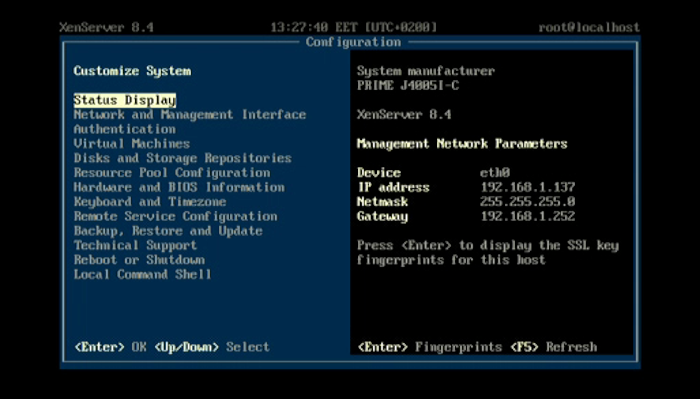
Før du fortsætter til guiden, er det vigtigt at bemærke, at prøveversionen af XenServer eller XenCenter ikke understøtter Citrix USB-viderestilling. Desværre kan du ikke afprøve det uden Enterprise Edition. Hvis du imidlertid har en Enterprise-licens eller har fået stillet en Citrix Cloud-konto til rådighed af din arbejdsgiver, er der 3 komponenter i Citrix USB passthrough – XenCenter VM-egenskaber, XenServer-politikker og Citrix Web Studio ICA USB-politikken.
Sådan aktiverer du USB-gennemføring i XenCenter
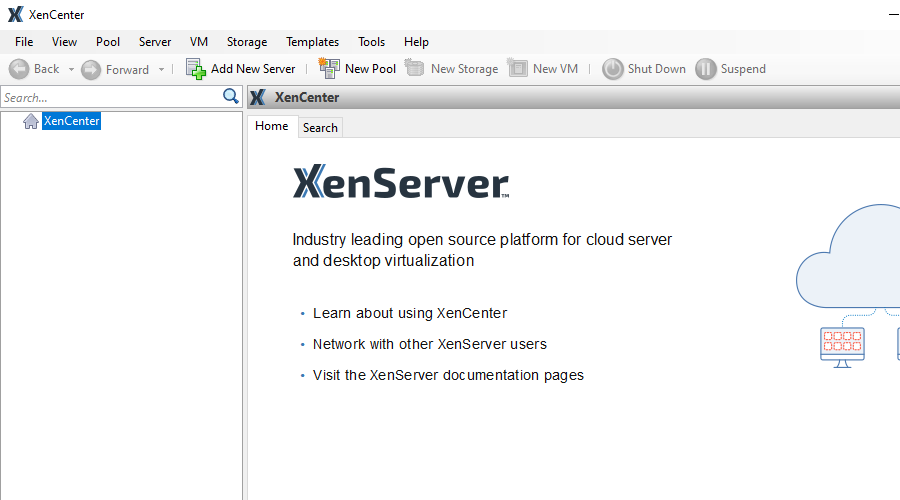
XenCenter er et Windows-program, der gør det muligt at konfigurere XenServer-instanser og virtuelle maskiner. Du kan bruge XenCenter til at aktivere omdirigering af lokale USB-enheder til den valgte VM.
- Start XenCenter.
- Find VM’en på ressourcelisten til venstre.
- Højreklik på den virtuelle maskine, og vælg “Egenskaber”.
- Vælg fanen “USB”.
- Vælg den USB-enhed, du vil bruge i din VM, og klik på “Tilslut”.
Fjernelse af enhed foretages fra den samme dialogboks.
Kontrollerer XenServer
Ud over instruktionerne nedenfor kan du følge dette link for at lære, hvordan du håndterer Citrix XenServer USB ved hjælp af en softwareløsning. Ellers skal du følge trinnene.
- Du kan få adgang til XenServer via serverkonsollen i XenCenter eller direkte, hvis du har en skærm og et USB-tastatur tilsluttet.
• I XenCenter skal du markere din server i ressourcelisten og klikke på fanen “Console”.
• I XenServers brugerflade skal du vælge “Local Command Shell”. - Når du har åbnet en konsol, kan du manipulere filer. Filen, du skal redigere, er placeret i /etc/xensource/usb-policy.conf. Teksteditoren nano er tilgængelig i XenServers shell.
- Hvis din enhed er nægtet i konfigurationsfilen, skal du fjerne linjen eller ændre DENY til ALLOW.
Nu til eksplicit at tillade Citrix USB-omdirigering for din enhed. På den lokale maskine kan du køre lsusb (hvis du er på Linux) eller finde USB-enhedens ID i Enhedshåndtering (på Windows) og tilføje det til usb-policy.conf for eksplicit at tillade det.
- Når du kører lsusb, vil hver enhed få vist sit ID:
ID 09da:2268
Delen før kolon er leverandør-ID’et, delen efter er produkt-ID’et. - Når du har fundet ID’erne, kan du nu tilføje følgende linje til usb-policy.conf:
ALLOW: vid=09da pid=2268
Erstat blot din enheds VID og PID med dem i eksemplet.
At tillade passthrough på XenServer er ikke nok til, at det begynder at virke; det giver dig blot mulighed for at bruge passthrough-egenskaben i XenCenter.
USB-politikker i Citrix Web Studio
Citrix Web Studio kan tilgås via din browser. Adressen vil blive angivet af din administrator. USB-politikken, der er angivet i Studio, gælder for alle underordnede virtuelle maskiner og kan tilsidesætte XenServer-indstillingen (da USB-forbindelsen vil blive blokeret af selve VM’en).
USB-politikkerne findes under ICA-kategorien. Politikkens regler er formateret som linjer i /etc/xensource/usb-policy.conf på XenServer. Du skal dog sandsynligvis kontakte din Citrix-administrator for at ændre dem.
Citrix USB-gennemløbsbegrænsninger
Indbygget XenDesktop USB-omdirigering er meget begrænset. Ud over at du skal have Premium for at bruge det, understøtter det også højst 6 enheder og tillader ikke, at vigtige VM-handlinger – herunder Snapshot og Suspend – udføres, mens det er aktiveret.
Hvis du leder efter en løsning, der fungerer fuldt ud med virtuelle maskiner og ikke har nogen af de førnævnte begrænsninger, så prøv USB Network Gate i stedet.
USB Network Gate - Alternativ til indbygget Citrix Passthrough
USB Network Gate er en app, der kan installeres i en Citrix-virtuel maskine for at give den adgang til eksterne USB-enheder, selv fjernbetjente. En USB Network Gate-server kan dele op til 10 enheder med en basislicens, og den forhindrer heller ikke den virtuelle maskine i at tage snapshots eller sætte den på pause.
Se, hvordan du bruger USB Network Gate i følgende video.