- Strona główna
- Blog
- Urządzenia USB w środowisku wirtualnym Citrix

Urządzenia USB w środowisku wirtualnym Citrix
Zanim przejdziesz do poradnika, warto zaznaczyć, że wersja próbna XenServer lub XenCenter nie obsługuje przekierowania USB Citrix. Niestety nie możesz tego wypróbować bez edycji Enterprise. Jeśli jednak posiadasz licencję Enterprise lub otrzymałeś konto Citrix Cloud od swojego pracodawcy, to przekazywanie USB Citrix składa się z 3 komponentów — właściwości maszyny wirtualnej w XenCenter, zasad XenServer oraz zasady USB ICA w Citrix Web Studio.
Jak włączyć przekazywanie USB w XenCenter
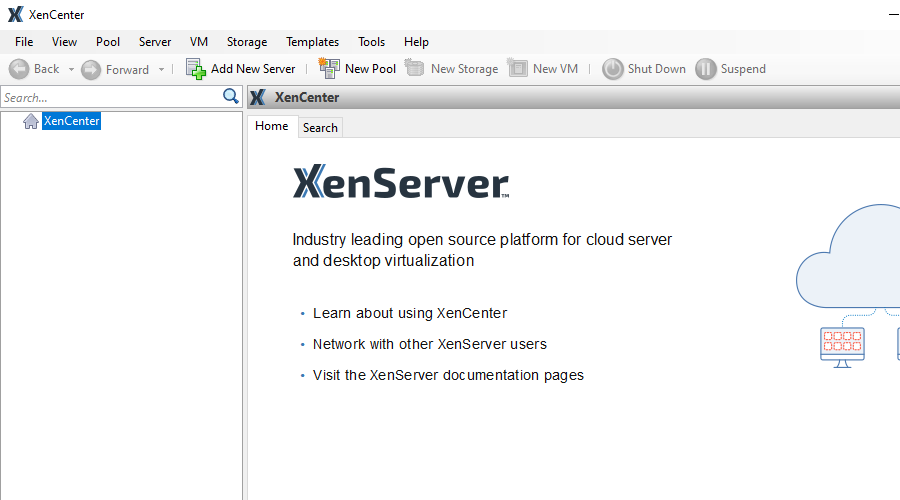
XenCenter to aplikacja dla systemu Windows, która umożliwia konfigurowanie instancji XenServer oraz maszyn wirtualnych. Możesz użyć XenCenter, aby umożliwić przekierowanie lokalnych urządzeń USB do wybranej maszyny wirtualnej.
- Uruchom XenCenter.
- Znajdź maszynę wirtualną na liście zasobów po lewej stronie.
- Kliknij prawym przyciskiem myszy maszynę wirtualną i wybierz „Właściwości”.
- Wybierz kartę „USB”.
- Wybierz urządzenie USB, którego chcesz użyć w swojej maszynie wirtualnej, i kliknij „Dołącz”.
Usuwanie urządzenia wykonuje się w tym samym oknie dialogowym.
Sprawdzanie XenServer
Oprócz poniższych instrukcji możesz skorzystać z tego linku, aby dowiedzieć się, jak obsługiwać USB w Citrix XenServer za pomocą rozwiązania programowego. W przeciwnym razie wykonaj poniższe kroki.
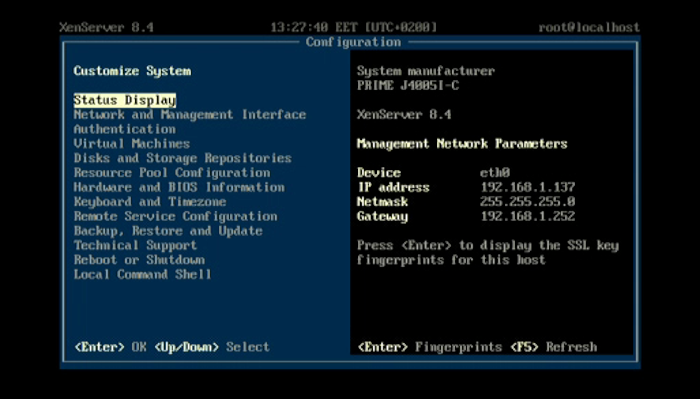
- Możesz uzyskać dostęp do XenServer przez konsolę serwera w XenCenter lub bezpośrednio, jeśli masz do niego podłączony monitor i klawiaturę USB.
• W XenCenter zaznacz serwer na liście zasobów i kliknij kartę „Console”.
• W interfejsie XenServer wybierz „Local Command Shell”. - Gdy masz już otwartą konsolę, możesz modyfikować pliki. Plik, który musisz edytować, znajduje się w /etc/xensource/usb-policy.conf. Edytor tekstu nano jest dostępny w powłoce XenServer.
- Jeśli Twoje urządzenie jest odrzucane w pliku konfiguracyjnym, usuń wiersz lub zmień DENY na ALLOW.
Teraz, aby jawnie zezwolić na przekierowanie USB Citrix dla Twojego urządzenia. Na komputerze lokalnym możesz uruchomić lsusb (jeśli używasz Linuksa) lub znaleźć identyfikator urządzenia USB w Menedżerze urządzeń (w systemie Windows) i dodać go do usb-policy.conf, aby jawnie na to zezwolić.
- Gdy uruchomisz lsusb, każde urządzenie będzie miało wyświetlony swój identyfikator:
ID 09da:2268
Część przed dwukropkiem to identyfikator dostawcy, a część po nim to identyfikator produktu. - Po ustaleniu identyfikatorów możesz teraz dodać następującą linię do usb-policy.conf:
ALLOW: vid=09da pid=2268
Po prostu podstaw VID i PID swojego urządzenia zamiast przykładowych.
Zezwolenie na passthrough na XenServer nie wystarcza, aby zaczęło działać — jedynie umożliwia użycie właściwości passthrough w XenCenter.
Zasady USB w Citrix Web Studio
Do programu Citrix Web Studio można uzyskać dostęp za pośrednictwem przeglądarki. Adres zostanie ustawiony przez administratora. Zasada USB ustawiona w Studio działa na wszystkie podrzędne maszyny wirtualne i może zastąpić ustawienie XenServer (ponieważ połączenie USB zostanie zablokowane przez samą maszynę wirtualną).
Zasady USB znajdują się w kategorii ICA. Reguły zasad są sformatowane jak wiersze w pliku /etc/xensource/usb-policy.conf na XenServer. Jednak prawdopodobnie będziesz musiał skontaktować się z administratorem Citrix, aby je zmienić.
Ograniczenia przekazywania USB Citrix
Natywne przekierowanie USB w XenDesktop jest bardzo ograniczone. Poza tym, że do jego użycia potrzebujesz wersji Premium, obsługuje ono maksymalnie 6 urządzeń i nie pozwala na wykonywanie ważnych operacji na maszynie wirtualnej — w tym Snapshot i Suspend — gdy jest włączone.
Jeśli szukasz rozwiązania, które w pełni działa z maszynami wirtualnymi i nie ma żadnych z wyżej wymienionych ograniczeń, wypróbuj USB Network Gate.
USB Network Gate - Alternatywa dla natywnego passthrough Citrix
USB Network Gate to aplikacja, którą można zainstalować na maszynie wirtualnej Citrix, aby umożliwić jej dostęp do zewnętrznych urządzeń USB, nawet zdalnych. Serwer USB Network Gate może udostępniać do 10 urządzeń w ramach podstawowej licencji i nie uniemożliwia też maszynie wirtualnej tworzenia migawek ani przechodzenia w stan wstrzymania.
Dowiedz się, jak korzystać z USB Network Gate, w poniższym filmie.