USB-apparaten in een Citrix-virtuele omgeving

Het Citrix-logo

Voordat je verdergaat met de handleiding, is het belangrijk om te weten dat de proefversie van XenServer of XenCenter geen Citrix USB-omleiding ondersteunt. Helaas kun je het niet uitproberen zonder Enterprise Edition. Als je echter een Enterprise-licentie hebt, of een Citrix Cloud-account van je werkgever hebt gekregen, zijn er 3 componenten voor Citrix USB passthrough – XenCenter VM-eigenschappen, XenServer-beleid en het Citrix Web Studio ICA USB-beleid.

Opmerking: USB-omleiding in Citrix heeft ernstige beperkingen, waarover u meer kunt lezen in het artikel.

Hoe USB-doorgifte in XenCenter in te schakelen
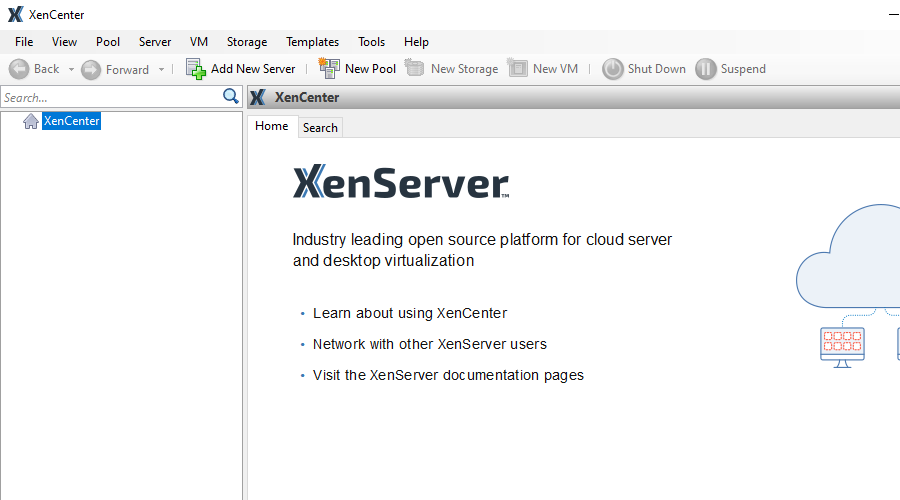
XenCenter-interface op Windows

XenCenter is een Windows-applicatie waarmee u XenServer-instanties en virtuele machines kunt configureren. U kunt XenCenter gebruiken om de omleiding van lokale USB-apparaten naar de geselecteerde VM toe te staan.

  1. Start XenCenter.
  2. Zoek de VM in de bronnenlijst aan de linkerkant.
  3. Klik met de rechtermuisknop op de virtuele machine en selecteer “Eigenschappen”.
  4. Selecteer het tabblad “USB”.
  5. Selecteer het USB-apparaat dat u in uw VM wilt gebruiken en klik op “Koppelen”.


Het verwijderen van een apparaat gebeurt via hetzelfde dialoogvenster.

Controleren van de XenServer

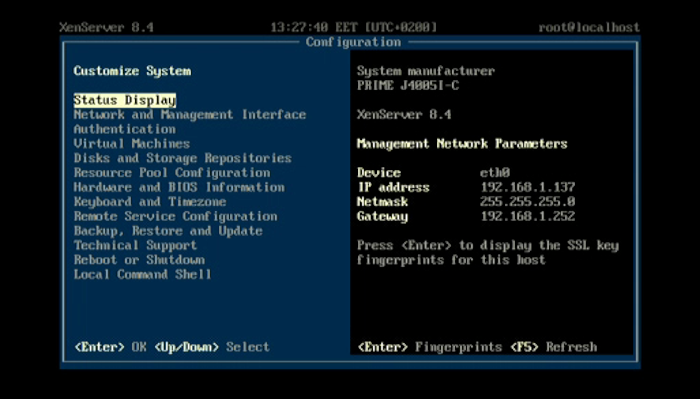
Het statusscherm van de XenServer-interface

Naast de onderstaande instructies kun je deze link volgen om te leren hoe je Citrix XenServer USB kunt beheren met behulp van een softwareoplossing. Volg anders de stappen.

  1. Je kunt toegang krijgen tot XenServer via de serverconsole in XenCenter, of rechtstreeks, als je er een beeldscherm en een USB-toetsenbord op hebt aangesloten.

    • Markeer in XenCenter je server in de resourcelijst en klik op het tabblad “Console”.

    • Selecteer in de UI van XenServer “Local Command Shell”.

  2. Zodra je een console hebt geopend, kun je bestanden bewerken. Het bestand dat je moet bewerken bevindt zich in /etc/xensource/usb-policy.conf. De nano-teksteditor is beschikbaar in de shell van XenServer.
  3. Als je apparaat in het configuratiebestand wordt geweigerd, verwijder dan de regel of wijzig DENY in ALLOW.
Opmerking: DENY- of ALLOW-instructies kunnen breed worden opgesteld, voor alle apparaten met de opgegeven leverancier-ID. Dit kan een beveiligingsrisico vormen, dus het is beter om DENY-regels te verwijderen in plaats van ze te wijzigen naar ALLOW.

Nu om expliciet Citrix USB-omleiding voor je apparaat toe te staan. Op de lokale machine kun je lsusb uitvoeren (als je op Linux zit) of de ID van het USB-apparaat opzoeken in Apparaatbeheer (op Windows), en deze toevoegen aan usb-policy.conf om het expliciet toe te staan.

  1. Wanneer je lsusb uitvoert, wordt bij elk apparaat zijn ID weergegeven:

    ID 09da:2268

    Het deel vóór de dubbelepunt is de vendor-ID, het deel erna is de product-ID.

  2. Nadat je de ID’s hebt achterhaald, kun je nu de volgende regel toevoegen aan usb-policy.conf:

    ALLOW: vid=09da pid=2268

    Vervang eenvoudig de VID en PID van je apparaat door die uit het voorbeeld.


Passthrough toestaan op XenServer is niet genoeg om het te laten werken; het zorgt er alleen voor dat je de passthrough-eigenschap in XenCenter kunt gebruiken.

Opmerking: het configuratiebestand kan veranderen bij herstarts van de server.

USB-beleid in de Citrix Web Studio

Citrix Web Studio is toegankelijk via uw browser. Het adres wordt door uw beheerder ingesteld. Het USB-beleid dat in de Studio is ingesteld, is van toepassing op alle onderliggende virtuele machines en kan de XenServer-instelling overschrijven (aangezien de USB-verbinding door de VM zelf wordt geblokkeerd).

De USB-beleidsregels bevinden zich onder de ICA-categorie. De beleidsregels zijn opgemaakt als regels in /etc/xensource/usb-policy.conf op XenServer. U zult echter waarschijnlijk contact moeten opnemen met uw Citrix-beheerder om ze te wijzigen.

Citrix USB-doorvoerbeperkingen

Native XenDesktop USB-omleiding is zeer beperkt. Naast het feit dat je Premium nodig hebt om het te gebruiken, ondersteunt het ook maximaal 6 apparaten en staat het niet toe dat belangrijke VM-bewerkingen – waaronder Snapshot en Suspend – worden uitgevoerd terwijl het is ingeschakeld.

Als je op zoek bent naar een oplossing die volledig werkt met virtuele machines en geen van de hierboven genoemde beperkingen heeft, probeer dan USB Network Gate.

USB Network Gate - Alternatief voor native Citrix Passthrough

USB Network Gate is een app die in een Citrix-virtuele machine kan worden geïnstalleerd om deze toegang te geven tot externe USB-apparaten, zelfs op afstand. Een USB Network Gate-server kan met een basislicentie tot 10 apparaten delen, en het verhindert de VM ook niet om snapshots te maken of te pauzeren.

Leer in de volgende video hoe je USB Network Gate gebruikt.