Ennen kuin jatkat oppaaseen, on tärkeää huomioida, että XenServerin tai XenCenterin kokeiluversio ei tue Citrixin USB-uudelleenohjausta. Valitettavasti et voi kokeilla sitä ilman Enterprise Editionia. Jos sinulla kuitenkin on Enterprise-lisenssi tai työnantajasi on toimittanut sinulle Citrix Cloud -tilin, Citrix USB -läpiviennissä on 3 osaa: XenCenterin VM-ominaisuudet, XenServer-käytännöt ja Citrix Web Studion ICA USB -käytäntö.
Kuinka ottaa USB-läpivienti käyttöön XenCenterissä
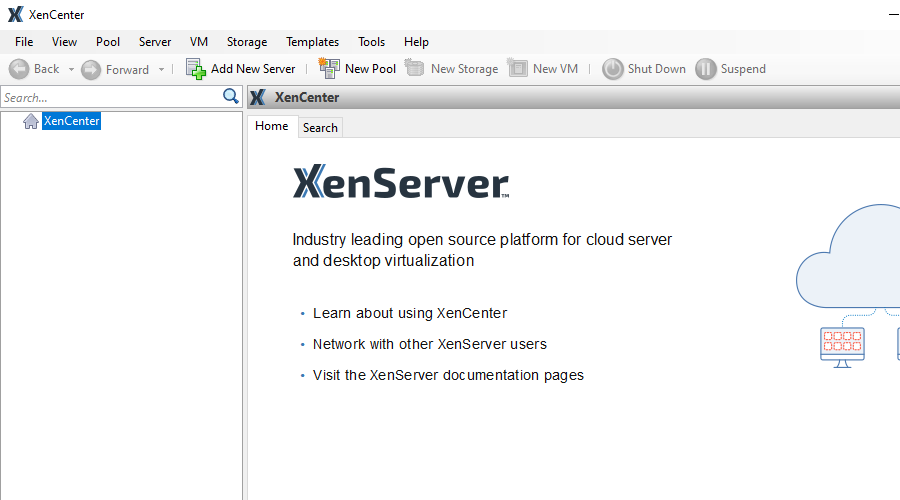
XenCenter on Windows-sovellus, jonka avulla voit määrittää XenServer-instansseja ja virtuaalikoneita. Voit käyttää XenCenteriä paikallisten USB-laitteiden uudelleenohjauksen sallimiseen valitulle virtuaalikoneelle.
- Käynnistä XenCenter.
- Etsi virtuaalikone resurssiluettelosta vasemmalta.
- Napsauta virtuaalikonetta hiiren kakkospainikkeella ja valitse ”Ominaisuudet”.
- Valitse ”USB”-välilehti.
- Valitse USB-laite, jota haluat käyttää virtuaalikoneessasi, ja napsauta ”Liitä”.
Laitteen poistaminen tehdään samasta valintaikkunasta.
Tarkistetaan XenServer
Alla olevien ohjeiden lisäksi voit seurata tätä linkkiä oppiaksesi, miten Citrix XenServer USB -laitteita käsitellään ohjelmistoratkaisun avulla. Muussa tapauksessa seuraa vaiheita.
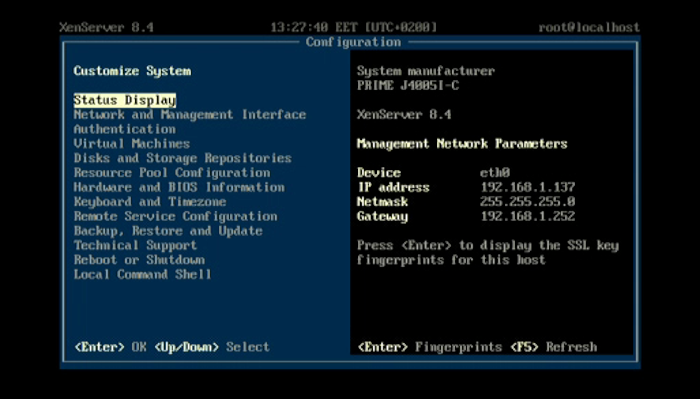
- Saat XenServeriin pääsyn XenCenterin palvelinkonsolin kautta tai suoraan, jos siihen on liitetty näyttö ja USB-näppäimistö.
• XenCenterissä korosta palvelimesi resurssiluettelossa ja napsauta “Console”-välilehteä.
• XenServerin käyttöliittymässä valitse “Local Command Shell”. - Kun konsoli on avattu, voit muokata tiedostoja. Muokattava tiedosto sijaitsee polussa /etc/xensource/usb-policy.conf. Nano-tekstieditori on käytettävissä XenServerin komentotulkissa.
- Jos laitteesi on estetty asetustiedostossa, poista rivi tai muuta DENY muotoon ALLOW.
Nyt voit nimenomaisesti sallia Citrixin USB-uudelleenohjauksen laitteellesi. Paikallisella koneella voit ajaa lsusb:n (jos käytät Linuxia) tai etsiä USB-laitteen tunnisteen Laitehallinnasta (Windowsissa) ja lisätä sen usb-policy.conf-tiedostoon salliaksesi sen nimenomaisesti.
- Kun ajat lsusb:n, jokaisen laitteen tunniste (ID) näytetään:
ID 09da:2268
Kaksoispisteen edessä oleva osa on toimittajan tunniste (vendor ID), ja sen jälkeen oleva osa on tuotetunniste (product ID). - Kun olet selvittänyt tunnisteet, voit nyt lisätä seuraavan rivin usb-policy.conf-tiedostoon:
ALLOW: vid=09da pid=2268
Korvaa vain esimerkin VID ja PID laitteesi vastaavilla arvoilla.
XenServerissä läpiviennin salliminen ei yksin riitä, jotta se alkaisi toimia; se vain mahdollistaa läpivienti-ominaisuuden käytön XenCenterissä.
USB-käytännöt Citrix Web Studiossa
Citrix Web Studioon pääsee käsiksi selaimen kautta. Osoitteen määrittää järjestelmänvalvojasi. Studiossa määritetty USB-käytäntö vaikuttaa kaikkiin alaisiin virtuaalikoneisiin ja voi ohittaa XenServer-asetuksen (koska USB-yhteys estetään itse virtuaalikoneessa).
USB-käytännöt sijaitsevat ICA-kategorian alla. Käytäntösäännöt on muotoiltu kuten rivit tiedostossa /etc/xensource/usb-policy.conf XenServerissä. Todennäköisesti sinun on kuitenkin otettava yhteyttä Citrix-järjestelmänvalvojaasi muuttaaksesi niitä.
Citrix USB-läpiviennin rajoitukset
XenDesktopin natiivi USB-uudelleenohjaus on hyvin rajoittunut. Sen lisäksi, että sen käyttöön tarvitaan Premium, se tukee enintään 6 laitetta eikä salli tärkeiden VM-toimintojen – mukaan lukien tilannekuvan (Snapshot) ja keskeytyksen (Suspend) – suorittamista silloin, kun se on käytössä.
Jos etsit ratkaisua, joka toimii täysin virtuaalikoneiden kanssa eikä sisällä mitään edellä mainituista rajoituksista, kokeile sen sijaan USB Network Gatea.
USB Network Gate - Vaihtoehto Citrixin natiiville läpiviennille
USB Network Gate on sovellus, joka voidaan asentaa Citrix-virtuaalikoneeseen, jotta se voi käyttää ulkoisia USB-laitteita, myös etäkäytössä olevia. USB Network Gate -palvelin voi jakaa peruslisenssillä jopa 10 laitetta, eikä se myöskään estä virtuaalikonetta ottamasta tilannekuvia tai siirtymästä lepotilaan.
Katso seuraavasta videosta, miten USB Network Gatea käytetään.