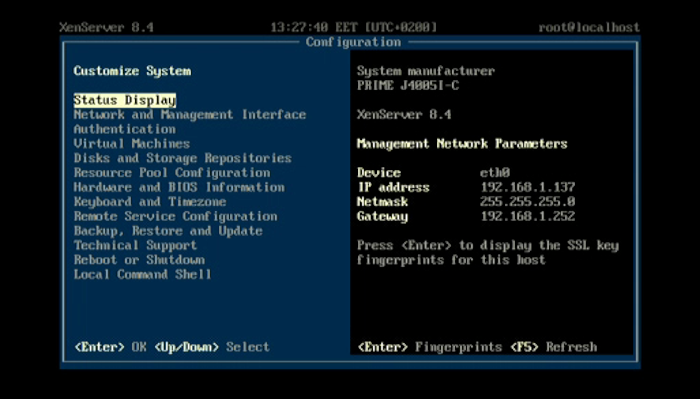
在您繼續閱讀本指南之前,請務必注意,XenServer 或 XenCenter 的試用版不支援 Citrix USB 重新導向。很遺憾,沒有 Enterprise Edition 您無法試用。不過,如果您擁有 Enterprise 授權,或是雇主已提供您 Citrix Cloud 帳戶,Citrix USB 直通包含 3 個元件:XenCenter VM 屬性、XenServer 原則,以及 Citrix Web Studio 的 ICA USB 原則。
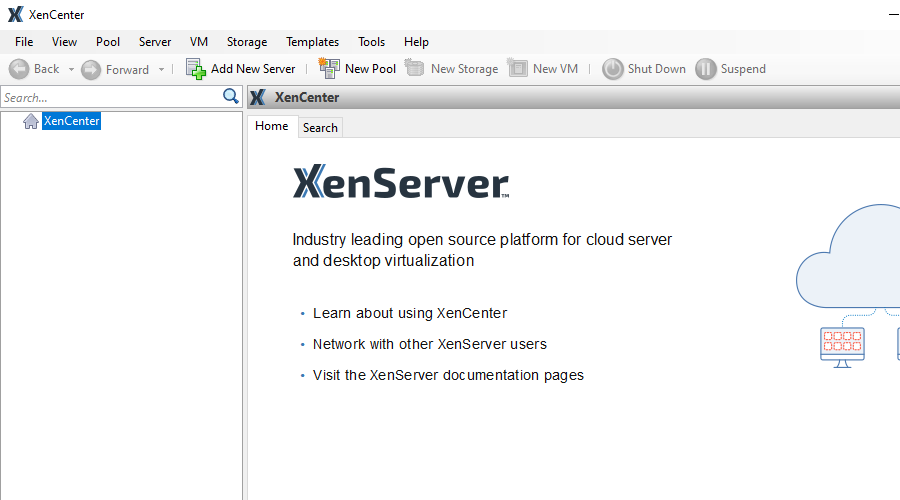
XenCenter 是一個 Windows 應用程式,可讓您設定 XenServer 執行個體和虛擬機器。您可以使用 XenCenter 允許將本機 USB 裝置重新導向至所選的 VM。
移除裝置可在相同的對話方塊中完成。
除了以下說明之外,你也可以透過此連結了解如何在軟體解決方案的協助下處理 Citrix XenServer USB。否則,請依照步驟操作。
現在要明確允許 Citrix USB 重新導向用於你的裝置。在本機電腦上,你可以執行 lsusb(如果是在 Linux 上)或在「裝置管理員」在 Windows 上)中找出 USB 裝置的 ID,然後把它加到 usb-policy.conf 以明確允許它。
在 XenServer 上允許 passthrough 並不足以讓它開始運作,它只是讓你可以在 XenCenter 中使用 passthrough 屬性。
Citrix Web Studio 可透過您的瀏覽器存取。位址將由您的系統管理員設定。Studio 中設定的 USB 原則會套用至所有下層虛擬機器,並且可以覆寫 XenServer 設定(因為 USB 連線會在虛擬機器本身被封鎖)
USB 原則位於 ICA 類別之下。原則規則的格式類似 XenServer 上 /etc/xensource/usb-policy.conf 中的各行。不過,您很可能需要聯絡您的 Citrix 系統管理員來變更它們。
原生 XenDesktop USB 重新導向的功能非常有限。除了需要 Premium 才能使用之外,它最多只支援 6 個裝置,並且在啟用時不允許執行重要的 VM 操作—包括快照與暫停。
如果你正在尋找一個可與虛擬機器完全相容、且不受上述限制的解決方案,請改試用 USB Network Gate。
USB Network Gate 是一款可安裝在 Citrix 虛擬機器中的應用程式,讓它能存取外接 USB 裝置,甚至是遠端的裝置。USB Network Gate 伺服器在基本授權下最多可分享 10 個裝置,而且也不會阻止該虛擬機器建立快照或暫停。
在以下影片中了解如何使用 USB Network Gate。