USB-enheter i Citrix virtuell miljö

Citrix-logotypen

Innan du går vidare till guiden är det viktigt att notera att testversionen av XenServer eller XenCenter inte stöder Citrix USB-omdirigering. Tyvärr kan du inte prova det utan Enterprise Edition. Men om du har en Enterprise-licens, eller har fått ett Citrix Cloud-konto av din arbetsgivare, finns det 3 komponenter för Citrix USB-passthrough – XenCenter VM-egenskaper, XenServer-principer och Citrix Web Studio ICA USB-principen.

Obs: USB-omdirigering i Citrix har allvarliga begränsningar, som du kan läsa mer om i artikeln.

Hur du aktiverar USB-genomströmning i XenCenter

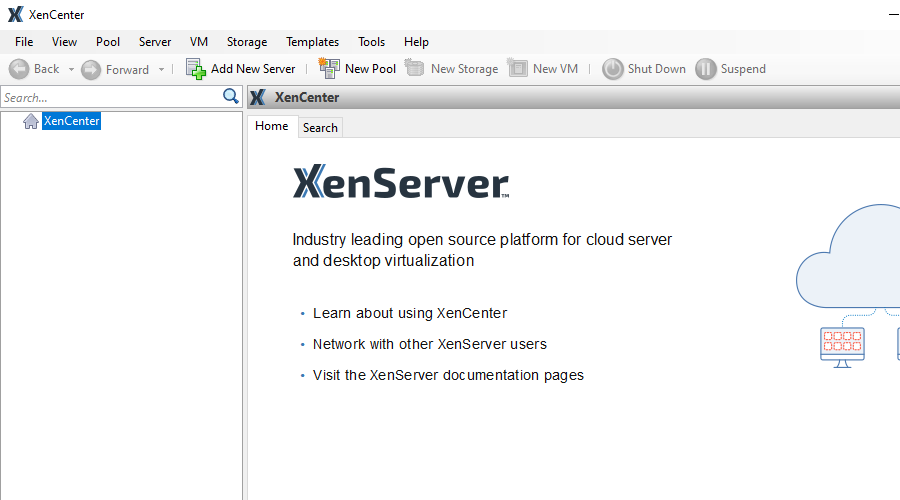
XenCenter-gränssnitt i Windows

XenCenter är ett Windows-program som låter dig konfigurera XenServer-instanser och virtuella maskiner. Du kan använda XenCenter för att tillåta omdirigering av lokala USB-enheter till den valda virtuella maskinen.

  1. Starta XenCenter.
  2. Hitta den virtuella maskinen i resurslistan till vänster.
  3. Högerklicka på den virtuella maskinen och välj ”Egenskaper”.
  4. Välj fliken ”USB”.
  5. Välj den USB-enhet du vill använda i din virtuella maskin och klicka på ”Anslut”.


Borttagning av enhet görs från samma dialogruta.

Kontrollerar XenServer

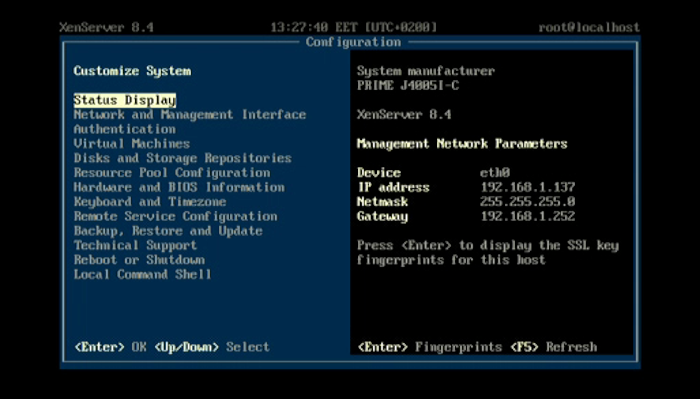
Statusskärmen i XenServer-gränssnittet

Förutom instruktionerna nedan kan du följa den här länken för att lära dig hur du hanterar Citrix XenServer USB med hjälp av en programvarulösning. Annars följer du stegen.

  1. Du kan få åtkomst till XenServer via serverkonsolen i XenCenter, eller direkt, om du har en skärm och ett USB-tangentbord anslutna till den.

    • I XenCenter markerar du din server i resurslistan och klickar på fliken ”Console”.

    • I XenServers UI väljer du ”Local Command Shell”.

  2. När du har öppnat en konsol kan du hantera filer. Filen du behöver redigera finns i /etc/xensource/usb-policy.conf. Textredigeraren nano är tillgänglig i XenServers shell.
  3. Om din enhet nekas i konfigurationsfilen tar du bort raden eller ändrar DENY till ALLOW.
Obs: DENY- eller ALLOW-satser kan göras brett, för alla enheter med det angivna leverantörs-ID:t. Detta kan innebära en säkerhetsrisk, så det är bättre att ta bort DENY-rader i stället för att ändra dem till ALLOW.

Nu för att uttryckligen tillåta Citrix USB-omdirigering för din enhet. På den lokala datorn kan du köra lsusb (om du använder Linux) eller hitta USB-enhetens ID i Enhetshanteraren (i Windows), och lägga till det i usb-policy.conf för att uttryckligen tillåta den.

  1. När du kör lsusb kommer varje enhet att få sitt ID visat:

    ID 09da:2268

    Delen före kolon är leverantörs-ID:t, delen efter är produkt-ID:t.

  2. När du har tagit reda på ID:na kan du nu lägga till följande rad i usb-policy.conf:

    ALLOW: vid=09da pid=2268

    Ersätt helt enkelt enhetens VID och PID med de som används i exemplet.


Att tillåta passthrough på XenServer är inte tillräckligt för att det ska börja fungera, det låter dig bara använda passthrough-egenskapen i XenCenter.


Obs: konfigurationsfilen kan ändras vid omstarter av servern.

USB-principer i Citrix Web Studio

Citrix Web Studio kan nås via din webbläsare. Adressen ställs in av din administratör. USB-principen som anges i Studio gäller för alla underordnade virtuella maskiner och kan åsidosätta XenServer-inställningen (eftersom USB-anslutningen kommer att blockeras av själva den virtuella maskinen).

USB-principerna finns under ICA-kategorin. Principreglerna är formaterade som rader i /etc/xensource/usb-policy.conf på XenServer. Du behöver dock troligen kontakta din Citrix-administratör för att ändra dem.

Citrix USB-genomströmningbegränsningar

Inbyggd USB-omdirigering i XenDesktop är mycket begränsad. Förutom att du behöver Premium för att använda den, stöder den också maximalt 6 enheter och tillåter inte att viktiga VM-åtgärder – inklusive Snapshot och Suspend – utförs när den är aktiverad.

Om du letar efter en lösning som fungerar fullt ut med virtuella maskiner och inte har några av de ovan nämnda begränsningarna, prova USB Network Gate istället.

USB Network Gate - Alternativ till inbyggd Citrix-passthrough

USB Network Gate är en app som kan installeras i en Citrix-virtuell maskin för att ge den åtkomst till externa USB-enheter, även fjärrenheter. En USB Network Gate-server kan dela upp till 10 enheter med en grundlicens, och den hindrar inte heller den virtuella maskinen från att skapa ögonblicksbilder eller sättas i viloläge.

Lär dig hur du använder USB Network Gate i följande video.