Citrix Sanal Ortamındaki USB Aygıtları

Citrix logosu

Kılavuza geçmeden önce, XenServer veya XenCenter’ın deneme sürümünün Citrix USB yönlendirmesini desteklemediğini belirtmek önemlidir. Ne yazık ki, Enterprise Edition olmadan bunu deneyemezsiniz. Ancak bir Enterprise lisansınız varsa veya işvereniniz tarafından size bir Citrix Cloud hesabı sağlandıysa, Citrix USB geçişi için 3 bileşen vardır – XenCenter VM özellikleri, XenServer ilkeleri ve Citrix Web Studio ICA USB ilkesi.

Not: Citrix’te USB yönlendirme, makalede daha fazla bilgi edinebileceğiniz ciddi kısıtlamalara sahiptir.

XenCenter'da USB Geçişini Nasıl Etkinleştirirsiniz
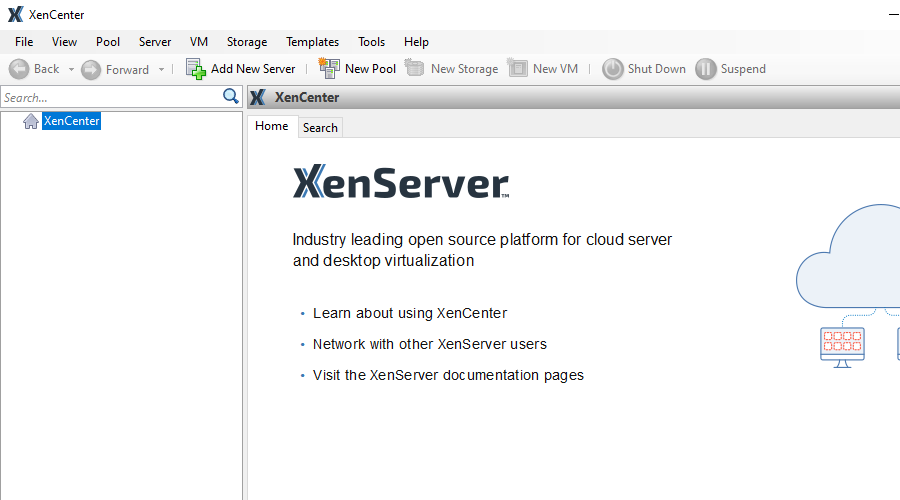
Windows üzerinde XenCenter arayüzü

XenCenter, XenServer örneklerini ve sanal makineleri yapılandırmanıza olanak tanıyan bir Windows uygulamasıdır. Seçilen VM’ye yerel USB aygıtlarının yeniden yönlendirilmesine izin vermek için XenCenter’ı kullanabilirsiniz.

  1. XenCenter’ı başlatın.
  2. Soldaki kaynak listesinden VM’yi bulun.
  3. Sanal makineye sağ tıklayın ve “Özellikler”i seçin.
  4. “USB” sekmesini seçin.
  5. VM’nizde kullanmak istediğiniz USB aygıtını seçin ve “Ekle”ye tıklayın.


Aygıt kaldırma işlemi aynı iletişim penceresinden yapılır.

XenServer denetleniyor

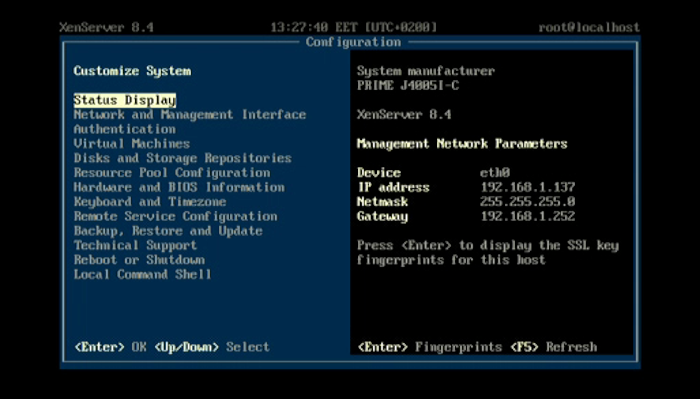
XenServer arayüzünün durum ekranı

Aşağıdaki talimatlara ek olarak, bir yazılım çözümünün yardımıyla Citrix XenServer USB’yi nasıl yöneteceğinizi öğrenmek için bu bağlantıyı takip edebilirsiniz. Aksi halde, adımları izleyin.

  1. XenServer’a XenCenter’daki sunucu konsolu üzerinden veya doğrudan, eğer ona bağlı bir ekran ve USB klavye varsa, erişebilirsiniz.

    • XenCenter’da kaynak listesinden sunucunuzu vurgulayın ve “Console” sekmesine tıklayın.

    • XenServer’ın arayüzünde “Local Command Shell” seçeneğini seçin.

  2. Bir konsol açtığınızda dosyaları düzenleyebilirsiniz. Düzenlemeniz gereken dosya /etc/xensource/usb-policy.conf konumunda bulunur. Nano metin düzenleyici XenServer’ın kabuğunda mevcuttur.
  3. Cihazınız yapılandırma dosyasında engellenmişse, satırı kaldırın veya DENY’i ALLOW olarak değiştirin.
Not: DENY veya ALLOW ifadeleri, verilen üretici kimliğine sahip tüm cihazlar için geniş kapsamlı olarak yapılabilir. Bu bir güvenlik riski oluşturabilir, bu nedenle DENY satırlarını ALLOW olarak değiştirmek yerine kaldırmak daha iyidir.

Şimdi, cihazınız için Citrix USB yönlendirmesine açıkça izin vermeye geçelim. Yerel makinede, lsusb’yi (Linux’ta ise) çalıştırabilir veya USB cihazının kimliğini Aygıt Yöneticisi’nde (Windows’ta) bulabilir ve açıkça izin vermek için usb-policy.conf dosyasına ekleyebilirsiniz.

  1. lsusb’yi çalıştırdığınızda, her cihazın kimliği görüntülenir:

    ID 09da:2268

    İki nokta üst üste işaretinden önceki kısım üretici (vendor) kimliğidir, sonraki kısım ürün (product) kimliğidir.

  2. Kimlikleri öğrendikten sonra, aşağıdaki satırı usb-policy.conf dosyasına ekleyebilirsiniz:

    ALLOW: vid=09da pid=2268

    Örnek olarak verilen VID ve PID değerleri yerine, kendi cihazınızın VID ve PID değerlerini yazmanız yeterlidir.


XenServer’da passthrough’a izin vermek, çalışmaya başlaması için tek başına yeterli değildir; yalnızca XenCenter’da passthrough özelliğini kullanmanıza imkân tanır.

Not: yapılandırma dosyası sunucu yeniden başlatmalarında değişebilir.

Citrix Web Studio'da USB İlkeleri

Citrix Web Studio’ya tarayıcınız üzerinden erişilebilir. Adres yöneticiniz tarafından ayarlanacaktır. Studio’da ayarlanan USB ilkesi tüm alt sanal makineler üzerinde etkilidir ve XenServer ayarını geçersiz kılabilir (çünkü USB bağlantısı sanal makinenin kendisi tarafından engellenecektir).

USB ilkeleri ICA kategorisi altında bulunur. İlke kuralları, XenServer’da /etc/xensource/usb-policy.conf içindeki satırlar gibi biçimlendirilmiştir. Ancak, bunları değiştirmek için büyük olasılıkla Citrix yöneticinizle iletişime geçmeniz gerekecektir.

Citrix USB Geçiş Kısıtlamaları

Yerel XenDesktop USB yönlendirmesi oldukça sınırlıdır. Bunu kullanmak için Premium’a ihtiyaç duymanızın yanı sıra en fazla 6 cihazı destekler ve etkinleştirildiğinde önemli VM işlemlerinin — Snapshot ve Suspend dahil — yapılmasına izin vermez.

Sanal makinelerle tam olarak çalışan ve yukarıda bahsedilen kısıtlamaların hiçbirine sahip olmayan bir çözüm arıyorsanız, bunun yerine USB Network Gate’i deneyin.

USB Network Gate - Yerel Citrix Passthrough'a Alternatif

USB Network Gate, bir Citrix sanal makinesine kurulabilen ve harici USB cihazlarına, hatta uzaktaki cihazlara bile erişmesini sağlayan bir uygulamadır. USB Network Gate sunucusu, temel bir lisansla en fazla 10 cihazı paylaşabilir ve VM’nin anlık görüntü almasını veya askıya alınmasını da engellemez.

Aşağıdaki videoda USB Network Gate’in nasıl kullanılacağını öğrenin.