Sebelum Anda melanjutkan ke panduan ini, penting untuk dicatat bahwa versi uji coba XenServer atau XenCenter tidak mendukung pengalihan USB Citrix. Sayangnya, Anda tidak dapat mencobanya tanpa Enterprise Edition. Namun, jika Anda memiliki lisensi Enterprise, atau telah diberikan akun Citrix Cloud oleh perusahaan Anda, ada 3 komponen untuk passthrough USB Citrix – properti VM XenCenter, kebijakan XenServer, dan kebijakan USB ICA Citrix Web Studio.
Cara Mengaktifkan USB Passthrough di XenCenter
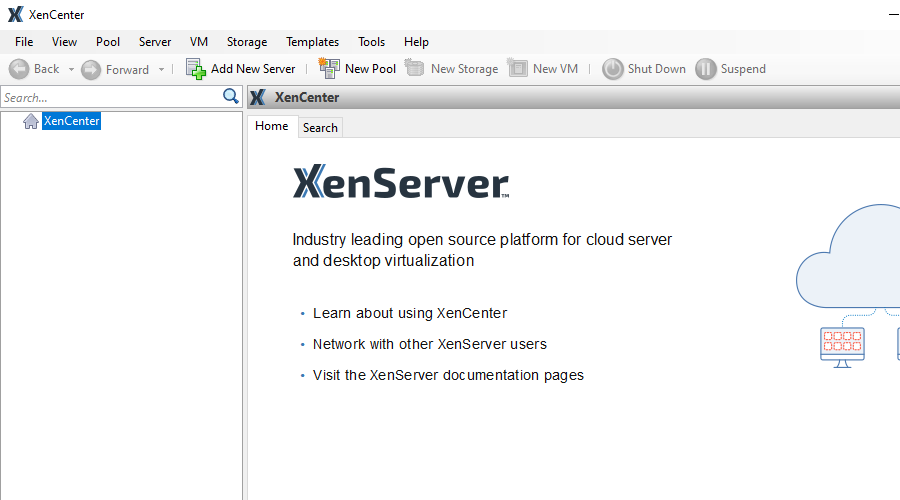
XenCenter adalah aplikasi Windows yang memungkinkan Anda mengonfigurasi instance XenServer dan mesin virtual. Anda dapat menggunakan XenCenter untuk memungkinkan pengalihan perangkat USB lokal ke VM yang dipilih.
- Luncurkan XenCenter.
- Temukan VM pada daftar sumber daya di sebelah kiri.
- Klik kanan mesin virtual dan pilih “Properties”.
- Pilih tab “USB”.
- Pilih perangkat USB yang ingin Anda gunakan di VM Anda dan klik “Attach”.
Pelepasan perangkat dilakukan dari dialog yang sama.
Memeriksa XenServer
Selain instruksi di bawah ini, Anda dapat mengikuti tautan ini untuk mempelajari cara menangani Citrix XenServer USB dengan bantuan solusi perangkat lunak. Jika tidak, ikuti langkah-langkahnya.
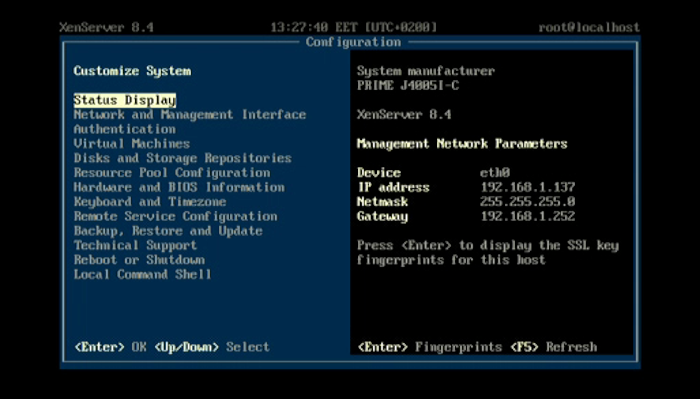
- Anda dapat memperoleh akses ke XenServer melalui konsol server di XenCenter, atau secara langsung, jika Anda memiliki layar dan keyboard USB yang terhubung dengannya.
• Di XenCenter, sorot server Anda dalam daftar sumber daya dan klik tab “Console”.
• Di UI XenServer, pilih “Local Command Shell”. - Setelah Anda membuka konsol, Anda dapat memanipulasi file. File yang perlu Anda edit berada di /etc/xensource/usb-policy.conf. Editor teks nano tersedia di shell XenServer.
- Jika perangkat Anda ditolak dalam file konfigurasi, hapus baris tersebut atau ubah DENY menjadi ALLOW.
Sekarang untuk secara eksplisit mengizinkan pengalihan USB Citrix untuk perangkat Anda. Pada mesin lokal, Anda dapat menjalankan lsusb (jika di Linux) atau menemukan ID perangkat USB di Device Manager (di Windows), dan menambahkannya ke usb-policy.conf untuk secara eksplisit mengizinkannya.
- Saat Anda menjalankan lsusb, setiap perangkat akan menampilkan ID-nya:
ID 09da:2268
Bagian sebelum titik dua adalah ID vendor, bagian setelahnya adalah ID produk. - Setelah mengetahui ID-ID tersebut, Anda kini dapat menambahkan baris berikut ke usb-policy.conf:
ALLOW: vid=09da pid=2268
Cukup ganti VID dan PID perangkat Anda dengan yang dicontohkan.
Mengizinkan passthrough di XenServer saja tidak cukup agar mulai berfungsi, itu hanya memungkinkan Anda menggunakan properti passthrough di XenCenter.
Kebijakan USB di Citrix Web Studio
Citrix Web Studio dapat diakses melalui browser Anda. Alamatnya akan ditetapkan oleh administrator Anda. Kebijakan USB yang ditetapkan di Studio berlaku pada semua mesin virtual bawahan, dan dapat menimpa pengaturan XenServer (karena koneksi USB akan diblokir oleh VM itu sendiri).
Kebijakan USB berada di bawah kategori ICA. Aturan kebijakan diformat seperti baris dalam /etc/xensource/usb-policy.conf di XenServer. Namun, Anda kemungkinan perlu menghubungi administrator Citrix Anda untuk mengubahnya.
Pembatasan Citrix USB Passthrough
Pengalihan USB XenDesktop native sangat terbatas. Selain fakta bahwa Anda memerlukan Premium untuk menggunakannya, solusi ini juga mendukung maksimal 6 perangkat, dan tidak mengizinkan operasi VM penting — termasuk Snapshot dan Suspend — dilakukan saat fitur ini diaktifkan.
Jika Anda mencari solusi yang sepenuhnya berfungsi dengan mesin virtual dan tidak memiliki batasan-batasan yang disebutkan di atas, coba USB Network Gate.
USB Network Gate - Alternatif untuk Citrix Passthrough Asli
USB Network Gate adalah aplikasi yang dapat diinstal di mesin virtual Citrix untuk memungkinkannya mengakses perangkat USB eksternal, bahkan yang jarak jauh. Server USB Network Gate dapat membagikan hingga 10 perangkat dengan lisensi dasar, dan juga tidak mencegah VM untuk membuat snapshot atau melakukan suspend.
Pelajari cara menggunakan USB Network Gate dalam video berikut.