USB-einingar i Citrix virtuelt miljø

Citrix-logoen

Før du går vidare til rettleiinga, er det viktig å merke seg at prøveversjonen av XenServer eller XenCenter ikkje støttar Citrix USB-vidaresending. Dessverre kan du ikkje prøve det utan Enterprise Edition. Men dersom du eig ein Enterprise-lisens, eller har fått ein Citrix Cloud-konto av arbeidsgjevaren din, finst det 3 komponentar for Citrix USB-passthrough – XenCenter VM-eigenskapar, XenServer-policyar og Citrix Web Studio ICA USB-policyen.

Merk: USB-omdirigering i Citrix har strenge avgrensingar, som du kan lese meir om i artikkelen.

Slik aktiverer du USB-vidaresending i XenCenter
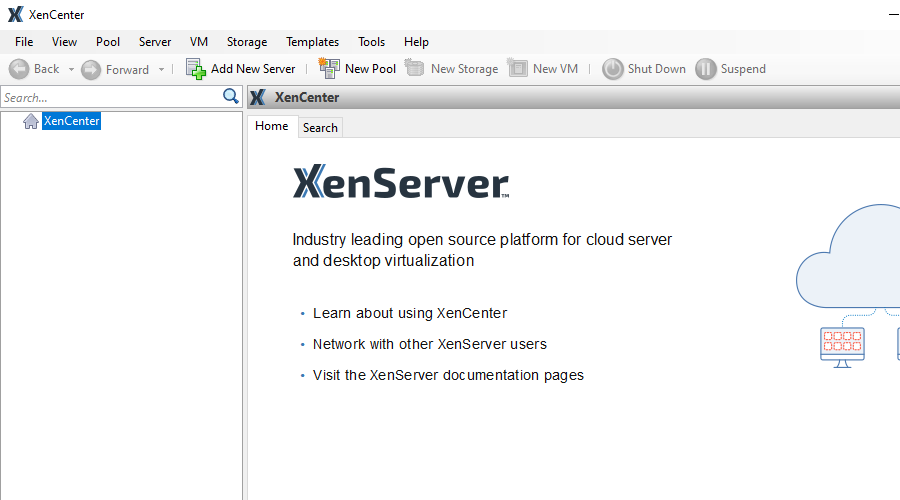
XenCenter-grensesnitt på Windows

XenCenter er eit Windows-program som gjer at du kan konfigurere XenServer-instansar og virtuelle maskiner. Du kan bruke XenCenter til å tillate omdirigering av lokale USB-einingar til den valde VM-en.

  1. Start XenCenter.
  2. Finn VM-en i ressurslista til venstre.
  3. Høgreklikk på den virtuelle maskina og vel “Eigenskapar”.
  4. Vel fana “USB”.
  5. Vel USB-eininga du vil bruke i VM-en din og klikk “Kople til”.


Fjerning av eining blir gjort frå den same dialogen.

Sjekkar XenServer

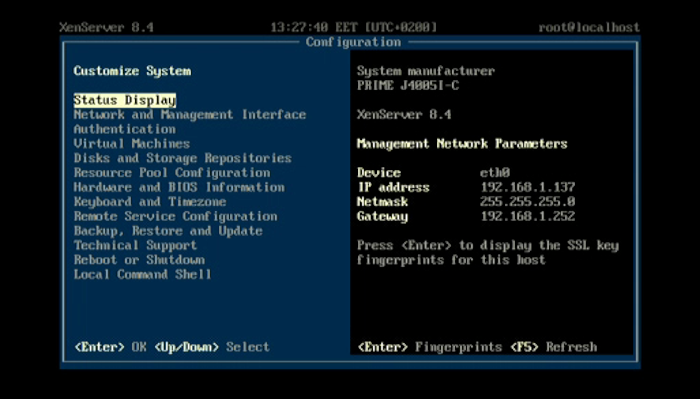
Statusskjermen i XenServer-grensesnittet

I tillegg til instruksjonane nedanfor kan du følgje denne lenkja for å lære korleis du handterer Citrix XenServer USB ved hjelp av ei programvareløysing. Elles, følg stega.

  1. Du kan få tilgang til XenServer gjennom serverkonsollen i XenCenter, eller direkte, dersom du har ein skjerm og eit USB-tastatur kopla til.

    • I XenCenter, marker serveren din i ressurslista og klikk på fana «Console».

    • I XenServer sitt brukargrensesnitt, vel «Local Command Shell».

  2. Når du har opna ein konsoll, kan du handtere filer. Fila du treng å redigere ligg i /etc/xensource/usb-policy.conf. Tekstredigeraren nano er tilgjengeleg i XenServer-skalet.
  3. Viss eininga di er nekta i konfigurasjonsfila, fjern linja eller endre DENY til ALLOW.
Merk: DENY- eller ALLOW-utsegner kan gjerast breitt, for alle einingar med den gjevne leverandør-ID-en. Dette kan utgjere ein sikkerheitsrisiko, så det er betre å fjerne DENY-linjer enn å endre dei til ALLOW.

No for å uttrykkeleg tillate Citrix USB-vidaresending for eininga di. På den lokale maskina kan du køyre lsusb (om du er på Linux) eller finne ID-en til USB-eininga i Einingshandsamaren (på Windows), og leggje han til i usb-policy.conf for å uttrykkeleg tillate han.

  1. Når du køyrer lsusb, vil kvar eining ha ID-en sin vist:

    ID 09da:2268

    Delen før kolon er leverandør-ID-en, delen etter er produkt-ID-en.

  2. Når du har funne ID-ane, kan du no leggje til følgjande linje i usb-policy.conf:

    ALLOW: vid=09da pid=2268

    Byt berre ut VID og PID til eininga di med dømeverdiane.


Å tillate passthrough på XenServer er ikkje nok til at det byrjar å fungere; det gjer berre at du kan bruke passthrough-eigenskapen i XenCenter.

Merk: konfigurasjonsfila kan endre seg ved omstart av serveren.

USB-retningslinjer i Citrix Web Studio

Citrix Web Studio kan opnast gjennom nettlesaren din. Adressa vil bli sett av administratoren din. USB-policyen som er sett i Studio, verkar på alle underordna virtuelle maskiner, og kan overstyra XenServer-innstillinga (sidan USB-tilkoplinga vil bli blokkert av sjølve VM-en).

USB-policyane finst under ICA-kategorien. Policyreglane er formaterte som linjer i /etc/xensource/usb-policy.conf på XenServer. Likevel vil du truleg måtte kontakta Citrix-administratoren din for å endra dei.

Citrix USB-vidarekoplingsavgrensingar

Innebygd XenDesktop USB-omdirigering er svært avgrensa. I tillegg til at du treng Premium for å bruke han, støttar han òg maksimalt 6 einingar, og tillèt ikkje at viktige VM-operasjonar – inkludert Snapshot og Suspend – blir utførte medan han er aktivert.

Viss du ser etter ei løysing som fungerer fullt ut med virtuelle maskiner og ikkje har nokon av dei nemnde avgrensingane, prøv USB Network Gate i staden.

USB Network Gate – alternativ til innebygd Citrix Passthrough

USB Network Gate er ein app som kan installerast i ei Citrix virtuell maskin for å la henne få tilgang til eksterne USB-einingar, til og med eksterne einingar på avstand. Ein USB Network Gate-tenar kan dele opptil 10 einingar med ein grunnlisens, og han hindrar heller ikkje den virtuelle maskina i å ta øyeblikksbilete eller setje seg på pause.

Lær korleis du bruker USB Network Gate i den følgjande videoen.