Citrix वर्चुअल परिवेश मे USB डिवाइस

Citrix लोगो

मार्गदर्शिका पर आगे बढ़ने से पहले, यह ध्यान देना महत्वपूर्ण है कि XenServer या XenCenter का ट्रायल संस्करण Citrix USB रीडायरेक्शन का समर्थन नही करता दुर्भाग्य से, आप इसे Enterprise Edition के बिना आज़मा नही सकते हालाकि, यदि आपके पास Enterprise लाइसेस है, या आपके नियोक्ता द्वारा आपको Citrix Cloud खाता प्रदान किया गया है, तो Citrix USB passthrough के 3 घटक है – XenCenter VM गुण, XenServer नीतिया, और Citrix Web Studio ICA USB नीति

नोट: Citrix मे USB रिडायरेक्शन पर कड़ प्रतिबंध है, जिनके बारे मे आप लेख मे और अधिक जान सकते है

XenCenter मे USB पासथ्रू सक्षम कैसे करे
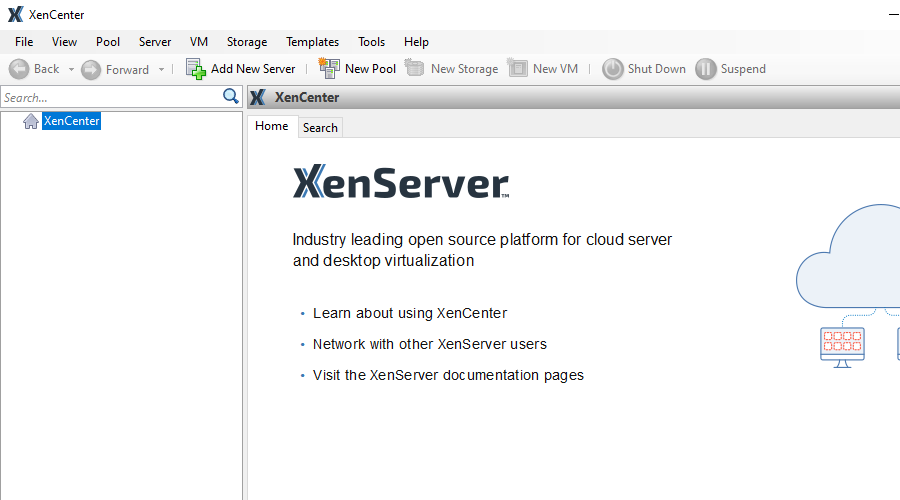
Windows पर XenCenter इंटरफ़स

XenCenter एक Windows एप्लिकेशन है जो आपको XenServer इंस्टेस और वर्चुअल मशीनो को कॉन्फ़गर करने की अनुमति देता है आप XenCenter का उपयोग स्थानीय USB डिवाइसो को चयनित VM पर रीडायरेक्ट करने की अनुमति देने के लिए कर सकते है

  1. XenCenter लॉन्च करे
  2. बाईं ओर संसाधन सूची मे VM ढूढे
  3. वर्चुअल मशीन पर राइट-क्लिक करे और “Properties” चुने
  4. “USB” टैब चुने
  5. जिस USB डिवाइस का आप अपनी VM मे उपयोग करना चाहते है उसे चुने और “Attach” पर क्लिक करे


डिवाइस हटाना उसी संवाद से किया जाता है

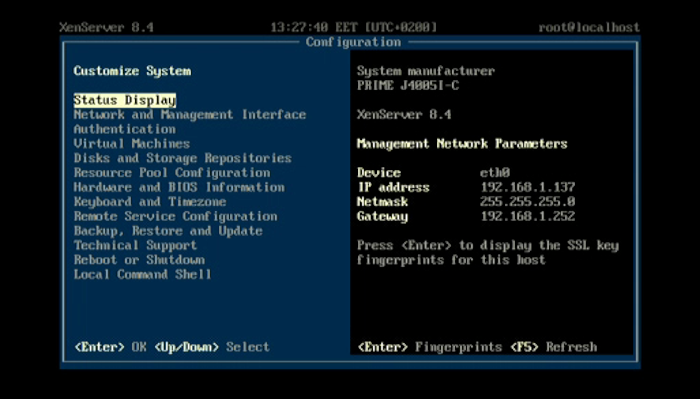
XenServer की जाच कर रहे है

XenServer इंटरफ़स की स्थिति स्क्रीन

नीचे दिए गए निर्देशो के अलावा, आप यह लिक फ़लो करके यह सीख सकते है कि एक सॉफ़टवेयर समाधान की मदद से Citrix XenServer USB को कैसे संभाले अन्यथा, इन चरणो का पालन करे

  1. आप XenCenter मे सर्वर कंसोल के माध्यम से XenServer तक पहुच प्राप्त कर सकते है, या सीधे, यदि आपके पास उससे जुड़ हुआ एक डिस्प्ले और एक USB कीबोर्ड है

    • XenCenter मे, संसाधन सूची मे अपने सर्वर को हाइलाइट करे और “Console” टैब पर क्लिक करे

    • XenServer के UI मे, “Local Command Shell” चुने

  2. एक बार कंसोल खुल जाने पर, आप फ़इलो मे बदलाव कर सकते है जिस फ़इल को आपको संपादित करना है वह /etc/xensource/usb-policy.conf मे स्थित है nano टेक्स्ट एडिटर XenServer के शेल मे उपलब्ध है
  3. यदि आपकी डिवाइस कॉन्फ़ग फ़इल मे अस्वीकृत है, तो लाइन हटा दे या DENY को ALLOW मे बदल दे
नोट: DENY या ALLOW कथन व्यापक रूप से किए जा सकते है, दिए गए vendor ID वाले सभी डिवाइसो के लिए। इससे सुरक्षा जोखिम हो सकता है, इसलिए DENY लाइनो को ALLOW मे बदलने के बजाय उन्हे हटाना बेहतर है

अब अपने डिवाइस के लिए Citrix USB रीडायरेक्शन को स्पष्ट रूप से अनुमति देने के लिए। लोकल मशीन पर, आप lsusb (यदि Linux पर है) चला सकते है या Device Manager (Windows पर) मे USB डिवाइस की ID ढूढ सकते है, और उसे usb-policy.conf मे जोड़ सकते है ताकि उसे स्पष्ट रूप से अनुमति दी जा सके

  1. जब आप lsusb चलाते है, हर डिवाइस की ID प्रदर्शित होगी:

    ID 09da:2268

    कोलन से पहले वाला भाग vendor ID है, कोलन के बाद वाला भाग product ID है

  2. ID पता चल जाने के बाद, अब आप usb-policy.conf मे निम्न पंक्ति जोड़ सकते है:

    ALLOW: vid=09da pid=2268

    उदाहरण वाले VID और PID के स्थान पर बस अपने डिवाइस के VID और PID डाल दे


XenServer पर passthrough की अनुमति देना इसके काम करना शुरू करने के लिए पर्याप्त नही है, यह केवल आपको XenCenter मे passthrough property का उपयोग करने देता है

नोट: कॉन्फ़गरेशन फ़इल सर्वर के पुनः प्रारंभ होने पर बदल सकती है

Citrix Web Studio मे USB नीतिया

Citrix Web Studio को आपके ब्राउज़र के माध्यम से एक्सेस किया जा सकता है पता आपके व्यवस्थापक द्वारा सेट किया जाएगा Studio मे सेट की गई USB नीति सभी अधीनस्थ वर्चुअल मशीनो पर लागू होती है, और XenServer सेटिग को ओवरराइड कर सकती है (क्योकि USB कनेक्शन VM द्वारा ही ब्लॉक कर दिया जाएगा)।

USB नीतिया ICA श्रेणी के अंतर्गत स्थित होती है नीति नियम XenServer पर /etc/xensource/usb-policy.conf मे पंक्तियो की तरह स्वरूपित होते है हालाकि, उन्हे बदलने के लिए आपको संभवतः अपने Citrix व्यवस्थापक से संपर्क करना होगा

Citrix USB पासथ्रू प्रतिबंध

नेटिव XenDesktop USB रीडायरेक्शन बहुत सीमित है इस तथ्य के अलावा कि इसे इस्तेमाल करने के लिए आपको Premium की आवश्यकता होती है, यह अधिकतम 6 डिवाइसो का ही समर्थन करता है, और सक्षम होने पर महत्वपूर्ण VM ऑपरेशन्स — जिनमे Snapshot और Suspend शामिल है — को करने की अनुमति नही देता

यदि आप ऐसे समाधान की तलाश मे है जो वर्चुअल मशीनो के साथ पूरी तरह काम करता हो और ऊपर बताए गए किसी भी प्रतिबंध के बिना हो, तो इसके बजाय USB Network Gate आज़माएँ

USB Network Gate - मूल Citrix पासथ्रू का विकल्प

USB Network Gate एक ऐप है जिसे Citrix वर्चुअल मशीन मे इंस्टॉल किया जा सकता है ताकि वह बाहरी USB डिवाइसो, यहा तक कि रिमोट डिवाइसो तक भी, पहुच बना सके USB Network Gate सर्वर एक बेसिक लाइसेस के साथ 10 तक डिवाइस साझा कर सकता है, और यह VM को स्नैपशॉट लेने या सस्पेड होने से भी नही रोकता

निम्नलिखित वीडियो मे USB Network Gate का उपयोग करना सीखे