Înainte de a continua cu ghidul, este important de reținut că versiunea de încercare a XenServer sau XenCenter nu acceptă redirecționarea USB Citrix. Din păcate, nu o poți testa fără ediția Enterprise. Totuși, dacă deții o licență Enterprise sau ți-a fost furnizat un cont Citrix Cloud de către angajator, există 3 componente pentru passthrough-ul USB Citrix – proprietățile VM din XenCenter, politicile XenServer și politica ICA USB din Citrix Web Studio.
Cum să activați USB Passthrough în XenCenter
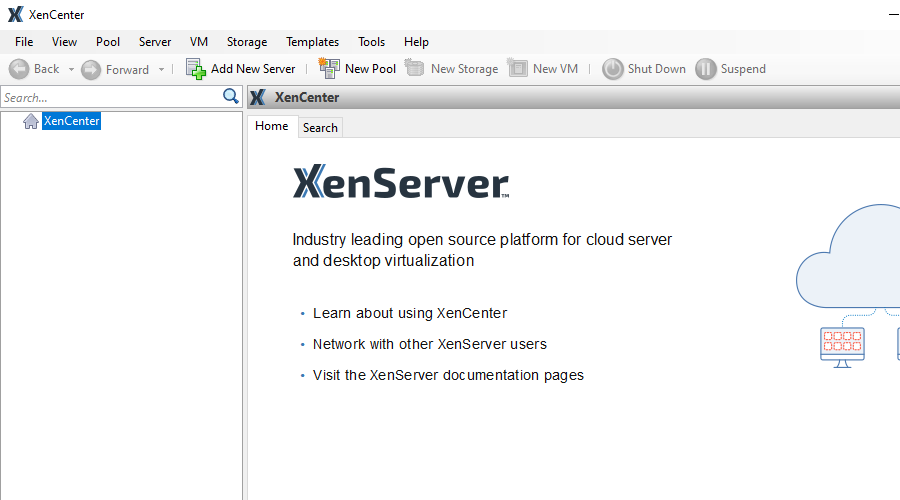
XenCenter este o aplicație Windows care vă permite să configurați instanțe XenServer și mașini virtuale. Puteți utiliza XenCenter pentru a permite redirecționarea dispozitivelor USB locale către mașina virtuală selectată.
- Lansați XenCenter.
- Găsiți mașina virtuală în lista de resurse din stânga.
- Faceți clic dreapta pe mașina virtuală și selectați „Proprietăți”.
- Selectați fila „USB”.
- Selectați dispozitivul USB pe care doriți să îl utilizați în mașina virtuală și faceți clic pe „Atașați”.
Eliminarea dispozitivului se face din același dialog.
Verificarea XenServer-ului

În plus față de instrucțiunile de mai jos, puteți urma acest link pentru a afla cum să gestionați USB Citrix XenServer cu ajutorul unei soluții software. În caz contrar, urmați pașii.
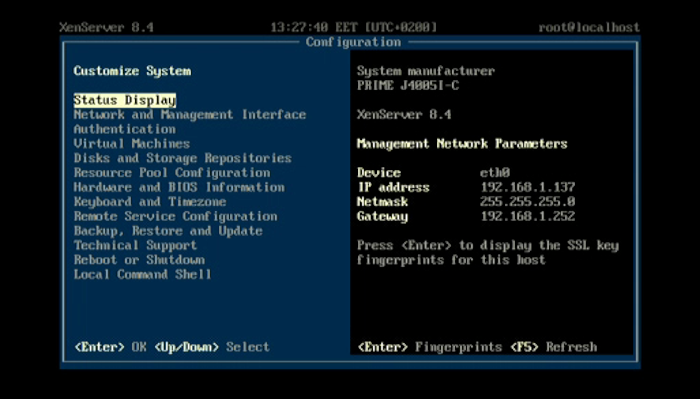
- Puteți obține acces la XenServer prin consola serverului în XenCenter sau direct, dacă aveți un afișaj și o tastatură USB conectate la acesta.
• În XenCenter, evidențiați serverul dvs. în lista de resurse și faceți clic pe fila „Console”.
• În interfața XenServer, selectați „Local Command Shell”. - După ce ați deschis o consolă, puteți manipula fișiere. Fișierul pe care trebuie să-l editați se află în /etc/xensource/usb-policy.conf. Editorul de text nano este disponibil în shell-ul XenServer.
- Dacă dispozitivul dvs. este refuzat în fișierul de configurare, eliminați linia sau schimbați DENY în ALLOW.
Acum, pentru a permite în mod explicit redirecționarea USB Citrix pentru dispozitivul dvs. Pe mașina locală, puteți rula lsusb (dacă sunteți pe Linux) sau puteți găsi ID-ul dispozitivului USB în Device Manager (pe Windows) și să îl adăugați în usb-policy.conf pentru a-l permite explicit.
- Când rulați lsusb, fiecare dispozitiv își va avea ID-ul afișat:
ID 09da:2268
Partea dinaintea două puncte este ID-ul furnizorului, partea de după este ID-ul produsului. - După ce ați aflat ID-urile, puteți adăuga acum următoarea linie în usb-policy.conf:
ALLOW: vid=09da pid=2268
Înlocuiți pur și simplu VID și PID ale dispozitivului dvs. cu cele din exemplu.
Permiterea passthrough-ului pe XenServer nu este suficientă pentru ca acesta să înceapă să funcționeze; pur și simplu vă permite să utilizați proprietatea passthrough în XenCenter.
Politici USB în Citrix Web Studio
Citrix Web Studio poate fi accesat prin intermediul browserului. Adresa va fi stabilită de administratorul dvs. Politica USB setată în Studio se aplică tuturor mașinilor virtuale subordonate și poate suprascrie setarea XenServer (deoarece conexiunea USB va fi blocată de însăși mașina virtuală).
Politicile USB se află în categoria ICA. Regulile de politică sunt formatate ca linii în /etc/xensource/usb-policy.conf pe XenServer. Totuși, cel mai probabil va trebui să contactați administratorul Citrix pentru a le modifica.
Restricții Citrix pentru redirecționarea USB
Redirecționarea USB nativă XenDesktop este foarte limitată. Pe lângă faptul că ai nevoie de Premium pentru a o utiliza, aceasta suportă, de asemenea, maximum 6 dispozitive și nu permite efectuarea unor operațiuni importante ale VM-ului – inclusiv Snapshot și Suspend – în timp ce este activată.
Dacă ești în căutarea unei soluții care funcționează pe deplin cu mașinile virtuale și nu are niciuna dintre restricțiile menționate mai sus, încearcă USB Network Gate.
USB Network Gate - Alternativă la Passthrough nativ Citrix
USB Network Gate este o aplicație care poate fi instalată într-o mașină virtuală Citrix pentru a-i permite să acceseze dispozitive USB externe, chiar și pe cele la distanță. Un server USB Network Gate poate partaja până la 10 dispozitive cu o licență de bază și nici nu împiedică mașina virtuală să creeze instantanee sau să fie suspendată.
Aflați cum să utilizați USB Network Gate în următorul videoclip.