Citrix 가상 환경의 USB 장치

Citrix 로고

가이드를 진행하기 전에, XenServer 또는 XenCenter의 평가판 버전은 Citrix USB 리디렉션을 지원하지 않는다는 점을 알아두는 것이 중요합니다. 안타깝게도 Enterprise Edition 없이는 이를 시험해 볼 수 없습니다. 하지만 Enterprise 라이선스를 보유하고 있거나, 고용주로부터 Citrix Cloud 계정을 제공받았다면, Citrix USB 패스스루에는 3가지 구성 요소가 있습니다 – XenCenter VM 속성, XenServer 정책, 그리고 Citrix Web Studio ICA USB 정책.

참고: Citrix의 USB 리디렉션에는 심각한 제한이 있으며, 이에 대해서는 기사에서 더 자세히 알아볼 수 있습니다.

XenCenter에서 USB 패스스루를 활성화하는 방법

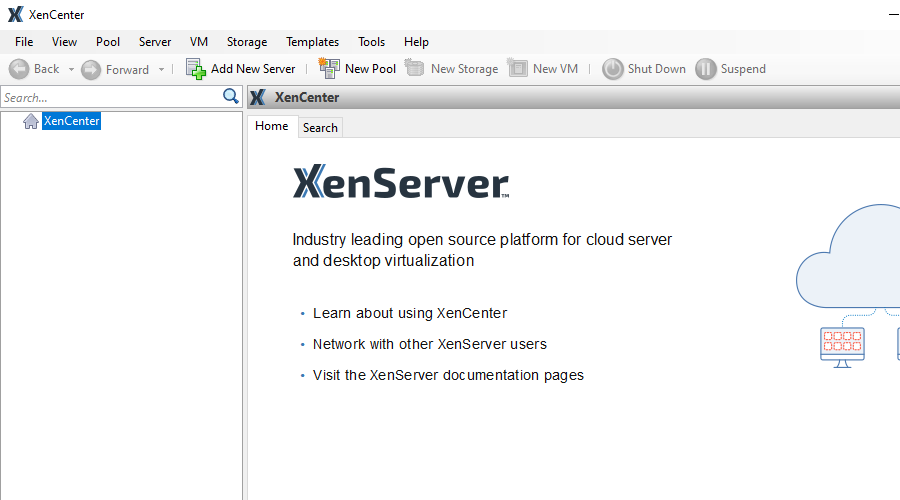
Windows의 XenCenter 인터페이스

XenCenter는 XenServer 인스턴스와 가상 머신을 구성할 수 있는 Windows 애플리케이션입니다. XenCenter를 사용하여 로컬 USB 장치를 선택한 VM으로 리디렉션할 수 있습니다.

  1. XenCenter를 실행합니다.
  2. 왼쪽의 리소스 목록에서 VM을 찾습니다.
  3. 가상 머신을 마우스 오른쪽 버튼으로 클릭하고 “속성”을 선택합니다.
  4. “USB” 탭을 선택합니다.
  5. VM에서 사용할 USB 장치를 선택하고 “연결”을 클릭합니다.


장치 제거는 동일한 대화 상자에서 수행됩니다.

XenServer 확인 중

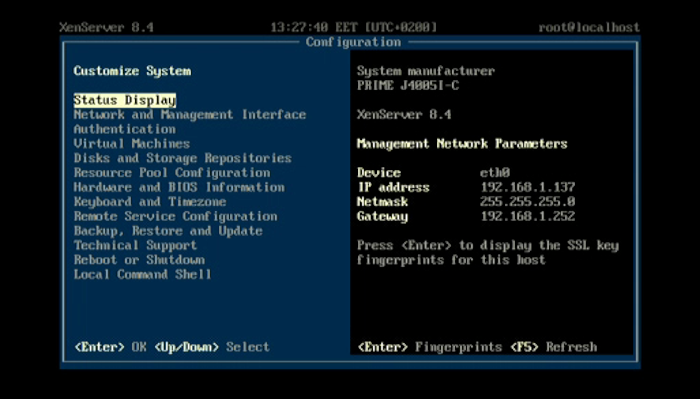
XenServer 인터페이스의 상태 화면

아래 지침 외에도, 이 링크를 따라 Citrix XenServer USB를 소프트웨어 솔루션의 도움으로 처리하는 방법을 배울 수 있습니다. 그렇지 않다면, 다음 단계를 따르세요.

  1. XenCenter의 서버 콘솔을 통해 XenServer에 접근하거나, 디스플레이와 USB 키보드가 연결되어 있다면 직접 접근할 수 있습니다.

    • XenCenter에서 리소스 목록의 서버를 강조 표시하고 “Console” 탭을 클릭합니다.

    • XenServer의 UI에서 “Local Command Shell”을 선택합니다.

  2. 콘솔을 열면 파일을 조작할 수 있습니다. 편집해야 하는 파일은 /etc/xensource/usb-policy.conf에 있습니다. XenServer의 셸에서 nano 텍스트 편집기를 사용할 수 있습니다.
  3. 구성 파일에서 장치가 거부된 경우, 해당 줄을 제거하거나 DENY를 ALLOW로 변경하세요.
참고: DENY 또는 ALLOW 문은 지정된 벤더 ID를 가진 모든 장치에 대해 광범위하게 적용되도록 만들 수 있습니다. 이는 보안 위험을 초래할 수 있으므로, DENY 줄을 ALLOW로 변경하기보다는 DENY 줄을 제거하는 것이 더 좋습니다.

이제 장치에 대해 Citrix USB 리디렉션을 명시적으로 허용하겠습니다. 로컬 머신에서 lsusb(리눅스인 경우)를 실행하거나 장치 관리자(Windows)에서 USB 장치의 ID를 찾아, usb-policy.conf에 추가하여 명시적으로 허용할 수 있습니다.

  1. lsusb를 실행하면, 모든 장치의 ID가 표시됩니다:

    ID 09da:2268

    콜론 앞부분은 벤더 ID이고, 뒷부분은 제품 ID입니다.

  2. ID를 확인했으면, 이제 usb-policy.conf에 다음 줄을 추가할 수 있습니다:

    ALLOW: vid=09da pid=2268

    예시로 사용된 VID와 PID를 사용 중인 장치의 값으로 간단히 바꾸기만 하면 됩니다.


XenServer에서 패스스루를 허용하는 것만으로는 동작이 시작되지 않으며, 단지 XenCenter에서 패스스루 속성을 사용할 수 있게 해줄 뿐입니다.

참고: 구성 파일은 서버 재시작 시 변경될 수 있습니다.

Citrix Web Studio의 USB 정책

Citrix Web Studio는 브라우저를 통해 액세스할 수 있습니다. 주소는 관리자가 설정합니다. Studio에서 설정된 USB 정책은 모든 하위 가상 머신에 적용되며, XenServer 설정을 재정의할 수 있습니다(USB 연결이 VM 자체에서 차단되기 때문입니다).

USB 정책은 ICA 범주 아래에 있습니다. 정책 규칙은 XenServer의 /etc/xensource/usb-policy.conf에 있는 줄과 같은 형식입니다. 그러나 이를 변경하려면 Citrix 관리자에게 문의해야 할 가능성이 높습니다.

Citrix USB 패스스루 제한 사항

기본 XenDesktop USB 리디렉션은 매우 제한적입니다. 이를 사용하려면 Premium이 필요하다는 점 외에도, 최대 6대의 장치만 지원하며, 활성화된 상태에서는 스냅샷과 일시 중지(Suspend)를 포함한 중요한 VM 작업을 수행할 수 없습니다.

가상 머신에서 완전히 작동하고 앞서 언급한 제한이 전혀 없는 솔루션을 찾고 있다면, USB Network Gate를 대신 사용해 보세요.

USB Network Gate - Native Citrix Passthrough의 대안

USB Network Gate는 Citrix 가상 머신에 설치하여 원격 장치를 포함한 외부 USB 장치에 접근할 수 있게 해주는 앱입니다. USB Network Gate 서버는 기본 라이선스로 최대 10개의 장치를 공유할 수 있으며, VM이 스냅샷을 생성하거나 일시 중지하는 것도 방해하지 않습니다.

다음 동영상에서 USB Network Gate 사용 방법을 알아보세요.