USB-eszközök Citrix virtuális környezetben

A Citrix logó

Mielőtt továbblépne az útmutatóhoz, fontos megjegyezni, hogy a XenServer vagy a XenCenter próbaverziója nem támogatja a Citrix USB-átirányítást. Sajnos Enterprise Edition nélkül nem tudja kipróbálni. Azonban, ha rendelkezik Enterprise licenccel, vagy a munkáltatója biztosított Önnek egy Citrix Cloud-fiókot, a Citrix USB passthrough 3 összetevőből áll – a XenCenter VM-tulajdonságokból, a XenServer szabályzatokból, valamint a Citrix Web Studio ICA USB-szabályzatából.

Megjegyzés: A Citrixben az USB-átirányításra szigorú korlátozások vonatkoznak, amelyekről a cikkben további részleteket tudhat meg.

USB átirányítás engedélyezése a XenCenterben
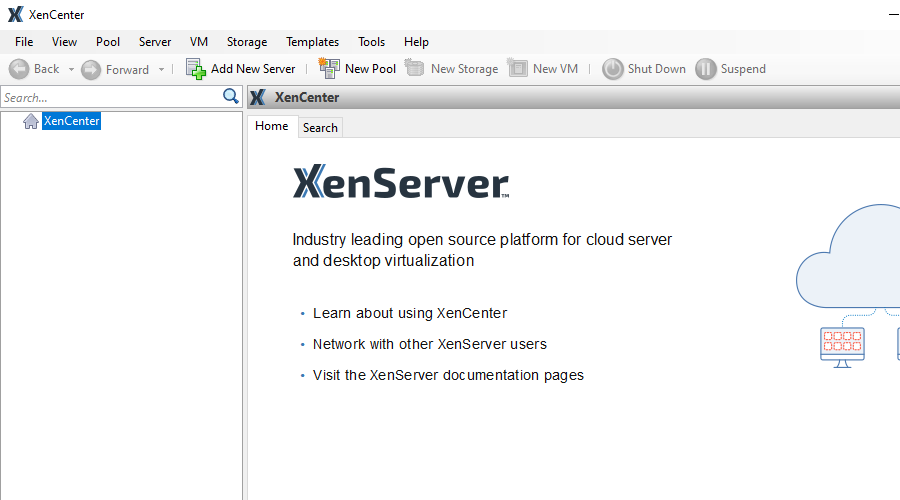
XenCenter felület Windows rendszeren

A XenCenter egy Windows-alkalmazás, amely lehetővé teszi a XenServer példányok és a virtuális gépek konfigurálását. A XenCenter segítségével engedélyezheti a helyi USB-eszközök átirányítását a kiválasztott virtuális gépre.

  1. Indítsa el a XenCentert.
  2. Keresse meg a virtuális gépet a bal oldali erőforráslistában.
  3. Kattintson a jobb gombbal a virtuális gépre, és válassza a „Tulajdonságok” lehetőséget.
  4. Válassza az „USB” fület.
  5. Válassza ki a virtuális gépben használni kívánt USB-eszközt, majd kattintson a „Csatlakoztatás” gombra.


Az eszköz eltávolítása ugyanabban a párbeszédablakban történik.

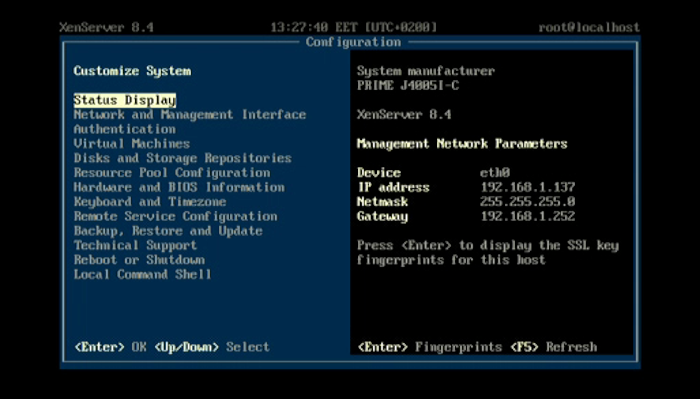
A XenServer ellenőrzése

A XenServer felület állapotképernyője

Az alábbi utasítások mellett ezen a linken is tájékozódhat arról, hogyan kezelheti a Citrix XenServer USB-t egy szoftveres megoldás segítségével. Ellenkező esetben kövesse az alábbi lépéseket.

  1. Hozzáférhet a XenServerhez a XenCenterben található szerverkonsolon keresztül, vagy közvetlenül, ha kijelző és USB-billentyűzet van hozzá csatlakoztatva.

    • A XenCenterben jelölje ki a szervert az erőforráslistában, és kattintson a „Console” fülre.

    • A XenServer felhasználói felületén válassza a „Local Command Shell” lehetőséget.

  2. Miután megnyitott egy konzolt, fájlokat kezelhet. A szerkesztendő fájl a /etc/xensource/usb-policy.conf helyen található. A nano szövegszerkesztő elérhető a XenServer parancssorában.
  3. Ha az eszköze tiltva van a konfigurációs fájlban, távolítsa el a sort, vagy módosítsa a DENY értéket ALLOW-ra.
Megjegyzés: A DENY vagy ALLOW utasítások általánosan megadhatók minden olyan eszközre, amely a megadott gyártói azonosítóval rendelkezik. Ez biztonsági kockázatot jelenthet, ezért jobb a DENY sorokat eltávolítani, ahelyett hogy ALLOW-ra változtatnánk őket.

Most pedig kifejezetten engedélyezze a Citrix USB-átirányítást az eszközéhez. A helyi gépen futtathatja az lsusb-t (ha Linuxot használ), vagy megkeresheti az USB-eszköz azonosítóját az Eszközkezelőben (Windows alatt), és hozzáadhatja a usb-policy.conf fájlhoz, hogy kifejezetten engedélyezze.

  1. Amikor futtatja az lsusb-t, minden eszköznél megjelenik az azonosítója:

    ID 09da:2268

    A kettőspont előtti rész a gyártóazonosító (vendor ID), az utána lévő rész a termékazonosító (product ID).

  2. Miután kiderítette az azonosítókat, most hozzáadhatja a következő sort a usb-policy.conf fájlhoz:

    ALLOW: vid=09da pid=2268

    Egyszerűen cserélje le az eszköze VID és PID értékeire a példában szereplőket.


A passthrough engedélyezése XenServeren önmagában nem elég ahhoz, hogy működni kezdjen, csupán lehetővé teszi, hogy a XenCenterben használja a passthrough tulajdonságot.

Megjegyzés: a konfigurációs fájl módosulhat a szerver újraindításakor.

USB szabályzatok a Citrix Web Studióban

A Citrix Web Studio a böngészőn keresztül érhető el. A címet a rendszergazda állítja be. A Studióban beállított USB-házirend minden alárendelt virtuális gépre érvényes, és felülírhatja a XenServer beállítását (mivel az USB-kapcsolatot maga a virtuális gép blokkolja).

Az USB-házirendek az ICA kategória alatt találhatók. A házirendszabályok formátuma olyan, mint a XenServeren a /etc/xensource/usb-policy.conf fájl sorai. Valószínűleg azonban fel kell vennie a kapcsolatot a Citrix rendszergazdájával a módosításukhoz.

Citrix USB átengedés korlátozásai

A natív XenDesktop USB-átirányítás nagyon korlátozott. Amellett, hogy a használatához Premium csomagra van szükség, legfeljebb 6 eszközt támogat, és nem teszi lehetővé fontos VM-műveletek — beleértve a Pillanatkép és a Felfüggesztés — elvégzését, amíg engedélyezve van.

Ha olyan megoldást keres, amely teljes mértékben működik virtuális gépekkel, és nem rendelkezik a fent említett korlátozások egyikével sem, próbálja ki inkább az USB Network Gate-et.

USB Network Gate - Alternatíva a natív Citrix átirányításhoz

Az USB Network Gate egy olyan alkalmazás, amely telepíthető egy Citrix virtuális gépre, hogy az hozzáférhessen külső USB-eszközökhöz, még a távoli eszközökhöz is. Az USB Network Gate szerver egy alaplicenccel akár 10 eszközt is megoszthat, és nem akadályozza meg a VM-et a pillanatképek készítésében vagy a felfüggesztésben sem.

Ismerje meg, hogyan használhatja az USB Network Gate-et az alábbi videóban.