Jak vytvořit, povolit a spravovat virtuální port COM ve Windows 10/11

Virtuální porty COM jsou softwarově vytvořené emulace fyzických sériových rozhraní. Virtuální porty běžně používají inženýři a vývojáři softwaru k různým účelům. Uživatelé mohou virtuální porty používat k ladění aplikací, testování softwaru a připojení ke staršímu hardwaru a vybavení bez fyzických portů COM. Absence vestavěného nástroje vyžaduje, aby se uživatelé ve Windows 10/11 spoléhali na specializovaný ovladač virtuálního portu COM.

Tento průvodce popisuje, jak vytvářet, kontrolovat, povolovat a diagnostikovat problémy s virtuálními porty COM v systémech Windows.

Poznámka: Operační systém Windows nemá nativní funkci pro vytváření virtuálních portů COM. Operační systém podporuje pouze porty virtuálních počítačů Hyper-V a přesměrování RDP. Pro jakýkoli jiný případ použití zahrnující virtuální sériové porty je nezbytný software třetích stran.

Jak zkontrolovat porty COM ve Windows 10/11?

Možná budete chtít vědět, zda máte v systému k dispozici porty COM, než ve Windows 10 nebo 11 vytvoříte virtuální port COM. Následují tři metody, jak zkontrolovat porty COM ve vašem systému.

Příkazový řádek

Otevřete CMD a spusťte:
mode
Tento příkaz vypíše všechny aktivní porty COM s jejich aktuálním nastavením.

Správce zařízení

1. Klikněte pravým tlačítkem myši na tlačítko Start systému Windows a vyberte Správce zařízení 

2. Rozbalte část „Porty (COM & LPT)“. Pokud tato část chybí, OS nerozpoznává žádné porty COM.

3. Je vrácen seznam všech aktivních portů COM a jejich čísel.
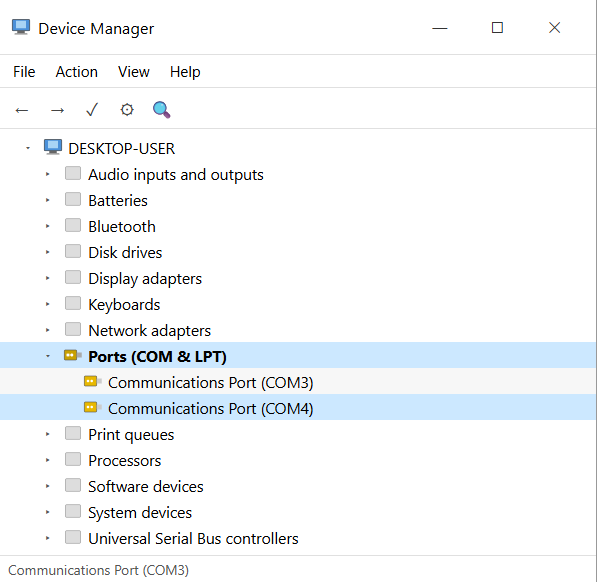
Správce zařízení

Použití PowerShellu

Spusťte následující příkaz pro zobrazení všech aktivních portů COM:
[System.IO.Ports.SerialPort]::GetPortNames()

Pro podrobnější zobrazení portů a problémů s ovladači použijte:
Get-PnpDevice -PresentOnly | Where-Object { $_.Class -eq 'Ports' }

Jak vytvořit virtuální port COM ve Windows 11 a 10

Windows 11 a 10 nemají vestavěné nástroje pro vytvoření virtuálního portu COM. Nejúčinnějším a nejspolehlivějším řešením třetí strany je Virtual Serial Port Driver od Electronic Team.

Virtual Serial Port Driver od Electronic Team, Inc. je všestranné řešení, které dokáže vytvářet virtuální porty a propojovat je buď do párů, nebo do komplexních svazků. K dispozici jsou standardní nastavení, jako je přenosová rychlost a velikost paketu, stejně jako méně běžná, například zapojení pinů jednotlivých portů. Je k dispozici bezplatná zkušební verze, pokud si potřebujete být jistí, zda bude VSPD fungovat pro váš případ použití.

Kromě vytváření null-modemového připojení mezi libovolnou kombinací fyzických a virtuálních portů umožňuje Virtual Serial Port Driver rozdělit jeden port na více příjemců, sloučit výstup z více portů do jednoho datového proudu nebo vytvořit svazek, ve kterém lze vstup a výstup každého portu nastavit jednotlivě. Funkce zpětné smyčky je také velmi užitečná při testování.

Podniky, které potřebují řešení na míru, by měly zvážit Virtual Serial Port SDK, které umožňuje integrovat naši technologii virtuálních portů do vašeho produktu. Podrobné průvodce a specialisté zákaznické podpory jsou k dispozici, aby zajistili úspěšnou integraci.

Jak vytvořit virtuální porty

2. Nainstalujte a spusťte VSPD. Až budete vyzváni, vyberte „Pokračovat ve zkušební verzi“.
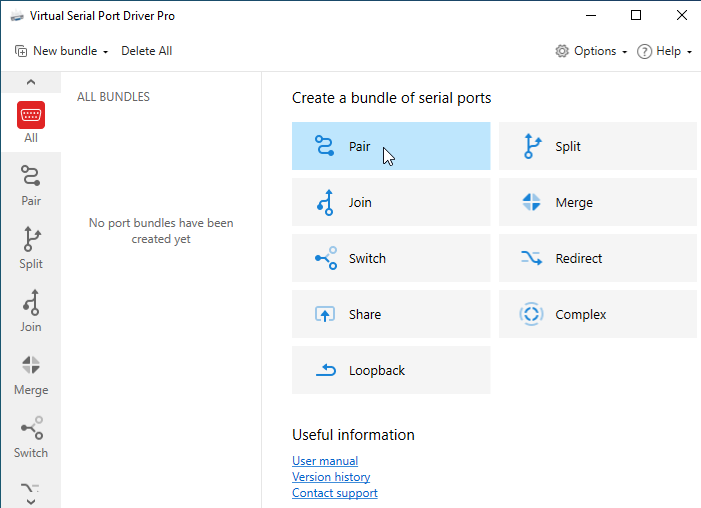
Vybrán balíček dvojice ve VSPD

3. Vytvořte dvojici virtuálních portů. Pomocí příkazu „mode“ v CMD můžete zkontrolovat, která čísla portů nejsou obsazena.
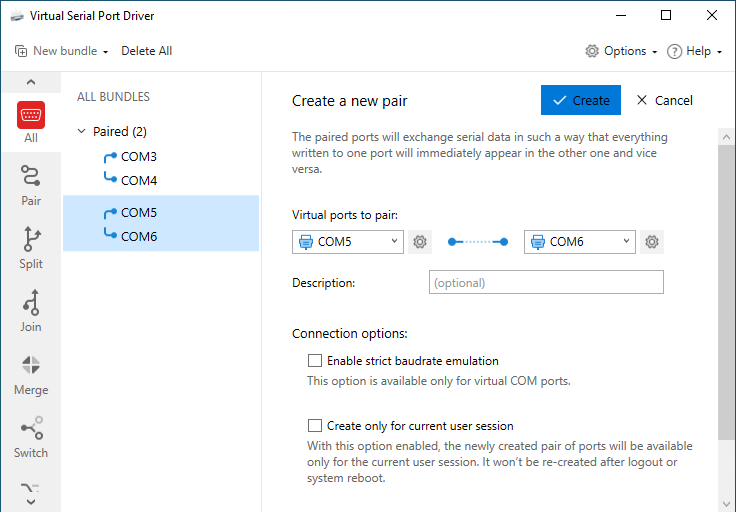
Vytvoření a nastavení párového balíčku

4. Vaše nově vytvořené virtuální porty se při kontrole pomocí „mode“ zobrazí jako běžné.
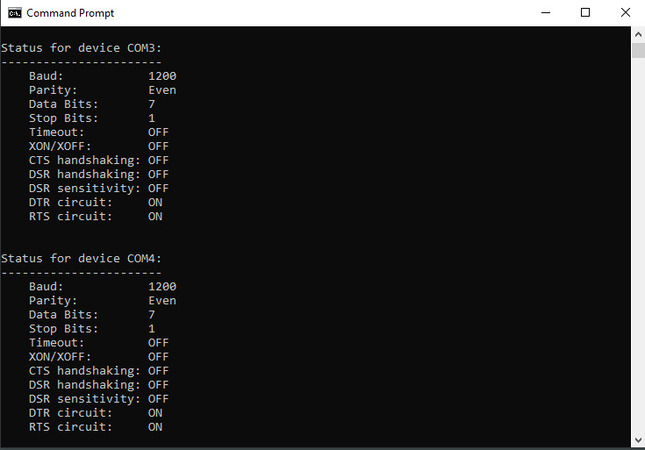
Virtuální porty viditelné v CMD přes mode

5. Pomocí PowerShellu otevřete oba porty a odešlete zprávu z jednoho do druhého.
– Otevřete dvě instance PowerShellu
– Pro každou vytvořte New-Object System.IO.Ports.SerialPort
– Otevřete oba porty pomocí Open()
– Spusťte ReadLine() na jednom portu a na druhém odešlete zprávu pomocí WriteLine()

6. Zpráva prošla, gratulujeme! Dvojice funguje.

Poznámka: Stejný postup funguje jak ve Windows 10, tak ve Windows 11, včetně verzí ARM64.

Můžete také vidět, že některá data byla přenesena. Virtual Serial Port Driver sleduje množství odeslaných a přijatých dat.

Povolení ovladačů virtuálního portu COM ve Windows 10/11

Ovladače sériových zařízení USB se obvykle aktivují automaticky. Použijte jednu z následujících metod k ručnímu povolení fyzického nebo virtuálního portu COM ve Windows 10 nebo 11.

Správce zařízení

  1. Otevřete Správce zařízení.
  2. Rozbalte část „Řadiče sběrnice Universal Serial Bus“.
  3. Klikněte pravým tlačítkem na zařízení a vyberte Vlastnosti.
  4. Přejděte na kartu Upřesnit a povolte „Načíst VCP“.
  5. Restartujte počítač.

Aktualizovat nebo přeinstalovat ovladač

Pokud Správce zařízení zobrazuje port se žlutým varováním:

  1. Klikněte pravým tlačítkem na zařízení a vyberte Aktualizovat ovladač.
  2. Vyberte „Vyhledat ovladače automaticky“.
  3. Pokud není nalezen žádný ovladač, ručně si stáhněte nejnovější ovladač z webu výrobce. V závislosti na vašem čipsetu je výrobcem obvykle FTDI, Prolific nebo Silicon Labs.

BIOS/UEFI s integrovanými sériovými porty

Porty COM mohou být ve výchozím nastavení v BIOSu zakázány.

  1. Restartujte PC a vstupte do BIOSu.
  2. Vyhledejte „Serial Port“, „COM Port“ nebo „Integrated Peripherals“.
  3. Nastavte stav vybraného portu na „Enabled“.
  4. Uložte a ukončete.

Řešení běžných problémů s virtuálními porty COM ve Windows 10/11

Virtuální porty COM se mohou někdy na Windows 10 a 11 chovat neočekávaně, i když je nainstalován správný ovladač. Níže jsou uvedeny některé typické problémy, se kterými se můžete setkat, a způsoby jejich řešení.

COM port se nezobrazuje ve Správci zařízení

  1. Povolte možnost „Zobrazit skrytá zařízení“ v nabídce Zobrazit ve Správci zařízení.
  2. Ověřte, že je ovladač nainstalován správně.
  3. Zkuste použít jiný port USB.
Poznámka: Pokud používáte USB adaptér, starší čipové sady Prolific nejsou ve Windows 11 podporovány. Budete muset použít jiný adaptér s novější čipovou sadou.

Port COM zmizí po aktualizaci Windows 11

  1. Vraťte ovladač portu na předchozí verzi.
  2. Spusťte Poradce při potížích s hardwarem systému Windows.
  3. Přeinstalujte ovladač jeho stažením z webu výrobce.

Virtuální port COM se zobrazuje jako „Používán“

  1. Zavřete všechny aplikace, které by mohly port používat.
  2. Restartujte službu sériového portu systému Windows.
  3. Zkontrolujte Správce úloh a identifikujte procesy, které port používají.

Ve Windows 11 se zobrazuje pouze jeden port COM

V systému Windows 11 můžete ručně přidat port COM pomocí následujícího postupu.

  1. Otevřete Správce zařízení, vyberte „Akce“ a poté „Přidat starší hardware“.
  2. Vyberte „Komunikační port“ a postupujte podle kroků průvodce.
Poznámka: Software Virtual Serial Port Driver tento krok eliminuje tím, že vám umožní vytvořit virtuální port COM ve Windows 11 přímo z aplikace.

Často kladené otázky

Virtuální port COM je softwarová emulace fyzického sériového portu. Virtuální port plně replikuje funkčnost fyzického portu bez hardwaru. Sériové aplikace používají virtuální port stejným způsobem jako fyzický port. Mezi běžná použití virtuálních portů COM patří testování sériových aplikací, připojení staršího sériového softwaru a testování sériového softwaru.

Uživatelé systému Windows nemohou pomocí nativních funkcí OS sdílet port COM současně mezi více aplikacemi. Uživatelé potřebují nástroj třetí strany, například Virtual Serial Port Driver, aby z fyzického portu COM vytvořili více virtuálních kopií. Všechny aplikace sdílející port přijímají stejný datový tok prostřednictvím vyhrazeného virtuálního portu.

Ano, číslo COM můžete ve Windows 10/11 změnit pomocí tohoto postupu:

  1. Otevřete Správce zařízení a rozbalte Porty (COM & LPT).
  2. Vyberte port a poté na něj klikněte pravým tlačítkem a otevřete Vlastnosti.
  3. Otevřete kartu Nastavení portu a vyberte Upřesnit.
  4. Vyberte nové číslo portu COM z těch, která jsou k dispozici v rozbalovací nabídce.