Hoe u een virtuele COM-poort kunt maken, inschakelen en beheren in Windows 10/11

Virtuele COM-poorten zijn door software gecreëerde emulaties van fysieke seriële interfaces. Virtuele poorten worden vaak door engineers en softwareontwikkelaars gebruikt voor uiteenlopende doeleinden. Gebruikers kunnen virtuele poorten gebruiken om applicaties te debuggen, software te testen en verbinding te maken met oudere hardware en apparatuur zonder fysieke COM-poorten. Door het ontbreken van een ingebouwde tool zijn gebruikers aangewezen op een speciale virtuele COM-poortdriver op Windows 10/11.

Deze gids bespreekt hoe u virtuele COM-poorten op Windows-systemen kunt maken, controleren, inschakelen en problemen kunt diagnosticeren.

Opmerking: Het Windows-besturingssysteem beschikt niet over de native functionaliteit om virtuele COM-poorten aan te maken. Het besturingssysteem ondersteunt alleen Hyper-V VM-poorten en RDP-omleiding. Software van derden is noodzakelijk voor elk ander gebruiksscenario waarbij virtuele seriële poorten betrokken zijn.

Hoe controleer je COM-poorten in Windows 10/11?

Je wilt misschien weten of je COM-poorten beschikbaar hebt op je systeem voordat je een virtuele COM-poort aanmaakt in Windows 10 of 11. Hieronder volgen drie methoden om de COM-poorten van je systeem te controleren.

Opdrachtregel

Open CMD en voer uit:
mode
Met deze opdracht worden alle actieve COM-poorten met hun huidige instellingen weergegeven.

Apparaatbeheer

1. Klik met de rechtermuisknop op de Windows Start-knop en kies Apparaatbeheer

2. Vouw het gedeelte “Poorten (COM & LPT)” uit. Als dit gedeelte ontbreekt, worden er door het besturingssysteem geen COM-poorten herkend.

3. Er wordt een lijst weergegeven met alle actieve COM-poorten en hun nummers.
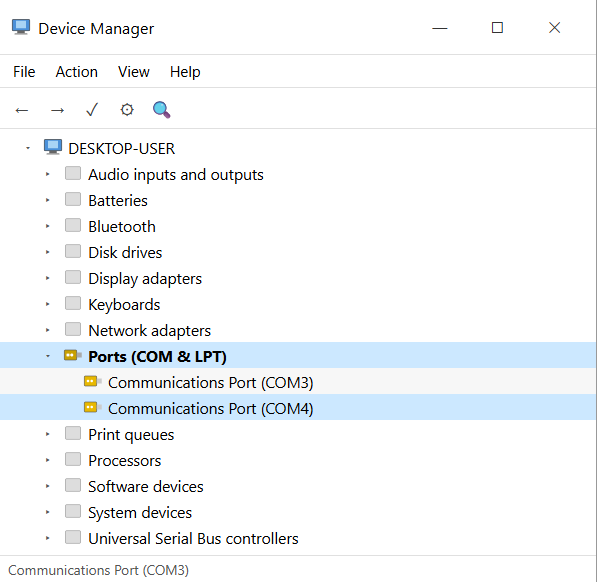
Apparaatbeheer

PowerShell gebruiken

Voer de volgende opdracht uit om alle actieve COM-poorten weer te geven:
[System.IO.Ports.SerialPort]::GetPortNames()

Gebruik voor een gedetailleerder overzicht van poorten en driverproblemen:
Get-PnpDevice -PresentOnly | Where-Object { $_.Class -eq 'Ports' }

Hoe maak je een virtuele COM-poort aan op Windows 11 en 10

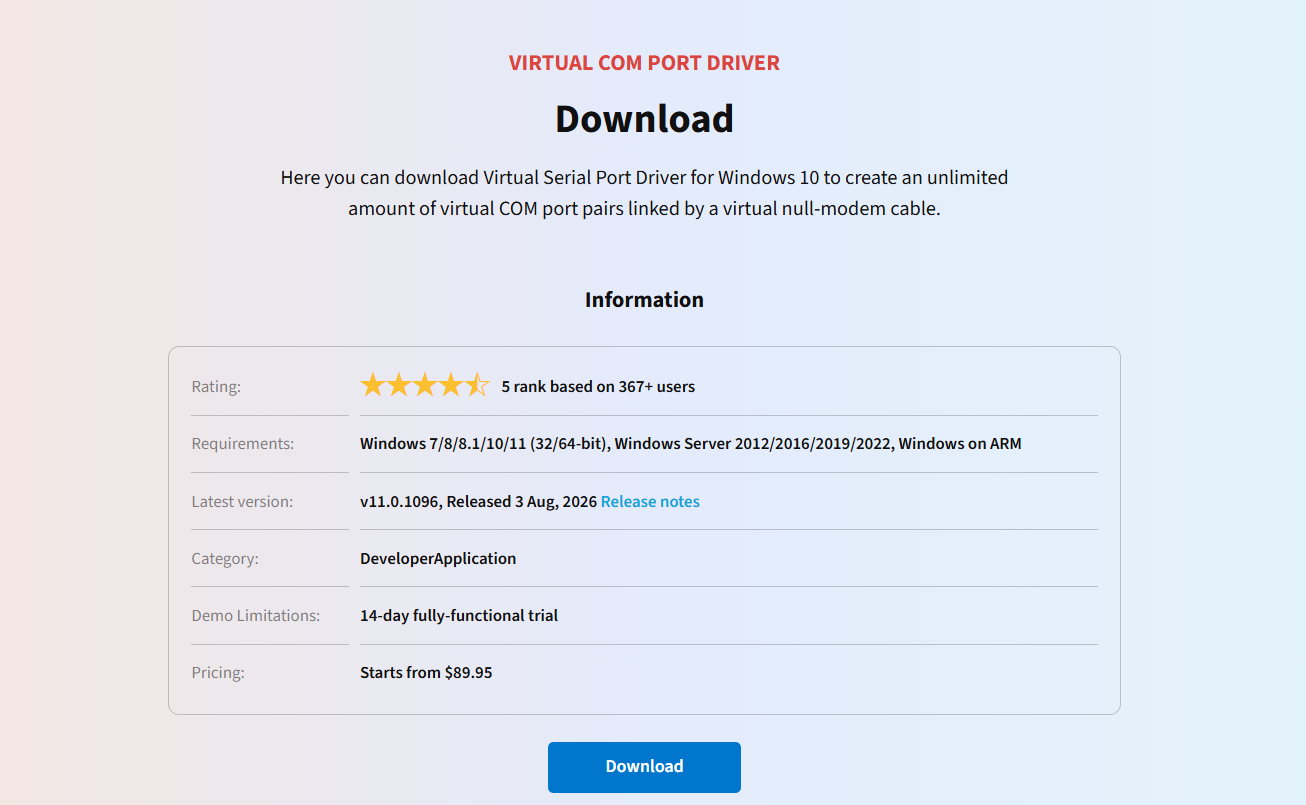
Windows 11 en 10 hebben geen ingebouwde tools voor het aanmaken van een virtuele COM-poort. De meest efficiënte en betrouwbare oplossing van derden is Virtual Serial Port Driver van Electronic Team.

Virtual Serial Port Driver van Electronic Team, Inc. is een veelzijdige oplossing die virtuele poorten kan aanmaken en ze kan verbinden, hetzij in paren, hetzij in complexe bundels. Er zijn standaardinstellingen beschikbaar, zoals baudrate en pakketgrootte, evenals minder gangbare, zoals de pinouts van afzonderlijke poorten. Er is een gratis proefversie beschikbaar als je zeker wilt weten of VSPD voor jouw use case werkt.

Naast het maken van een null-modemverbinding tussen elke combinatie van fysieke en virtuele poorten, stelt Virtual Serial Port Driver je in staat om één poort te splitsen naar meerdere ontvangers, uitvoer van meerdere poorten samen te voegen tot één gegevensstroom, of een bundel te maken waarbij de invoer en uitvoer van elke poort afzonderlijk kunnen worden ingesteld. De loopback-functie is ook zeer nuttig bij het testen.

Bedrijven die behoefte hebben aan een oplossing op maat, kunnen de Virtual Serial Port SDK overwegen, waarmee onze virtuele poorttechnologie in je product kan worden geïntegreerd. Uitgebreide handleidingen en klantenservicemedewerkers zijn er om ervoor te zorgen dat de integratie succesvol is.

Hoe virtuele poorten aanmaken

2. Installeer en start VSPD. Selecteer “Doorgaan met proefversie” wanneer daarom wordt gevraagd.
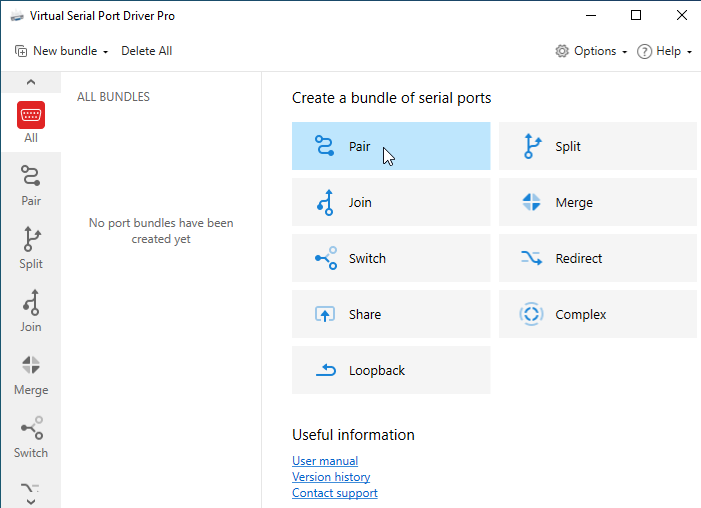
Paarbundel geselecteerd in VSPD

3. Maak een virtueel poortpaar aan. Je kunt het “mode”-commando in CMD gebruiken om te controleren welke poortnummers onbezet zijn.
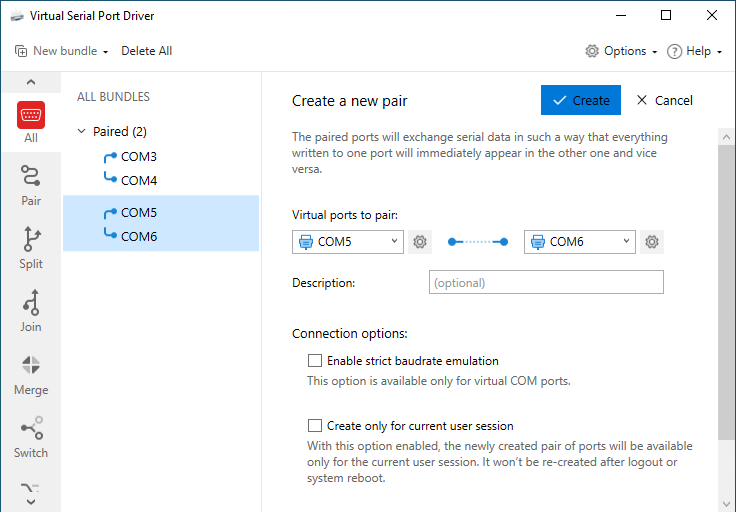
Bundelcreatie en -instellingen koppelen

4. Je nieuw aangemaakte virtuele poorten worden weergegeven als gewone poorten als je controleert met “mode”.
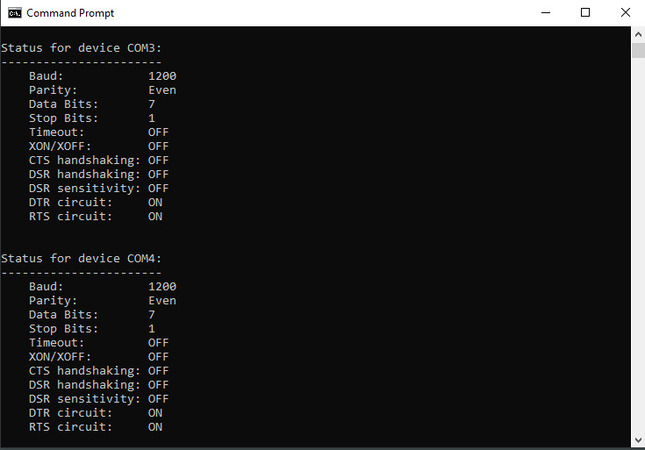
Virtuele poorten zichtbaar in CMD via mode

5. Gebruik PowerShell om beide poorten te openen en een bericht van de ene naar de andere te sturen.
– Open twee PowerShell-instanties
– Maak voor elk een New-Object System.IO.Ports.SerialPort
– Open beide poorten met Open()
– Voer ReadLine() uit op één poort en stuur een WriteLine()-bericht op de andere

6. Het bericht is doorgekomen, gefeliciteerd! Het paar werkt.

Opmerking: Hetzelfde proces werkt op zowel Windows 10 als Windows 11, inclusief ARM64-versies.

Je kunt ook zien dat er wat gegevens zijn overgedragen. Virtual Serial Port Driver houdt bij hoeveel er is verzonden en ontvangen.

Virtual COM-poortstuurprogramma’s inschakelen op Windows 10/11

Stuurprogramma’s voor USB-seriële apparaten worden doorgaans automatisch geactiveerd. Gebruik een van de volgende methoden om handmatig een fysieke of virtuele COM-poort in Windows 10 of 11 in te schakelen.

Apparaatbeheer

  1. Open Apparaatbeheer.
  2. Klap de sectie “Universal Serial Bus Controllers” uit.
  3. Klik met de rechtermuisknop op uw apparaat en selecteer Eigenschappen.
  4. Ga naar het tabblad Geavanceerd en schakel “Load VCP” in.
  5. Start de computer opnieuw op.

Update of installeer het stuurprogramma opnieuw

Als Apparaatbeheer de poort met een gele waarschuwing weergeeft:

  1. Klik met de rechtermuisknop op het apparaat en kies Stuurprogramma bijwerken.
  2. Selecteer “Automatisch zoeken naar stuurprogramma’s”.
  3. Als er geen stuurprogramma wordt gevonden, download dan handmatig het nieuwste stuurprogramma van de website van de fabrikant. Afhankelijk van je chipset is de fabrikant doorgaans FTDI, Prolific of Silicon Labs.

BIOS/UEFI met ingebouwde seriële poorten

COM-poorten kunnen standaard in de BIOS zijn uitgeschakeld.

  1. Start de pc opnieuw op en ga naar de BIOS.
  2. Zoek naar “Serial Port”, “COM Port,” of “Integrated Peripherals”.
  3. Stel de status van de geselecteerde poort in op “Enabled”.
  4. Sla op en sluit af.

Veelvoorkomende problemen met virtuele COM-poorten oplossen op Windows 10/11

Virtuele COM-poorten kunnen zich soms onverwacht gedragen op Windows 10 en 11, zelfs als het juiste stuurprogramma is geïnstalleerd. Hieronder staan enkele veelvoorkomende problemen waar je mee te maken kunt krijgen en hoe je ze kunt oplossen.

COM-poort wordt niet weergegeven in Apparaatbeheer

  1. Schakel de optie “Verborgen apparaten weergeven” in in het menu Weergave in Apparaatbeheer.
  2. Controleer of het stuurprogramma correct is geïnstalleerd.
  3. Probeer een andere USB-poort te gebruiken.
Opmerking: Als u een USB-adapter gebruikt, worden oudere Prolific-chipsets niet ondersteund in Windows 11. U moet een andere adapter met een nieuwere chipset gebruiken.

COM-poort verdwijnt na een Windows 11-update

  1. Zet het stuurprogramma van de poort terug naar de vorige versie.
  2. Voer de probleemoplosser voor Windows-hardware uit.
  3. Installeer het stuurprogramma opnieuw door het te downloaden van de website van de fabrikant.

Virtuele COM-poort wordt weergegeven als "In gebruik"

  1. Sluit alle toepassingen die de poort mogelijk gebruiken.
  2. Start de Windows-service voor de seriële poort opnieuw.
  3. Controleer Taakbeheer om processen te identificeren die de poort gebruiken.

Slechts één COM-poort wordt weergegeven in Windows 11

U kunt handmatig een COM-poort toevoegen in Windows 11 met behulp van de volgende procedure.

  1. Open Apparaatbeheer, selecteer ‘Actie’ en vervolgens ‘Verouderde hardware toevoegen’.
  2. Selecteer “Communicatiepoort” en volg de stappen van de wizard.
Opmerking: De Virtual Serial Port Driver-software elimineert deze stap door u in staat te stellen rechtstreeks vanuit de applicatie een virtuele COM-poort in Windows 11 te maken.

Veelgestelde vragen

Een virtuele COM-poort is een softwarematige emulatie van een fysieke seriële poort. De virtuele poort repliceert de functionaliteit van een fysieke poort volledig zonder hardware. Seriële applicaties gebruiken een virtuele poort op dezelfde manier als een fysieke poort. Veelvoorkomende toepassingen van virtuele COM-poorten zijn het testen van seriële applicaties, het verbinden van verouderde seriële software en het testen van seriële software.

Windows-gebruikers kunnen een COM-poort niet gelijktijdig delen tussen meerdere applicaties met behulp van native OS-functies. Gebruikers hebben een hulpprogramma van derden nodig, zoals Virtual Serial Port Driver, om meerdere virtuele kopieën te maken van een fysieke COM-poort. Alle applicaties die de poort delen, ontvangen dezelfde gegevensstroom via een toegewezen virtuele poort.

Ja, je kunt een COM-nummer in Windows 10/11 wijzigen met deze procedure:

  1. Open Apparaatbeheer en vouw Poorten (COM & LPT) uit.
  2. Selecteer een poort en klik er met de rechtermuisknop op om Eigenschappen te openen.
  3. Open het tabblad Poortinstellingen en selecteer Geavanceerd.
  4. Kies een nieuw COM-poortnummer uit de beschikbare opties in het dropdownmenu.