如何在 Windows 10/11 中建立、啟用與管理虛擬 COM 連接埠

虛擬 COM 連接埠是以軟體建立、用來模擬實體序列介面的技術。虛擬連接埠常被工程師與軟體開發人員用於各種用途。使用者可以利用虛擬連接埠來偵錯應用程式、測試軟體,並在沒有實體 COM 連接埠的情況下連接舊型硬體與設備。由於缺乏內建工具,使用者在 Windows 10/11 上必須仰賴專用的虛擬 COM 連接埠驅動程式。

本指南將說明如何在 Windows 系統上建立、檢查、啟用虛擬 COM 連接埠,以及診斷虛擬 COM 連接埠的問題。

注意: Windows 作業系統沒有用於建立虛擬 COM 連接埠的原生功能。作業系統僅支援 Hyper-V VM 連接埠和 RDP 重新導向。任何其他涉及虛擬序列連接埠的使用案例都需要 第三方軟體。

如何在 Windows 10/11 中檢查 COM 連接埠?

在 Windows 10 或 11 中建立虛擬 COM 埠之前,您可能想知道您的系統是否有可用的 COM 埠。以下是三種方法可用來檢查您系統的 COM 埠。

命令列

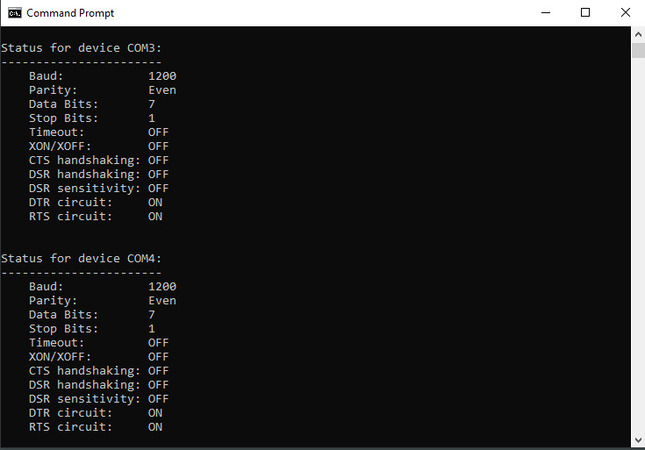
開啟 CMD 並執行:
mode
此命令會列出所有作用中的 COM 連接埠及其目前設定。

裝置管理員

1. 以滑鼠右鍵按一下 Windows「開始」按鈕,然後選擇「裝置管理員」

2. 展開「連接埠 (COM & LPT)」區段。若缺少此區段,表示作業系統未辨識到任何 COM 連接埠。

3. 會回傳一份清單,其中包含所有使用中的 COM 連接埠及其編號。
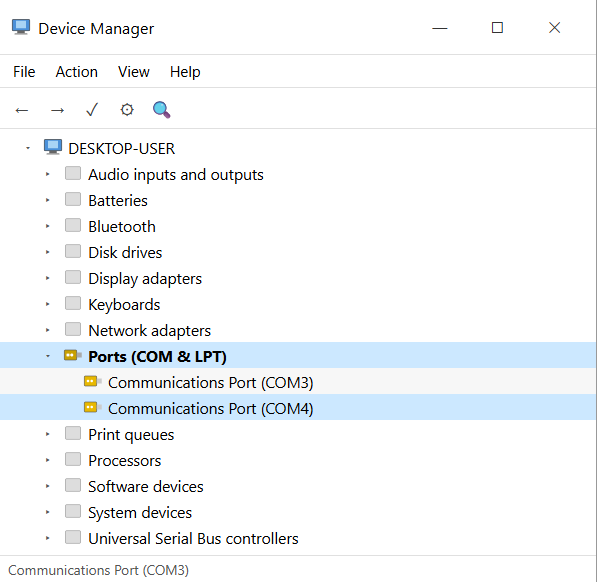
裝置管理員

使用 PowerShell

執行下列命令以列出所有作用中的 COM 連接埠:
[System.IO.Ports.SerialPort]::GetPortNames()

如需更詳細檢視連接埠與驅動程式問題,請使用:
Get-PnpDevice -PresentOnly | Where-Object { $_.Class -eq 'Ports' }

如何在 Windows 11 與 10 上建立虛擬 COM 連接埠

Windows 11 和 10 沒有用於建立虛擬 COM 連接埠的內建工具。最有效且可靠的第三方解決方案是 Electronic Team 的 Virtual Serial Port Driver。

Electronic Team, Inc. 的 Virtual Serial Port Driver 是一款多功能解決方案,可建立虛擬連接埠,並將它們以成對或複雜的組合方式連接。它提供標準設定,例如鮑率與封包大小,也提供較不常見的設定,例如各個連接埠的腳位配置。如果你需要確認 VSPD 是否適用於你的使用情境,也提供免費試用版。

除了在任何實體與虛擬連接埠的組合之間建立空接數據機(null-modem)連線外,Virtual Serial Port Driver 還允許將單一連接埠分割給多個接收端、將多個連接埠的輸出合併成單一資料串流,或建立一個組合(bundle)其中每個連接埠的輸入與輸出都可個別設定。回送(loopback)功能在測試中也非常實用。

需要自訂解決方案的企業應考慮 Virtual Serial Port SDK,它可讓我們的虛擬連接埠技術整合到您的產品中。提供詳細指南與客戶支援專員,以確保整合成功。

如何建立虛擬連接埠

2. 安裝並啟動 VSPD。出現提示時,選擇「繼續試用」
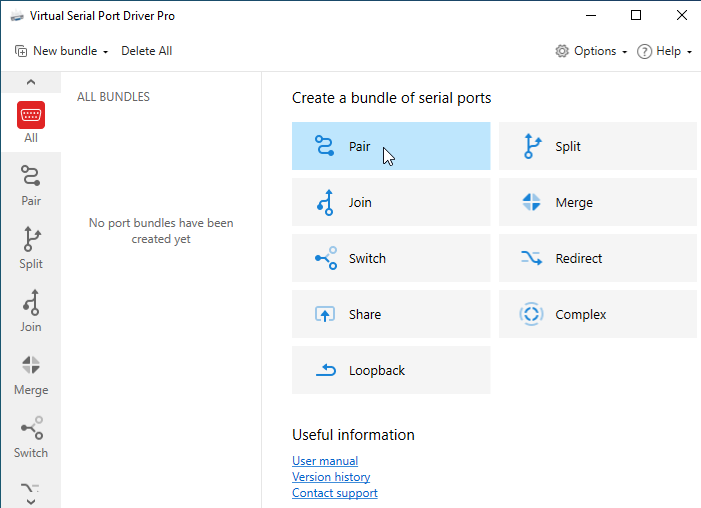
已在 VSPD 中選取配對套組

3. 建立一對虛擬連接埠。您可以在 CMD 中使用「mode」命令來檢查哪些連接埠號碼未被佔用。
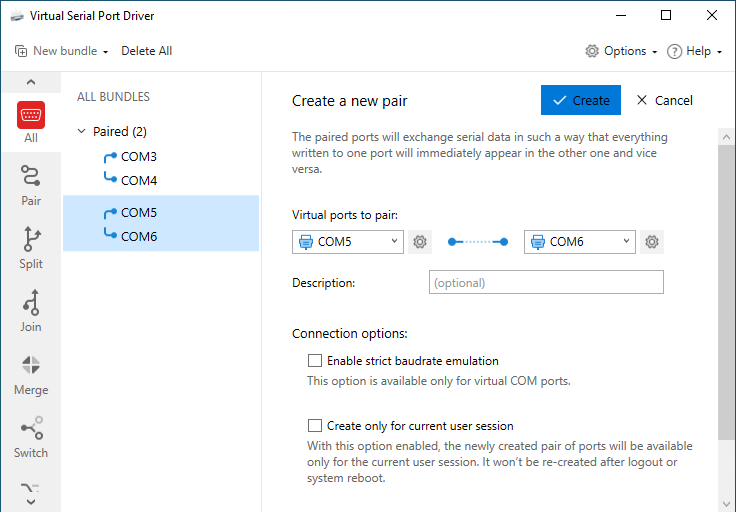
配對組合包建立與設定

4. 如果你用「mode」檢查,你新建立的虛擬連接埠會顯示為一般連接埠。

透過模式在 CMD 中可見的虛擬連接埠

5. 使用 powershell 開啟兩個連接埠,並從其中一個傳送訊息到另一個。
– 開啟兩個 PowerShell 執行個體
– 為每個建立一個 New-Object System.IO.Ports.SerialPort
– 使用 Open() 開啟兩個連接埠
– 在其中一個連接埠上執行 ReadLine(),並在另一個上傳送 WriteLine() 訊息

6. 在訊息成功送出後,恭喜!配對正在運作。

注意: 相同的流程適用於 Windows 10 與 Windows 11,包括 ARM64 版本。

您也可以看到某些資料已傳輸。Virtual Serial Port Driver 會追蹤已傳送和已接收的數量。

在 Windows 10/11 上啟用虛擬 COM 連接埠驅動程式

USB 序列裝置驅動程式通常會自動啟用。使用下列其中一種方法,在 Windows 10 或 11 中手動啟用實體或虛擬 COM 連接埠。

裝置管理員

  1. 開啟裝置管理員。
  2. 展開「通用序列匯流排控制器」區段。
  3. 在您的裝置上按一下滑鼠右鍵並選取「內容」
  4. 前往「進階」索引標籤並啟用「載入 VCP」
  5. 重新啟動電腦。

更新或重新安裝驅動程式

如果裝置管理員以黃色警告顯示該連接埠:

  1. 以滑鼠右鍵按一下該裝置,然後選擇「更新驅動程式」
  2. 選取「自動搜尋驅動程式」
  3. 如果找不到驅動程式,請從製造商網站手動下載最新的驅動程式。視您的晶片組而定,製造商通常為 FTDI、Prolific 或 Silicon Labs。

具備內建序列埠的 BIOS/UEFI

COM 連接埠可能在 BIOS 中預設為停用。

  1. 重新啟動電腦並進入 BIOS。
  2. 尋找「Serial Port」COM Port」或「Integrated Peripherals」
  3. 將所選連接埠狀態設為「已啟用」
  4. 儲存並離開。

解決 Windows 10/11 上常見的虛擬 COM 連接埠問題

即使已安裝正確的驅動程式,虛擬 COM 連接埠在 Windows 10 和 11 上有時仍可能出現非預期的行為。以下是一些您可能遇到的常見問題以及如何解決它們。

COM 連接埠未在裝置管理員中顯示

  1. 在裝置管理員的「檢視」選單中啟用「顯示隱藏的裝置」選項。
  2. 確認驅動程式已正確安裝。
  3. 嘗試使用不同的 USB 連接埠。
注意: 如果您正在使用 USB 轉接器,Windows 11 不支援較舊的 Prolific 晶片組。您需要使用採用較新晶片組的不同轉接器。

Windows 11 更新後 COM 連接埠消失

  1. 將該連接埠的驅動程式回復到先前的版本。
  2. 執行 Windows 硬體疑難排解工具。
  3. 從製造商的網站下載驅動程式以重新安裝。

虛擬 COM 連接埠顯示為「使用中」

  1. 關閉任何可能正在使用該連接埠的應用程式。
  2. 重新啟動 Windows 序列埠服務。
  3. 檢查工作管理員以找出正在使用該連接埠的處理程序。

Windows 11 中只顯示一個 COM 連接埠

您可以使用以下步驟在 Windows 11 中手動新增 COM 連接埠。

  1. 開啟「裝置管理員」選取「動作」然後選取「新增舊版硬體」
  2. 選取「通訊連接埠」並依照精靈的步驟操作。
注意: 虛擬序列埠驅動程式軟體可免除此步驟,讓您能直接在應用程式中於 Windows 11 建立虛擬 COM 連接埠。

常見問題

虛擬 COM 埠是一種以軟體為基礎的實體序列埠模擬。虛擬埠在沒有任何硬體的情況下,完整複製實體埠的功能。序列應用程式使用虛擬埠的方式與使用實體埠相同。虛擬 COM 埠的常見用途包括測試序列應用程式、連接舊版序列軟體,以及測試序列軟體。

Windows 使用者無法使用原生作業系統功能同時在多個應用程式之間共享同一個 COM 連接埠。使用者需要第三方工具(例如 Virtual Serial Port Driver)從實體 COM 連接埠建立多個虛擬副本。所有共享該連接埠的應用程式都會透過專用的虛擬連接埠接收相同的資料串流。

是的,您可以在 Windows 10/11 中依照以下程序變更 COM 號碼:

  1. 開啟裝置管理員並展開 連接埠(COM & LPT)
  2. 選取一個連接埠,然後按一下滑鼠右鍵開啟 內容。
  3. 開啟 連接埠設定 索引標籤並選取 進階。
  4. 從下拉式選單中可用的項目選擇新的 COM 連接埠號碼。