Korleis opprette, aktivere og administrere ein virtuell COM-port i Windows 10/11

Virtuelle COM-portar er programvarelaga emuleringar av fysiske seriegrensesnitt. Virtuelle portar blir ofte brukte av ingeniørar og programvareutviklarar til ulike føremål. Brukarar kan nytte virtuelle portar til å feilsøkje applikasjonar, teste programvare og kople til eldre maskinvare og utstyr utan fysiske COM-portar. Mangelen på eit innebygd verktøy gjer at brukarar må stole på ein dedikert virtuell COM-portdrivar i Windows 10/11.

Denne guiden tek for seg korleis du kan opprette, sjekke, aktivere og diagnostisere problem med virtuelle COM-portar på Windows-system.

Merk: Windows-operativsystemet har ikkje innebygd funksjonalitet for å opprette virtuelle COM-portar. OS-et støttar berre Hyper-V VM-portar og RDP-omdirigering. Tredjepartsprogramvare er nødvendig for alle andre bruksområde som involverer virtuelle serielle portar.

Korleis sjekkar du COM-portar i Windows 10/11?

Det kan vere nyttig å vite om du har COM-portar tilgjengelege på systemet ditt før du opprettar ein virtuell COM-port i Windows 10 eller 11. Følgjande er tre metodar for å kontrollere COM-portane på systemet ditt.

Kommandolinje

Opne CMD og køyr:
mode
Denne kommandoen listar alle aktive COM-portar med dei gjeldande innstillingane.

Enhetsbehandlar

1. Høgreklikk på Windows Start-knappen og vel Enhetsbehandling

2. Utvid delen “Portar (COM & LPT)“. Dersom denne delen manglar, blir ingen COM-portar attkjende av operativsystemet.

3. Ei liste blir returnert med alle aktive COM-portar og numra deira.
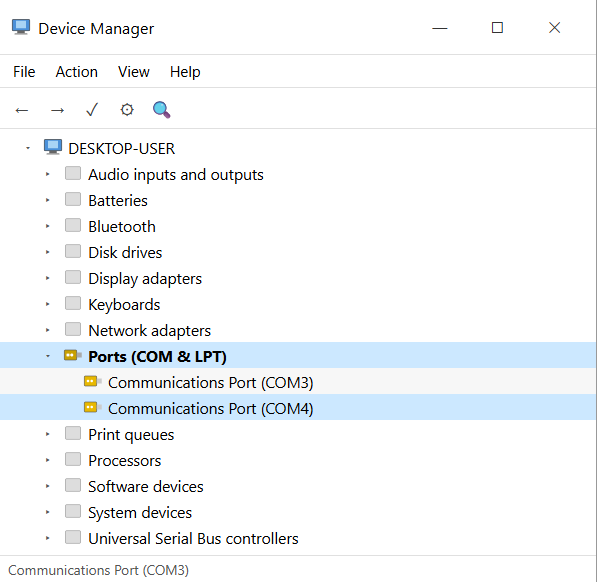
Enhetsbehandlar

Bruker PowerShell

Køyr følgjande kommando for å liste opp alle aktive COM-portar:
[System.IO.Ports.SerialPort]::GetPortNames()

For ei meir detaljert vising av portar og drivartil problem, bruk:
Get-PnpDevice -PresentOnly | Where-Object { $_.Class -eq 'Ports' }

Korleis opprette ein virtuell COM-port på Windows 11 og 10

Windows 11 og 10 har ikkje innebygde verktøy for å opprette ein virtuell COM-port. Den mest effektive og pålitelege tredjepartsløysinga er Virtual Serial Port Driver frå Electronic Team.

Virtual Serial Port Driver frå Electronic Team, Inc. er ei allsidig løysing som kan opprette virtuelle portar og kople dei saman anten i par eller i komplekse buntar. Det finst standardinnstillingar, som baudrate og pakkestorleik, i tillegg til mindre vanlege, som pinout for dei enkelte portane. Ein gratis prøveversjon er tilgjengeleg dersom du må vere sikker på om VSPD vil fungere for ditt bruksområde.

I tillegg til å opprette ein nullmodem-tilkopling mellom kva som helst kombinasjon av fysiske og virtuelle portar, lèt Virtual Serial Port Driver ein enkelt port delast til fleire mottakarar, utdata frå fleire portar slåast saman til éin datastraum, eller opprette ei samling der inndata og utdata for kvar port kan setjast individuelt. Loopback-funksjonen er òg svært nyttig ved testing.

Bedrifter som treng ei tilpassa løysing, bør vurdere Virtual Serial Port SDK, som gjer at vår virtuelle portteknologi kan integrerast i produktet ditt. Det finst detaljerte rettleiingar og kundestøttespesialistar som sørgjer for at integreringa blir vellukka.

Hvordan opprette virtuelle porter

2. Installer og start VSPD. Vel «Fortset prøvetida» når du blir beden om det.
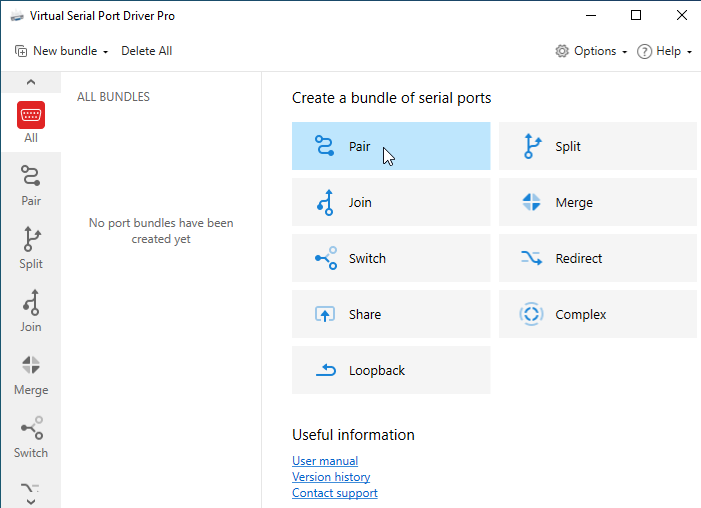
Parpakke valgt i VSPD

3. Opprett et virtuelt portpar. Du kan bruke «mode»-kommandoen i CMD for å sjekke kva portnummer som er ubrukte.
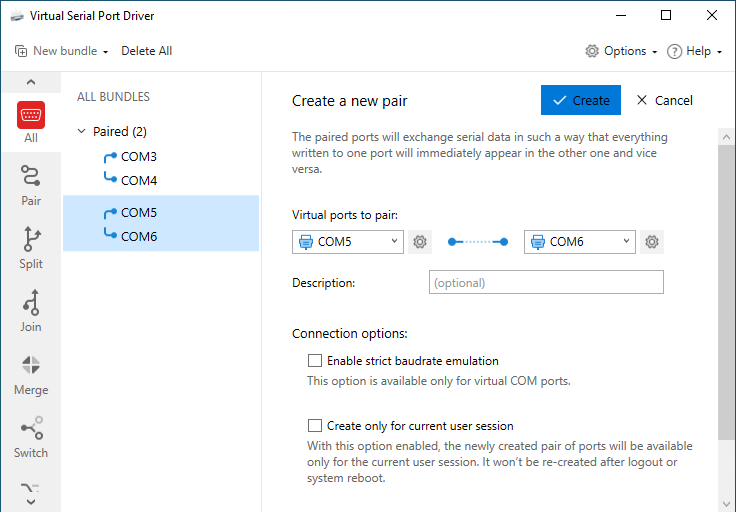
Oppretting og innstillingar for parbunt

4. Dei nyoppretta virtuelle portane dine vil visast som vanlege portane dersom du sjekkar med «mode».
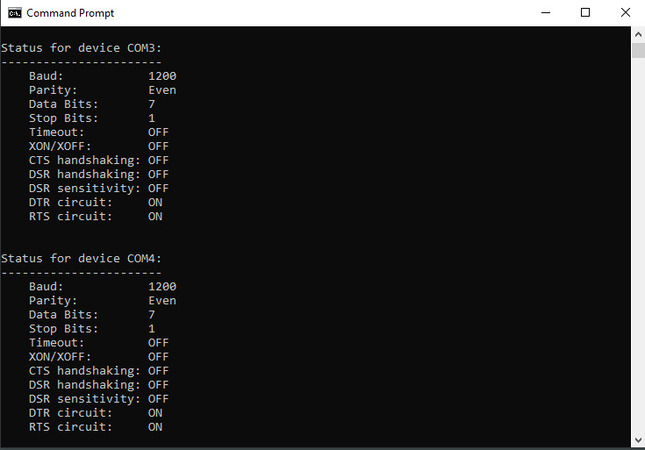
Virtuelle portar synlege i CMD gjennom modus

5. Bruk PowerShell til å opne begge portane og sende ei melding frå den eine til den andre.
– Opne to PowerShell-instansar
– Opprett ein New-Object System.IO.Ports.SerialPort for kvar av dei
– Opne begge portane med Open()
– Køyr ReadLine() på den eine porten og send ei WriteLine()-melding på den andre

6. Meldinga gjekk gjennom, gratulerer! Paret fungerer.

Merk: Den same prosessen fungerer på både Windows 10 og Windows 11, inkludert ARM64-versjonar.

Du kan òg sjå at noko data vart overført. Virtual Serial Port Driver held oversikt over mengda sendt og mottatt.

Aktiverer virtuelle COM-portdrivarar på Windows 10/11

USB-seriellenhetsdrivarar vert vanlegvis aktiverte automatisk. Bruk ein av følgjande metodar for å aktivere ein fysisk eller virtuell COM-port manuelt i Windows 10 eller 11.

Enhetsbehandlar

  1. Opne Einingshandsamar.
  2. Utvid delen «Universal Serial Bus-kontrollerar».
  3. Høgreklikk på eininga di og vel Eigenskapar.
  4. Gå til Avansert-fana og aktiver «Load VCP».
  5. Start datamaskina på nytt.

Oppdater eller installer driveren på nytt

Hvis Enhetsbehandling viser porten med eit gult åtvarselssymbol:

  1. Høgreklikk på eininga og vel Oppdater driver.
  2. Vel “Søk automatisk etter drivarar”.
  3. Viss ingen drivar blir funnen, last manuelt ned den nyaste drivaren frå nettstaden til produsenten. Avhengig av brikkesettet ditt er produsenten vanlegvis FTDI, Prolific eller Silicon Labs.

BIOS/UEFI med innebygde serielle portar

COM-portar kan vere deaktiverte i BIOS som standard.

  1. Start PC-en på nytt og gå inn i BIOS.
  2. Sjå etter “Serial Port”, “COM Port,” eller “Integrated Peripherals”.
  3. Set statusen for den valde porten til “Enabled”.
  4. Lagre og avslutt.

Løysing av vanlege problem med virtuelle COM-portar på Windows 10/11

Virtuelle COM-porter kan av og til oppføre seg uventa i Windows 10 og 11, sjølv om rett drivar er installert. Følgjande er nokre typiske problem du kan møte, og korleis du kan løyse dei.

COM-port vises ikkje i Einingshandsamar

  1. Aktiver alternativet «Vis skjulte einingar» i Vis-menyen i Einingshandsamar.
  2. Kontroller at drivaren er installert korrekt.
  3. Prøv å bruke ein annan USB-port.
Merk: Viss du brukar ein USB-adapter, er eldre Prolific-brikkesett ikkje støtta i Windows 11. Du må bruke ein annan adapter med eit nyare brikkesett.

COM-port forsvinn etter ei Windows 11-oppdatering

  1. Rull tilbake portens driver til den førre versjonen.
  2. Køyr feilsøkingsverktøyet for maskinvare i Windows.
  3. Installer driveren på nytt ved å laste han ned frå produsenten si nettside.

Virtuell COM-port visast som «I bruk»

  1. Lukk alle program som kan bruke porten.
  2. Start Windows Serial Port-tenesta på nytt.
  3. Kontroller Oppgåvehandsamaren for å identifisere prosessar som brukar porten.

Berre éin COM-port visast i Windows 11

Du kan legge til en COM-port manuelt i Windows 11 ved å bruke følgjande framgangsmåte.

  1. Opne Einingshandsamar, vel «Handling» og deretter «Legg til eldre maskinvare».
  2. Vel «Kommunikasjonsport» og følg stega i rettleiaren.
Merk: Programvaren Virtual Serial Port Driver eliminerer dette trinnet ved å la deg opprette ein virtuell COM-port i Windows 11 direkte frå applikasjonen.

Ofte stilte spørsmål

Ein virtuell COM-port er ei programvarebasert emulering av ein fysisk seriell port. Den virtuelle porten replikerer fullt ut funksjonaliteten til ein fysisk port utan maskinvare. Serielle applikasjonar brukar ein virtuell port på same måte som ein fysisk port. Vanlege bruksområde for virtuelle COM-portar er testing av serielle applikasjonar, tilkopling av eldre seriell programvare og testing av seriell programvare.

Windows-brukarar kan ikkje dele ein COM-port mellom fleire applikasjonar samtidig ved hjelp av dei innebygde OS-funksjonane. Brukarar treng eit tredjepartsverktøy, som Virtual Serial Port Driver, for å opprette fleire virtuelle kopiar frå ein fysisk COM-port. Alle applikasjonar som deler porten, får den same datastraumen gjennom ein dedikert virtuell port.

Ja, du kan endre eit COM-nummer i Windows 10/11 med denne framgangsmåten:

  1. Opne Einingshandsamar og utvid Portar (COM & LPT).
  2. Vel ein port, og høgreklikk han for å opne Eigenskapar.
  3. Opne fana Portinnstillingar og vel Avansert.
  4. Vel eit nytt COM-portnummer blant dei som er tilgjengelege i rullegardinmenyen.