Cara Membuat, Mengaktifkan, dan Mengelola Port COM Virtual di Windows 10/11

Port COM virtual adalah emulasi antarmuka serial fisik yang dibuat oleh perangkat lunak. Port virtual umum digunakan oleh insinyur dan pengembang perangkat lunak untuk berbagai tujuan. Pengguna dapat menggunakan port virtual untuk melakukan debug aplikasi, menguji perangkat lunak, dan menghubungkan perangkat keras serta peralatan lama tanpa port COM fisik. Tidak adanya alat bawaan mengharuskan pengguna mengandalkan driver port COM virtual khusus di Windows 10/11.

Panduan ini membahas cara membuat, memeriksa, mengaktifkan, dan mendiagnosis masalah pada port COM virtual di sistem Windows.

Catatan: Sistem operasi Windows tidak memiliki fungsionalitas bawaan untuk membuat port COM virtual. OS hanya mendukung port VM Hyper-V dan pengalihan RDP. Perangkat lunak pihak ketiga diperlukan untuk setiap kasus penggunaan lain yang melibatkan port serial virtual.

Bagaimana Cara Memeriksa Port COM di Windows 10/11?

Anda mungkin ingin mengetahui apakah Anda memiliki port COM yang tersedia pada sistem Anda sebelum membuat port COM virtual di Windows 10 atau 11. Berikut adalah tiga metode untuk memeriksa port COM sistem Anda.

Baris Perintah

Buka CMD dan jalankan:
mode
Perintah ini menampilkan semua port COM yang aktif beserta pengaturan saat ini.

Manajer Perangkat

1. Klik kanan tombol Mulai Windows dan pilih Pengelola Perangkat 

2. Luaskan bagian “Port (COM & LPT)“. Jika bagian ini tidak ada, tidak ada port COM yang dikenali oleh OS.

3. Sebuah daftar dikembalikan dengan semua port COM yang aktif beserta nomornya.
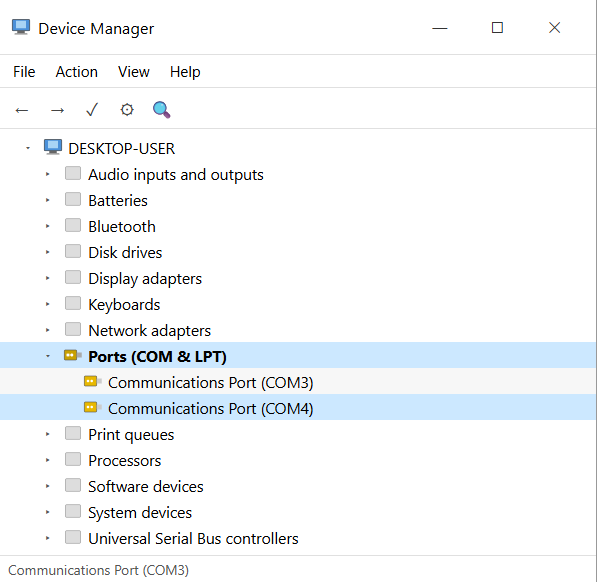
Manajer Perangkat

Menggunakan PowerShell

Jalankan perintah berikut untuk menampilkan semua port COM yang aktif:
[System.IO.Ports.SerialPort]::GetPortNames()

Untuk tampilan yang lebih mendetail tentang port dan masalah driver, gunakan:
Get-PnpDevice -PresentOnly | Where-Object { $_.Class -eq 'Ports' }

Cara Membuat Port COM Virtual di Windows 11 dan 10

Windows 11 dan 10 tidak memiliki alat bawaan untuk membuat port COM virtual. Solusi pihak ketiga yang paling efisien dan andal adalah Virtual Serial Port Driver dari Electronic Team.

Virtual Serial Port Driver dari Electronic Team, Inc. adalah solusi serbaguna yang dapat membuat port virtual dan menghubungkannya baik berpasangan maupun dalam bundel yang kompleks. Tersedia pengaturan standar, seperti baud rate dan ukuran paket, serta pengaturan yang kurang umum, seperti pinout pada masing-masing port. Tersedia uji coba gratis jika Anda perlu memastikan apakah VSPD akan berfungsi untuk kebutuhan Anda.

Selain membuat koneksi null-modem antara kombinasi port fisik dan virtual apa pun, Virtual Serial Port Driver memungkinkan satu port dibagi ke beberapa penerima, keluaran dari beberapa port digabungkan menjadi satu aliran data, atau membuat bundel di mana masukan dan keluaran setiap port dapat diatur secara individual. Fitur loopback juga sangat berguna dalam pengujian.

Perusahaan yang membutuhkan solusi khusus sebaiknya mempertimbangkan Virtual Serial Port SDK, yang memungkinkan teknologi port virtual kami diintegrasikan ke dalam produk Anda. Panduan terperinci dan spesialis dukungan pelanggan siap memastikan bahwa integrasi berhasil.

Cara Membuat Port Virtual

2. Instal dan jalankan VSPD. Pilih “Lanjutkan Uji Coba” saat diminta.
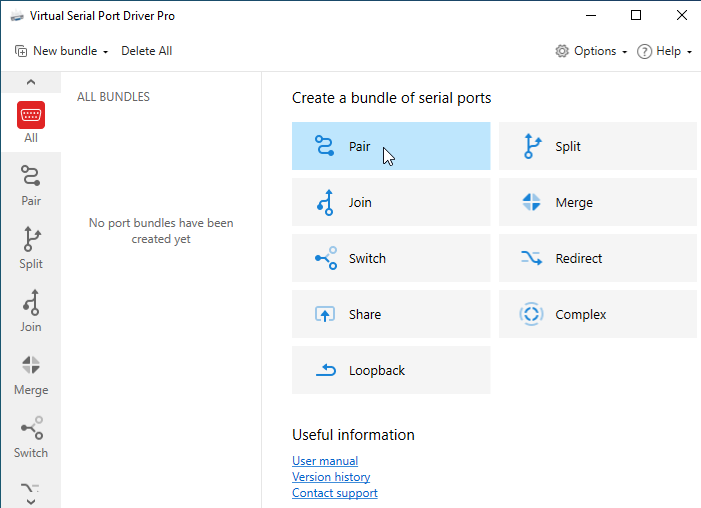
Paket pasangan dipilih di VSPD

3. Buat pasangan port virtual. Anda dapat menggunakan perintah “mode” di CMD untuk memeriksa nomor port mana yang tidak digunakan.
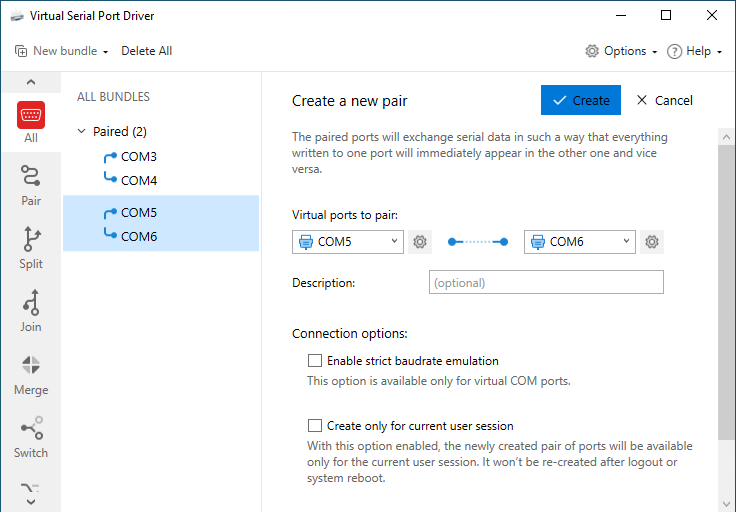
Pembuatan bundel pasangan dan pengaturan

4. Port virtual yang baru Anda buat akan muncul sebagai port biasa jika Anda memeriksanya dengan “mode”.
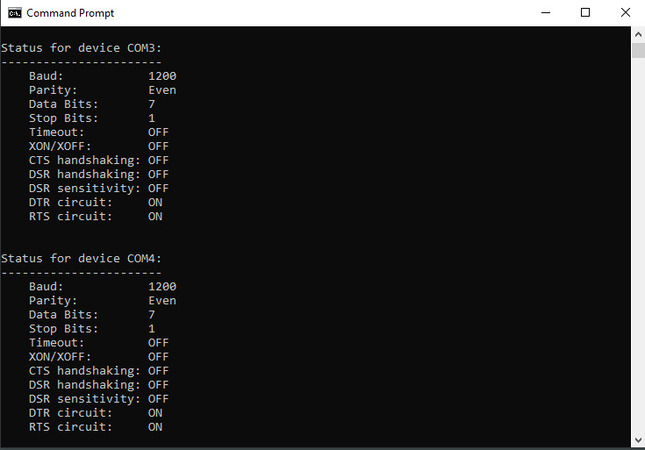
Port virtual terlihat di CMD melalui mode

5. Gunakan powershell untuk membuka kedua port dan mengirim pesan dari yang satu ke yang lain.
– Buka dua instance PowerShell
– Buat New-Object System.IO.Ports.SerialPort untuk masing-masing
– Buka kedua port dengan Open()
– Jalankan ReadLine() pada satu port dan kirim pesan WriteLine() pada port lainnya

6. Pesan berhasil terkirim, selamat! Pasangan ini berfungsi.

Catatan: Proses yang sama berfungsi pada Windows 10 dan Windows 11, termasuk versi ARM64.

Anda juga dapat melihat bahwa beberapa data telah ditransfer. Virtual Serial Port Driver melacak jumlah yang dikirim dan diterima.

Mengaktifkan Driver Port COM Virtual di Windows 10/11

Driver perangkat serial USB biasanya aktif secara otomatis. Gunakan salah satu metode berikut untuk mengaktifkan port COM fisik atau virtual secara manual di Windows 10 atau 11.

Manajer Perangkat

  1. Buka Device Manager.
  2. Perluas bagian “Universal Serial Bus Controllers”.
  3. Klik kanan perangkat Anda dan pilih Properties.
  4. Buka tab Advanced dan aktifkan “Load VCP”.
  5. Mulai ulang komputer.

Perbarui atau Instal Ulang Driver

Jika Device Manager menampilkan port dengan peringatan kuning:

  1. Klik kanan perangkat dan pilih Perbarui driver.
  2. Pilih “Cari driver secara otomatis”.
  3. Jika tidak ada driver yang ditemukan, unduh driver terbaru secara manual dari situs web produsen. Tergantung pada chipset Anda, produsennya biasanya FTDI, Prolific, atau Silicon Labs.

BIOS/UEFI dengan port serial onboard

Port COM mungkin dinonaktifkan di BIOS secara default.

  1. Mulai ulang PC dan masuk ke BIOS.
  2. Cari “Serial Port”, “COM Port,” atau “Integrated Peripherals”.
  3. Atur status port yang dipilih ke “Diaktifkan”.
  4. Simpan dan keluar.

Mengatasi Masalah Umum Port COM Virtual pada Windows 10/11

Port COM virtual terkadang dapat berperilaku tidak terduga di Windows 10 dan 11, meskipun driver yang benar telah terpasang. Berikut adalah beberapa masalah umum yang mungkin Anda hadapi dan cara mengatasinya.

Port COM tidak ditampilkan di Device Manager

  1. Aktifkan opsi “Tampilkan perangkat tersembunyi” di menu Tampilan di Pengelola Perangkat.
  2. Verifikasi bahwa driver telah terinstal dengan benar.
  3. Coba gunakan port USB yang berbeda.
Catatan: Jika Anda menggunakan adaptor USB, chipset Prolific yang lebih lama tidak didukung di Windows 11. Anda perlu menggunakan adaptor lain dengan chipset yang lebih baru.

Port COM Menghilang Setelah Pembaruan Windows 11

  1. Kembalikan driver port ke versi sebelumnya.
  2. Jalankan pemecah masalah Perangkat Keras Windows.
  3. Instal ulang driver dengan mengunduhnya dari situs web produsen.

Port COM Virtual Ditampilkan sebagai "Sedang Digunakan"

  1. Tutup aplikasi apa pun yang mungkin menggunakan port tersebut.
  2. Mulai ulang layanan Windows Serial Port.
  3. Periksa Task Manager untuk mengidentifikasi proses yang menggunakan port tersebut.

Hanya Satu Port COM yang Muncul di Windows 11

Anda dapat menambahkan port COM secara manual di Windows 11 dengan menggunakan prosedur berikut.

  1. Buka Pengelola Perangkat, pilih “Tindakan” lalu “Tambahkan perangkat keras lawas”.
  2. Pilih “Port Komunikasi” dan ikuti langkah-langkah pada wizard.
Catatan: Perangkat lunak Virtual Serial Port Driver menghilangkan langkah ini dengan memungkinkan Anda membuat port COM virtual di Windows 11 secara langsung dari aplikasi.

Pertanyaan yang Sering Diajukan

Port COM virtual adalah emulasi port serial fisik berbasis perangkat lunak. Port virtual sepenuhnya mereplikasi fungsionalitas port fisik tanpa perangkat keras. Aplikasi serial menggunakan port virtual dengan cara yang sama seperti port fisik. Penggunaan umum port COM virtual adalah menguji aplikasi serial, menghubungkan perangkat lunak serial lama, dan menguji perangkat lunak serial.

Pengguna Windows tidak dapat membagikan port COM di antara beberapa aplikasi secara bersamaan menggunakan fitur bawaan OS. Pengguna memerlukan utilitas pihak ketiga, seperti Virtual Serial Port Driver, untuk membuat beberapa salinan virtual dari port COM fisik. Semua aplikasi yang berbagi port menerima aliran data yang sama melalui port virtual khusus.

Ya, Anda dapat mengubah nomor COM di Windows 10/11 dengan prosedur ini:

  1. Buka Device Manager dan perluas Ports (COM & LPT).
  2. Pilih sebuah port, lalu klik kanan untuk membuka Properties.
  3. Buka tab Port Settings dan pilih Advanced.
  4. Pilih nomor port COM baru dari yang tersedia pada menu dropdown.