Windows 10/11 मे वर्चुअल COM पोर्ट कैसे बनाएं, सक्षम करे और प्रबंधित करे

वर्चुअल COM पोर्ट भौतिक सीरियल इंटरफ़स के सॉफ़टवेयर-निर्मित अनुकरण है वर्चुअल पोर्ट का उपयोग आमतौर पर इंजीनियरो और सॉफ़टवेयर डेवलपर्स द्वारा विभिन्न उद्देश्यो के लिए किया जाता है उपयोगकर्ता वर्चुअल पोर्ट का उपयोग एप्लिकेशन डिबग करने, सॉफ़टवेयर का परीक्षण करने, और भौतिक COM पोर्ट के बिना लेगेसी हार्डवेयर और उपकरणो से कनेक्ट करने के लिए कर सकते है अंतर्निर्मित टूल की कमी के कारण उपयोगकर्ताओं को Windows 10/11 पर एक समर्पित वर्चुअल COM पोर्ट ड्राइवर पर निर्भर रहना पड़ता है

यह गाइड Windows सिस्टम पर वर्चुअल COM पोर्ट बनाने, जाचने, सक्षम करने, और उनसे जुड़ समस्याओं का निदान करने के तरीके पर चर्चा करती है

नोट: Windows ऑपरेटिग सिस्टम मे वर्चुअल COM पोर्ट बनाने की अंतर्निहित कार्यक्षमता नही है OS केवल Hyper-V VM पोर्ट और RDP रीडायरेक्शन का समर्थन करता है वर्चुअल सीरियल पोर्ट से जुड़ किसी भी अन्य उपयोग मामले के लिए तृतीय-पक्ष सॉफ़टवेयर आवश्यक है

आप Windows 10/11 मे COM पोर्ट्स कैसे जाचते है?

Windows 10 या 11 मे वर्चुअल COM पोर्ट बनाने से पहले आप यह जानना चाह सकते है कि क्या आपके सिस्टम पर COM पोर्ट उपलब्ध है नीचे आपके सिस्टम के COM पोर्ट्स की जाच करने के तीन तरीके दिए गए है

कमाड लाइन

CMD खोले और चलाएँ:
mode
यह कमाड सभी सक्रिय COM पोर्ट्स को उनकी वर्तमान सेटिग्स के साथ सूचीबद्ध करती है

डिवाइस प्रबंधक

1. Windows Start बटन पर राइट-क्लिक करे और Device Manager चुने

2. “Ports (COM & LPT)” अनुभाग का विस्तार करे यदि यह अनुभाग गायब है, तो OS द्वारा कोई COM पोर्ट पहचाना नही जा रहा है

3. सभी सक्रिय COM पोर्ट और उनके नंबरो के साथ एक सूची वापस की जाती है
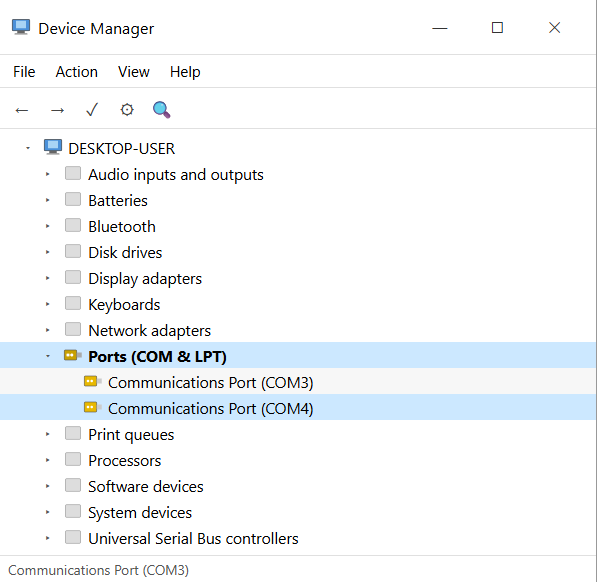
डिवाइस प्रबंधक

PowerShell का उपयोग करना

सभी सक्रिय COM पोर्ट्स की सूची देखने के लिए निम्न कमाड चलाएँ:
[System.IO.Ports.SerialPort]::GetPortNames()

पोर्ट्स और ड्राइवर समस्याओं का अधिक विस्तृत दृश्य देखने के लिए, उपयोग करे:
Get-PnpDevice -PresentOnly | Where-Object { $_.Class -eq 'Ports' }

Windows 11 और 10 पर वर्चुअल COM पोर्ट कैसे बनाएं

Windows 11 और 10 मे वर्चुअल COM पोर्ट बनाने के लिए बिल्ट-इन टूल्स नही होते सबसे कुशल और भरोसेमंद थर्ड-पार्टी समाधान Electronic Team का Virtual Serial Port Driver है

Virtual Serial Port Driver by Electronic Team, Inc. एक बहुउपयोगी समाधान है जो वर्चुअल पोर्ट बना सकता है और उन्हे या तो जोड़ मे या जटिल बंडलो मे कनेक्ट कर सकता है इसमे मानक सेटिग्स उपलब्ध है, जैसे baud rate और पैकेज आकार, साथ ही कम आम सेटिग्स भी, जैसे अलग-अलग पोर्ट्स के pinouts। यदि आपको यह सुनिश्चित करना हो कि VSPD आपके उपयोग के मामले मे काम करेगा या नही, तो एक निशुल्क ट्रायल उपलब्ध है

किसी भी संयोजन के भौतिक और वर्चुअल पोर्टो के बीच एक नल-मोडेम कनेक्शन बनाने के अलावा, वर्चुअल सीरियल पोर्ट ड्राइवर एकल पोर्ट को कई रिसीवरो मे विभाजित करने, कई पोर्टो के आउटपुट को एकल डेटा स्ट्रीम मे जोड़ने, या ऐसा बंडल बनाने की अनुमति देता है जिसमे प्रत्येक पोर्ट का इनपुट और आउटपुट अलग-अलग सेट किया जा सकता है लूपबैक सुविधा परीक्षण मे भी अत्यंत उपयोगी है

कस्टम समाधान की आवश्यकता वाले उद्यमो को वर्चुअल सीरियल पोर्ट SDK पर विचार करना चाहिए, जो हमारी वर्चुअल पोर्ट तकनीक को आपके उत्पाद मे एकीकृत करने की अनुमति देता है विस्तृत मार्गदर्शिकाएँ और ग्राहक सहायता विशेषज्ञ यह सुनिश्चित करने के लिए उपलब्ध है कि एकीकरण सफल हो

वर्चुअल पोर्ट्स कैसे बनाएं

2. VSPD इंस्टॉल करे और लॉन्च करे जब संकेत दिया जाए, तो “Continue Trial” चुने
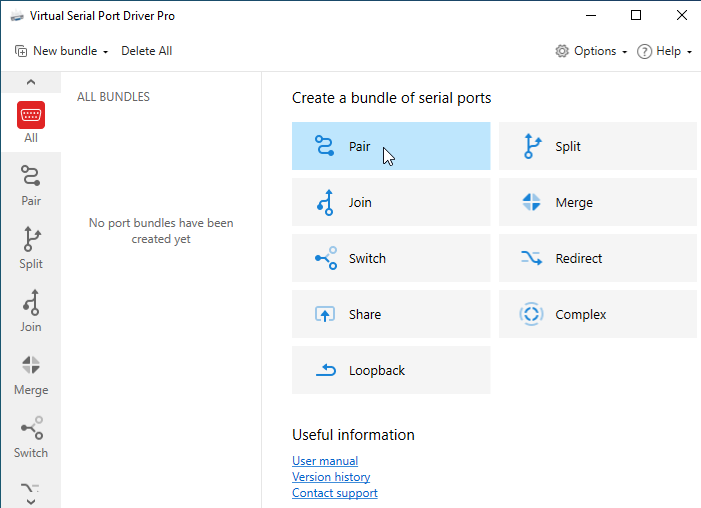
VSPD मे जोड़ बंडल चयनित

3. एक वर्चुअल पोर्ट जोड़ बनाएं आप CMD मे “mode” कमाड का उपयोग करके यह जाच सकते है कि कौन से पोर्ट नंबर खाली है
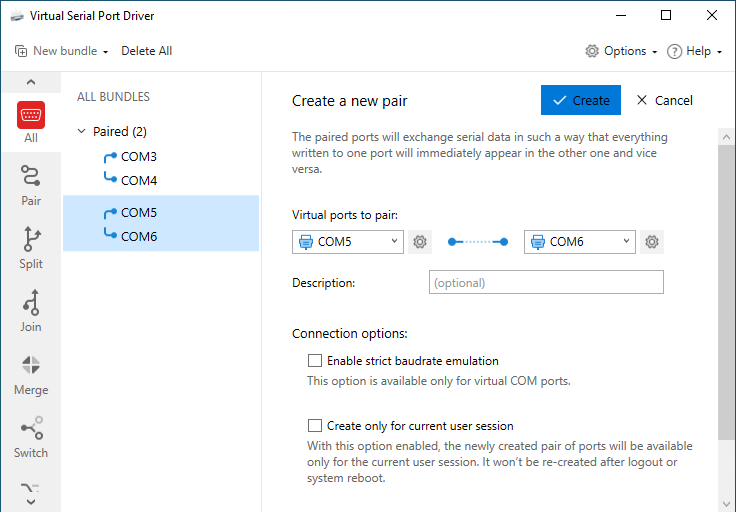
पेयर बंडल निर्माण और सेटिग्स

4. यदि आप “mode” से जाच करते है, तो आपके नए बनाए गए वर्चुअल पोर्ट सामान्य पोर्ट के रूप मे दिखाई देगे
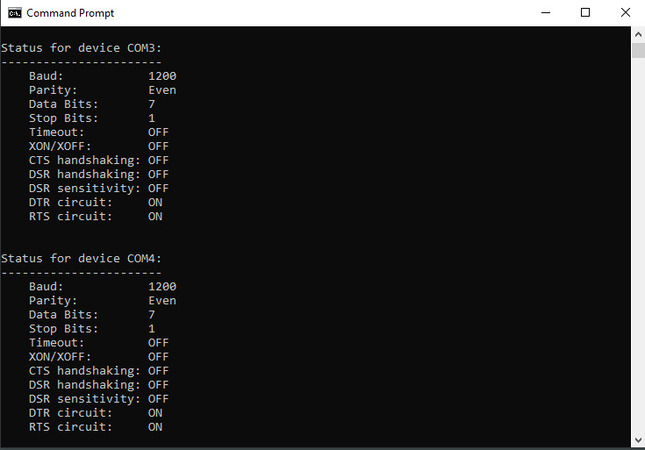
CMD मे मोड के माध्यम से दिखाई देने वाले वर्चुअल पोर्ट्स

5. Powershell का उपयोग करके दोनो पोर्ट खोले और एक से दूसरे मे संदेश भेजे
– दो PowerShell इंस्टेस खोले
– प्रत्येक के लिए एक New-Object System.IO.Ports.SerialPort बनाएं
– दोनो पोर्ट को Open() से खोले
– एक पोर्ट पर ReadLine() चलाएं और दूसरे पर WriteLine() संदेश भेजे

6. संदेश सफलतापूर्वक चला गया, बधाई! यह जोड़ काम कर रही है

नोट: यही प्रक्रिया Windows 10 और Windows 11 दोनो पर काम करती है, जिसमे ARM64 संस्करण भी शामिल है

आप यह भी देख सकते है कि कुछ डेटा स्थानातरित किया गया था वर्चुअल सीरियल पोर्ट ड्राइवर भेजी गई और प्राप्त की गई मात्रा का ट्रैक रखता है

Windows 10/11 पर वर्चुअल COM पोर्ट ड्राइवर सक्षम करना

USB सीरियल डिवाइस ड्राइवर आमतौर पर स्वचालित रूप से सक्रिय हो जाते है Windows 10 या 11 मे किसी भौतिक या वर्चुअल COM पोर्ट को मैन्युअल रूप से सक्षम करने के लिए निम्नलिखित मे से किसी एक विधि का उपयोग करे

डिवाइस प्रबंधक

  1. डिवाइस मैनेजर खोले
  2. “Universal Serial Bus Controllers” अनुभाग का विस्तार करे
  3. अपने डिवाइस पर राइट-क्लिक करे और Properties चुने
  4. Advanced टैब पर जाएँ और “Load VCP” सक्षम करे
  5. कंप्यूटर को रीस्टार्ट करे

ड्राइवर को अपडेट या पुनः इंस्टॉल करे

यदि डिवाइस मैनेजर पोर्ट को पीली चेतावनी के साथ प्रदर्शित करता है:

  1. डिवाइस पर राइट-क्लिक करे और Update driver चुने
  2. “Search automatically for drivers” चुने
  3. यदि कोई ड्राइवर नही मिलता है, तो निर्माता की वेबसाइट से नवीनतम ड्राइवर को मैन्युअली डाउनलोड करे आपके चिपसेट के आधार पर, निर्माता आम तौर पर FTDI, Prolific, या Silicon Labs होता है

BIOS/UEFI जिसमे ऑनबोर्ड सीरियल पोर्ट्स है

COM पोर्ट्स BIOS मे डिफ़ल्ट रूप से अक्षम हो सकते है

  1. PC को रीस्टार्ट करे और BIOS मे प्रवेश करे
  2. “Serial Port”, “COM Port,” या “Integrated Peripherals” खोजे
  3. चयनित पोर्ट की स्थिति को “Enabled” पर सेट करे
  4. सेव करे और बाहर निकले

Windows 10/11 पर सामान्य वर्चुअल COM पोर्ट समस्याओं का समाधान

वर्चुअल COM पोर्ट कभी-कभी Windows 10 और 11 पर अप्रत्याशित व्यवहार कर सकते है, भले ही सही ड्राइवर इंस्टॉल हो नीचे कुछ सामान्य समस्याएँ दी गई है जिनका आप सामना कर सकते है और उन्हे कैसे हल करे

डिवाइस मैनेजर मे COM पोर्ट प्रदर्शित नही हो रहा है

  1. डिवाइस मैनेजर मे View मेनू मे “Show hidden devices” विकल्प सक्षम करे
  2. सत्यापित करे कि ड्राइवर सही तरीके से इंस्टॉल किया गया है
  3. किसी दूसरे USB पोर्ट का उपयोग करने का प्रयास करे
नोट: यदि आप USB एडॉप्टर का उपयोग कर रहे है, तो Windows 11 मे पुराने Prolific चिपसेट समर्थित नही है आपको नए चिपसेट वाले किसी अन्य एडॉप्टर का उपयोग करना होगा

Windows 11 अपडेट के बाद COM पोर्ट गायब हो जाता है

  1. पोर्ट के ड्राइवर को पिछले संस्करण मे रोल बैक करे
  2. Windows हार्डवेयर ट्रबलशूटर चलाएँ
  3. निर्माता की वेबसाइट से ड्राइवर डाउनलोड करके उसे पुनः इंस्टॉल करे

वर्चुअल COM पोर्ट "उपयोग मे" के रूप मे प्रदर्शित होता है

  1. ऐसे किसी भी एप्लिकेशन को बंद करे जो पोर्ट का उपयोग कर रहा हो
  2. Windows Serial Port सेवा को पुनः प्रारंभ करे
  3. पोर्ट का उपयोग करने वाली प्रक्रियाओं की पहचान करने के लिए टास्क मैनेजर की जाच करे

Windows 11 मे केवल एक COM पोर्ट दिखाई देता है

आप निम्नलिखित प्रक्रिया का उपयोग करके Windows 11 मे मैन्युअल रूप से एक COM पोर्ट जोड़ सकते है

  1. डिवाइस मैनेजर खोले, “Action” चुने और फिर “Add legacy hardware” चुने
  2. “Communications Port” चुने और विज़र्ड के चरणो का पालन करे
नोट: वर्चुअल सीरियल पोर्ट ड्राइवर सॉफ़टवेयर इस चरण को समाप्त कर देता है, क्योकि यह आपको एप्लिकेशन से सीधे Windows 11 मे एक वर्चुअल COM पोर्ट बनाने की अनुमति देता है

अक्सर पूछे जाने वाले प्रश्न

एक वर्चुअल COM पोर्ट एक भौतिक सीरियल पोर्ट का सॉफ़टवेयर-आधारित अनुकरण है वर्चुअल पोर्ट बिना किसी हार्डवेयर के, भौतिक पोर्ट की कार्यक्षमता को पूरी तरह प्रतिरूपित करता है सीरियल अनुप्रयोग वर्चुअल पोर्ट का उपयोग उसी तरह करते है जैसे भौतिक पोर्ट का वर्चुअल COM पोर्ट के सामान्य उपयोगो मे सीरियल अनुप्रयोगो का परीक्षण, पुराने सीरियल सॉफ़टवेयर को जोड़ना, और सीरियल सॉफ़टवेयर का परीक्षण शामिल है

Windows उपयोगकर्ता मूल OS सुविधाओं का उपयोग करके एक COM पोर्ट को एक साथ कई अनुप्रयोगो के बीच साझा नही कर सकते उपयोगकर्ताओं को एक तृतीय-पक्ष यूटिलिटी, जैसे Virtual Serial Port Driver, की आवश्यकता होती है ताकि एक भौतिक COM पोर्ट से कई वर्चुअल प्रतिया बनाई जा सके पोर्ट साझा करने वाले सभी अनुप्रयोगो को एक समर्पित वर्चुअल पोर्ट के माध्यम से वही डेटा स्ट्रीम प्राप्त होती है

हा, आप इस प्रक्रिया के साथ Windows 10/11 मे COM नंबर बदल सकते है:

  1. Device Manager खोले और Ports (COM & LPT) को विस्तार करे
  2. किसी पोर्ट को चुने, फिर Properties खोलने के लिए उस पर राइट-क्लिक करे
  3. Port Settings टैब खोले और Advanced चुने
  4. ड्रॉपडाउन मेनू मे उपलब्ध विकल्पो मे से एक नया COM पोर्ट नंबर चुने