Cum să creați, să activați și să gestionați un port COM virtual în Windows 10/11

Porturile COM virtuale sunt emulări ale interfețelor seriale fizice create prin software. Porturile virtuale sunt utilizate frecvent de ingineri și dezvoltatori software în diverse scopuri. Utilizatorii pot folosi porturile virtuale pentru a depana aplicații, a testa software și a se conecta la hardware și echipamente vechi fără porturi COM fizice. Lipsa unui instrument încorporat îi obligă pe utilizatori să se bazeze pe un driver dedicat pentru porturi COM virtuale pe Windows 10/11.

Acest ghid discută cum să creați, verificați, activați și să diagnosticați problemele cu porturile COM virtuale pe sistemele Windows.

Notă: Sistemul de operare Windows nu are funcționalitate nativă pentru a crea porturi COM virtuale. SO acceptă doar porturi pentru mașini virtuale Hyper-V și redirecționare RDP. Software terț este necesar pentru orice alt caz de utilizare care implică porturi seriale virtuale.

Cum verificați porturile COM în Windows 10/11?

Poate doriți să știți dacă aveți porturi COM disponibile pe sistemul dvs. înainte de a crea un port COM virtual în Windows 10 sau 11. Următoarele sunt trei metode pentru a verifica porturile COM ale sistemului dvs.

Linie de comandă

Deschide CMD și rulează:
mode
Această comandă listează toate porturile COM active cu setările lor curente.

Manager dispozitive

1. Faceți clic dreapta pe butonul Start din Windows și alegeți Manager dispozitive 

2. Extindeți secțiunea „Porturi (COM & LPT)”. Dacă această secțiune lipsește, nu sunt recunoscute de sistemul de operare niciun port COM.

3. Se returnează o listă cu toate porturile COM active și numerele acestora.
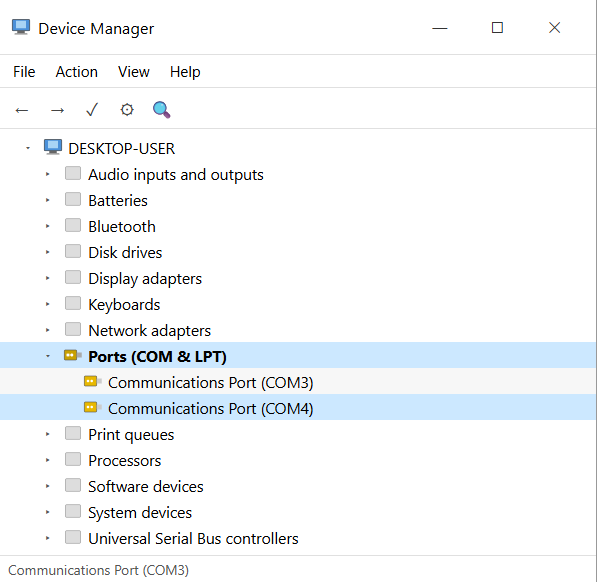
Manager dispozitive

Utilizând PowerShell

Rulați următoarea comandă pentru a lista toate porturile COM active:
[System.IO.Ports.SerialPort]::GetPortNames()

Pentru o vizualizare mai detaliată a porturilor și a problemelor de driver, utilizați:
Get-PnpDevice -PresentOnly | Where-Object { $_.Class -eq 'Ports' }

Cum să creezi un port COM virtual pe Windows 11 și 10

Windows 11 și 10 nu au instrumente încorporate pentru crearea unui port COM virtual. Cea mai eficientă și fiabilă soluție terță parte este Virtual Serial Port Driver de la Electronic Team.

Virtual Serial Port Driver de la Electronic Team, Inc. este o soluție versatilă care poate crea porturi virtuale și le poate conecta fie în perechi, fie în pachete complexe. Sunt disponibile setări standard, cum ar fi rata de baud și dimensiunea pachetului, precum și unele mai puțin obișnuite, cum ar fi atribuirea pinilor porturilor individuale. Este disponibilă o versiune de încercare gratuită dacă trebuie să vă asigurați că VSPD va funcționa pentru cazul dvs. de utilizare.

Pe lângă crearea unei conexiuni null-modem între orice combinație de porturi fizice și virtuale, Virtual Serial Port Driver permite ca un singur port să fie împărțit către mai mulți receptori, ieșirea din mai multe porturi să fie combinată într-un singur flux de date sau să se creeze un pachet în care intrarea și ieșirea fiecărui port pot fi setate individual. Funcția de loopback este, de asemenea, extrem de utilă în testare.

Companiile care au nevoie de o soluție personalizată ar trebui să ia în considerare Virtual Serial Port SDK, care permite integrarea tehnologiei noastre de porturi virtuale în produsul dumneavoastră. Ghiduri detaliate și specialiștii noștri în asistență pentru clienți sunt acolo pentru a se asigura că integrarea are succes.

Cum să creezi porturi virtuale

2. Instalați și lansați VSPD. Selectați „Continuați perioada de încercare” când vi se solicită.
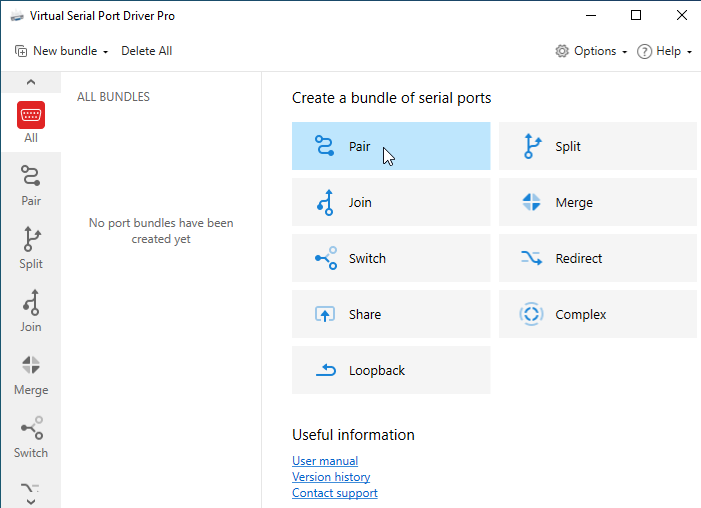
Pachet pereche selectat în VSPD

3. Creați o pereche de porturi virtuale. Puteți utiliza comanda „mode” în CMD pentru a verifica ce numere de port sunt neocupate.
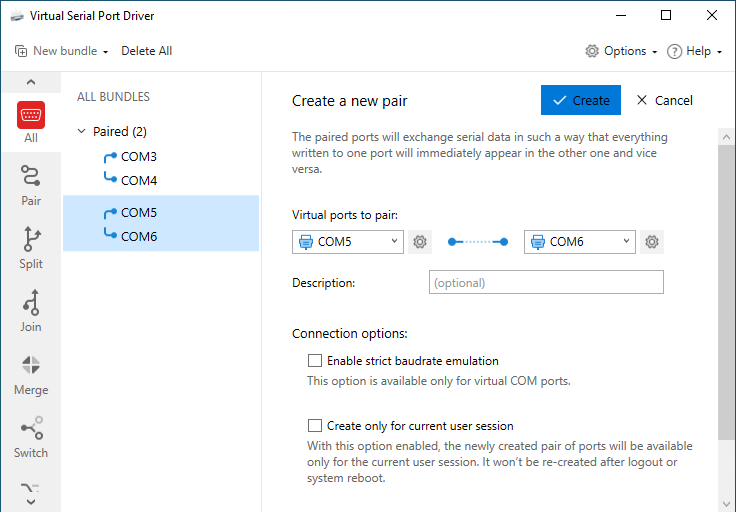
Crearea pachetului pereche și setările

4. Porturile virtuale nou create vor apărea ca porturi obișnuite dacă verificați cu „mode”.
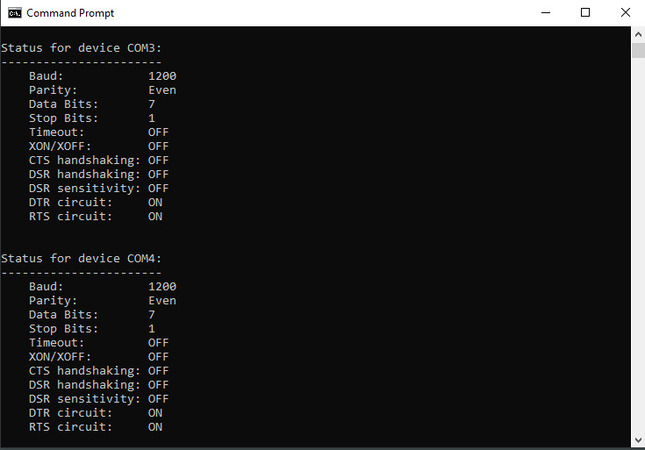
Porturi virtuale vizibile în CMD prin modul

5. Folosește PowerShell pentru a deschide ambele porturi și a trimite un mesaj de la unul la celălalt.
– Deschide două instanțe PowerShell
– Creează un New-Object System.IO.Ports.SerialPort pentru fiecare
– Deschide ambele porturi cu Open()
– Rulează ReadLine() pe un port și trimite un mesaj WriteLine() pe celălalt

6. În mesajul transmis, felicitări! Perechea funcționează.

Notă: Același proces funcționează atât pe Windows 10, cât și pe Windows 11, inclusiv pe versiunile ARM64.

Puteți vedea, de asemenea, că unele date au fost transferate. Virtual Serial Port Driver urmărește cantitatea trimisă și primită.

Activarea driverelor portului COM virtual pe Windows 10/11

Driverele pentru dispozitive seriale USB se activează, de obicei, automat. Utilizați una dintre următoarele metode pentru a activa manual un port COM fizic sau virtual în Windows 10 sau 11.

Manager dispozitive

  1. Deschideți Manager dispozitive.
  2. Extindeți secțiunea „Controlere magistrală serială universală”.
  3. Faceți clic dreapta pe dispozitivul dvs. și selectați Proprietăți.
  4. Accesați fila Avansat și activați „Încărcare VCP”.
  5. Reporniți computerul.

Actualizați sau reinstalați driverul

Dacă Manager dispozitive afișează portul cu un avertisment galben:

  1. Faceți clic dreapta pe dispozitiv și alegeți Actualizare driver.
  2. Selectați „Căutare automată a driverelor”.
  3. Dacă nu este găsit niciun driver, descărcați manual cel mai recent driver de pe site-ul web al producătorului. În funcție de chipsetul dvs., producătorul este de obicei FTDI, Prolific sau Silicon Labs.

BIOS/UEFI cu porturi seriale integrate

Porturile COM pot fi dezactivate în mod implicit în BIOS.

  1. Reporniți PC-ul și intrați în BIOS.
  2. Căutați „Serial Port”, „COM Port” sau „Integrated Peripherals”.
  3. Setați starea portului selectat la „Enabled”.
  4. Salvați și ieșiți.

Rezolvarea problemelor comune ale porturilor COM virtuale pe Windows 10/11

Porturile COM virtuale se pot comporta uneori neașteptat pe Windows 10 și 11, chiar dacă este instalat driverul corect. Următoarele sunt câteva probleme tipice cu care vă puteți confrunta și cum să le rezolvați.

Portul COM nu este afișat în Manager dispozitive

  1. Activați opțiunea „Afișează dispozitivele ascunse” din meniul Vizualizare în Manager dispozitive.
  2. Verificați dacă driverul este instalat corect.
  3. Încercați să folosiți un alt port USB.
Notă: Dacă utilizați un adaptor USB, chipseturile Prolific mai vechi nu sunt acceptate în Windows 11. Va trebui să utilizați un alt adaptor cu un chipset mai nou.

Portul COM dispare după o actualizare Windows 11

  1. Reveniți la versiunea anterioară a driverului portului.
  2. Rulați instrumentul de depanare Windows pentru hardware.
  3. Reinstalați driverul descărcându-l de pe site-ul web al producătorului.

Port COM virtual este afișat ca „În utilizare”

  1. Închideți orice aplicație care ar putea utiliza portul.
  2. Reporniți serviciul Windows Serial Port.
  3. Verificați Managerul de activități pentru a identifica procesele care utilizează portul.

Doar un singur port COM apare în Windows 11

Puteți adăuga manual un port COM în Windows 11 folosind următoarea procedură.

  1. Deschideți Manager dispozitive, selectați „Acțiune” și apoi „Adăugați hardware moștenit”.
  2. Selectați „Port de comunicații” și urmați pașii asistentului.
Notă: Software-ul Virtual Serial Port Driver elimină acest pas, permițându-vă să creați un port COM virtual în Windows 11 direct din aplicație.

Întrebări frecvente

Un port COM virtual este o emulare bazată pe software a unui port serial fizic. Portul virtual reproduce complet funcționalitatea unui port fizic fără niciun hardware. Aplicațiile seriale utilizează un port virtual în același mod ca un port fizic. Utilizările comune ale porturilor COM virtuale sunt testarea aplicațiilor seriale, conectarea software-ului serial vechi și testarea software-ului serial.

Utilizatorii Windows nu pot partaja un port COM între mai multe aplicații simultan folosind funcțiile native ale sistemului de operare. Utilizatorii au nevoie de un utilitar terț, cum ar fi Virtual Serial Port Driver, pentru a crea mai multe copii virtuale dintr-un port COM fizic. Toate aplicațiile care partajează portul primesc același flux de date printr-un port virtual dedicat.

Da, puteți schimba un număr COM în Windows 10/11 folosind această procedură:

  1. Deschideți Manager dispozitive și extindeți Porturi (COM & LPT).
  2. Selectați un port, apoi faceți clic dreapta pe acesta pentru a deschide Proprietăți.
  3. Deschideți fila Setări port și selectați Avansat.
  4. Alegeți un nou număr de port COM dintre cele disponibile în meniul derulant.