Jak utworzyć, włączyć i zarządzać wirtualnym portem COM w Windows 10/11

Wirtualne porty COM to programowo tworzone emulacje fizycznych interfejsów szeregowych. Wirtualne porty są powszechnie używane przez inżynierów i programistów do różnych celów. Użytkownicy mogą korzystać z wirtualnych portów do debugowania aplikacji, testowania oprogramowania oraz podłączania starszego sprzętu i urządzeń bez fizycznych portów COM. Brak wbudowanego narzędzia wymaga od użytkowników polegania na dedykowanym sterowniku wirtualnego portu COM w systemie Windows 10/11.

Ten przewodnik omawia, jak tworzyć, sprawdzać, włączać oraz diagnozować problemy z wirtualnymi portami COM w systemach Windows.

Uwaga: System operacyjny Windows nie posiada natywnej funkcjonalności do tworzenia wirtualnych portów COM. System operacyjny obsługuje jedynie porty maszyn wirtualnych Hyper-V oraz przekierowanie RDP. Oprogramowanie firm trzecich jest niezbędne w każdym innym przypadku użycia obejmującym wirtualne porty szeregowe.

Jak sprawdzić porty COM w systemie Windows 10/11?

Przed utworzeniem wirtualnego portu COM w systemie Windows 10 lub 11 możesz chcieć sprawdzić, czy w systemie są dostępne porty COM. Poniżej przedstawiono trzy metody sprawdzania portów COM w systemie.

Wiersz polecenia

Otwórz CMD i uruchom:
mode
To polecenie wyświetla listę wszystkich aktywnych portów COM wraz z ich bieżącymi ustawieniami.

Menedżer urządzeń

1. Kliknij prawym przyciskiem myszy przycisk Start systemu Windows i wybierz Menedżer urządzeń 

2. Rozwiń sekcję „Porty (COM i LPT)”. Jeśli tej sekcji brakuje, system operacyjny nie rozpoznaje żadnych portów COM.

3. Zwracana jest lista ze wszystkimi aktywnymi portami COM i ich numerami.
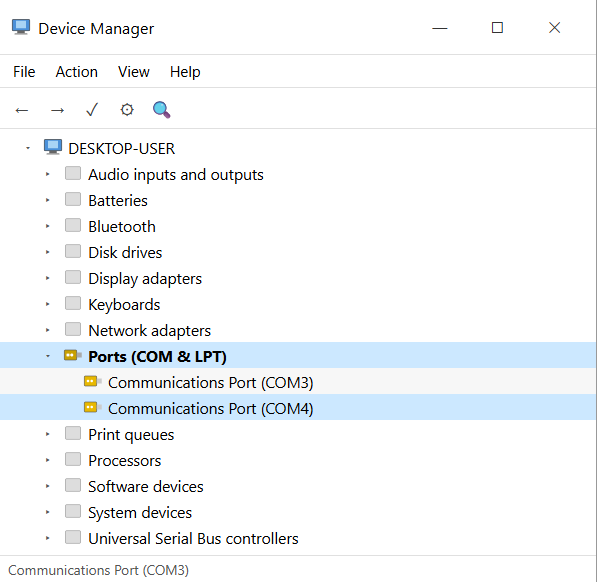
Menedżer urządzeń

Korzystanie z programu PowerShell

Uruchom następujące polecenie, aby wyświetlić listę wszystkich aktywnych portów COM:
[System.IO.Ports.SerialPort]::GetPortNames()

Aby uzyskać bardziej szczegółowy widok portów i problemów ze sterownikami, użyj:
Get-PnpDevice -PresentOnly | Where-Object { $_.Class -eq 'Ports' }

Jak utworzyć wirtualny port COM w systemach Windows 11 i 10

Windows 11 i 10 nie mają wbudowanych narzędzi do tworzenia wirtualnego portu COM. Najbardziej wydajnym i niezawodnym rozwiązaniem firmy trzeciej jest Virtual Serial Port Driver od Electronic Team.

Virtual Serial Port Driver od Electronic Team, Inc. to wszechstronne rozwiązanie, które może tworzyć wirtualne porty i łączyć je zarówno w pary, jak i w złożone zestawy. Dostępne są standardowe ustawienia, takie jak prędkość transmisji (baud rate) i rozmiar pakietu, a także mniej typowe, takie jak przypisanie pinów poszczególnych portów. Dostępna jest bezpłatna wersja próbna, jeśli musisz mieć pewność, czy VSPD sprawdzi się w Twoim przypadku.

Oprócz tworzenia połączenia typu null-modem pomiędzy dowolną kombinacją portów fizycznych i wirtualnych, Virtual Serial Port Driver umożliwia podzielenie pojedynczego portu na wielu odbiorców, połączenie danych wyjściowych z wielu portów w jeden strumień danych lub utworzenie pakietu, w którym wejście i wyjście każdego portu można ustawić indywidualnie. Funkcja pętli zwrotnej jest również bardzo przydatna podczas testów.

Przedsiębiorstwa potrzebujące niestandardowego rozwiązania powinny rozważyć Virtual Serial Port SDK, który umożliwia zintegrowanie naszej technologii portów wirtualnych z Twoim produktem. Szczegółowe przewodniki i specjaliści ds. wsparcia klienta są do dyspozycji, aby upewnić się, że integracja zakończy się powodzeniem.

Jak utworzyć porty wirtualne

2. Zainstaluj i uruchom VSPD. Po wyświetleniu monitu wybierz „Kontynuuj okres próbny”.
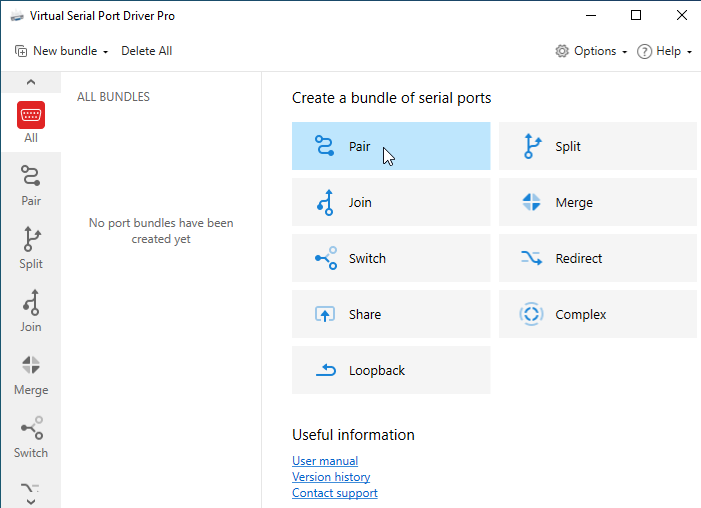
Wybrano pakiet par w VSPD

3. Utwórz wirtualną parę portów. Możesz użyć polecenia „mode” w CMD, aby sprawdzić, które numery portów są nieużywane.
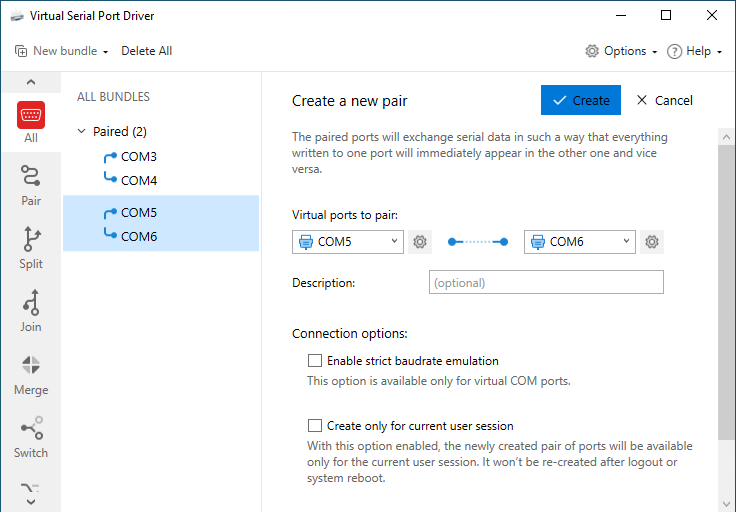
Tworzenie i ustawienia pakietu par

4. Twoje nowo utworzone porty wirtualne będą widoczne jako zwykłe, jeśli sprawdzisz je za pomocą „mode”.
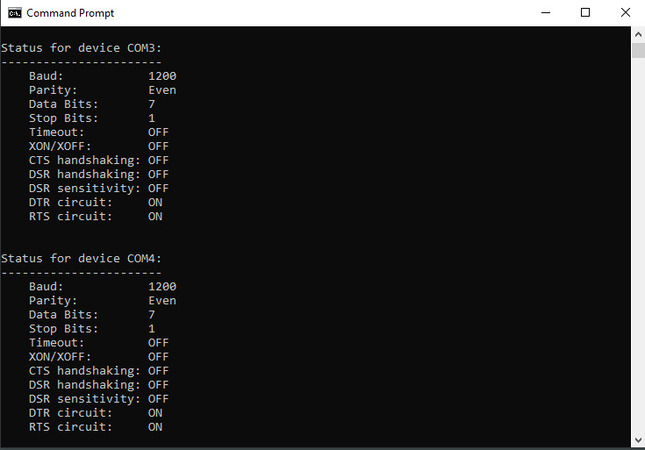
Porty wirtualne widoczne w CMD w trybie

5. Użyj PowerShell, aby otworzyć oba porty i wysłać wiadomość z jednego do drugiego.
– Otwórz dwie instancje PowerShell
– Utwórz obiekt New-Object System.IO.Ports.SerialPort dla każdej z nich
– Otwórz oba porty za pomocą Open()
– Uruchom ReadLine() na jednym porcie i wyślij wiadomość WriteLine() na drugim

6. Wiadomość przeszła, gratulacje! Para działa.

Uwaga: Ten sam proces działa zarówno w systemie Windows 10, jak i Windows 11, w tym w wersjach ARM64.

Możesz również zobaczyć, że niektóre dane zostały przesłane. Virtual Serial Port Driver śledzi ilość wysłanych i odebranych danych.

Włączanie sterowników wirtualnego portu COM w systemie Windows 10/11

Sterowniki urządzeń szeregowych USB zwykle aktywują się automatycznie. Użyj jednej z poniższych metod, aby ręcznie włączyć fizyczny lub wirtualny port COM w systemie Windows 10 lub 11.

Menedżer urządzeń

  1. Otwórz Menedżer urządzeń.
  2. Rozwiń sekcję „Kontrolery uniwersalnej magistrali szeregowej”.
  3. Kliknij prawym przyciskiem myszy swoje urządzenie i wybierz Właściwości.
  4. Przejdź do karty Zaawansowane i włącz „Load VCP”.
  5. Uruchom ponownie komputer.

Zaktualizuj lub zainstaluj ponownie sterownik

Jeśli Menedżer urządzeń wyświetla port z żółtym ostrzeżeniem:

  1. Kliknij prawym przyciskiem myszy urządzenie i wybierz Aktualizuj sterownik.
  2. Wybierz „Wyszukaj automatycznie sterowniki”.
  3. Jeśli nie zostanie znaleziony żaden sterownik, pobierz ręcznie najnowszy sterownik ze strony internetowej producenta. W zależności od chipsetu producentem jest zazwyczaj FTDI, Prolific lub Silicon Labs.

BIOS/UEFI z wbudowanymi portami szeregowymi

Porty COM mogą być domyślnie wyłączone w BIOS-ie.

  1. Uruchom ponownie komputer i wejdź do BIOS-u.
  2. Poszukaj opcji „Serial Port”, „COM Port” lub „Integrated Peripherals”.
  3. Ustaw stan wybranego portu na „Enabled”.
  4. Zapisz zmiany i wyjdź.

Rozwiązywanie typowych problemów z wirtualnym portem COM w systemie Windows 10/11

Wirtualne porty COM mogą czasami zachowywać się nieoczekiwanie w systemach Windows 10 i 11, nawet jeśli zainstalowano prawidłowy sterownik. Poniżej przedstawiono niektóre typowe problemy, z którymi możesz się spotkać, oraz sposoby ich rozwiązania.

Port COM nie jest wyświetlany w Menedżerze urządzeń

  1. Włącz opcję „Pokaż ukryte urządzenia” w menu Widok w Menedżerze urządzeń.
  2. Sprawdź, czy sterownik jest zainstalowany poprawnie.
  3. Spróbuj użyć innego portu USB.
Uwaga: Jeśli używasz adaptera USB, starsze chipsety Prolific nie są obsługiwane w systemie Windows 11. Musisz użyć innego adaptera z nowszym chipsetem.

Port COM znika po aktualizacji systemu Windows 11

  1. Przywróć poprzednią wersję sterownika portu.
  2. Uruchom narzędzie do rozwiązywania problemów ze sprzętem systemu Windows.
  3. Zainstaluj ponownie sterownik, pobierając go ze strony internetowej producenta.

Wirtualny port COM jest wyświetlany jako „W użyciu”

  1. Zamknij wszystkie aplikacje, które mogą używać tego portu.
  2. Uruchom ponownie usługę Windows Serial Port.
  3. Sprawdź Menedżera zadań, aby zidentyfikować procesy korzystające z portu.

Tylko jeden port COM jest widoczny w systemie Windows 11

Możesz ręcznie dodać port COM w systemie Windows 11, korzystając z poniższej procedury.

  1. Otwórz Menedżer urządzeń, wybierz „Akcja”, a następnie „Dodaj starszy sprzęt”.
  2. Wybierz „Port komunikacyjny” i postępuj zgodnie z krokami kreatora.
Uwaga: Oprogramowanie Virtual Serial Port Driver eliminuje ten krok, umożliwiając utworzenie wirtualnego portu COM w systemie Windows 11 bezpośrednio z poziomu aplikacji.

Często zadawane pytania

Wirtualny port COM to programowa emulacja fizycznego portu szeregowego. Port wirtualny w pełni odtwarza funkcjonalność portu fizycznego bez użycia sprzętu. Aplikacje szeregowe korzystają z portu wirtualnego w taki sam sposób jak z portu fizycznego. Typowe zastosowania wirtualnych portów COM to testowanie aplikacji szeregowych, podłączanie starszego oprogramowania szeregowego oraz testowanie oprogramowania szeregowego.

Użytkownicy systemu Windows nie mogą współdzielić portu COM między wieloma aplikacjami jednocześnie, korzystając z natywnych funkcji systemu operacyjnego. Użytkownicy potrzebują narzędzia innej firmy, takiego jak Virtual Serial Port Driver, aby utworzyć wiele wirtualnych kopii z fizycznego portu COM. Wszystkie aplikacje współdzielące port otrzymują ten sam strumień danych za pośrednictwem dedykowanego portu wirtualnego.

Tak, możesz zmienić numer COM w systemie Windows 10/11, wykonując tę procedurę:

  1. Otwórz Menedżer urządzeń i rozwiń Porty (COM & LPT).
  2. Wybierz port, a następnie kliknij go prawym przyciskiem myszy, aby otworzyć Właściwości.
  3. Otwórz kartę Ustawienia portu i wybierz Zaawansowane.
  4. Wybierz nowy numer portu COM spośród dostępnych w menu rozwijanym.