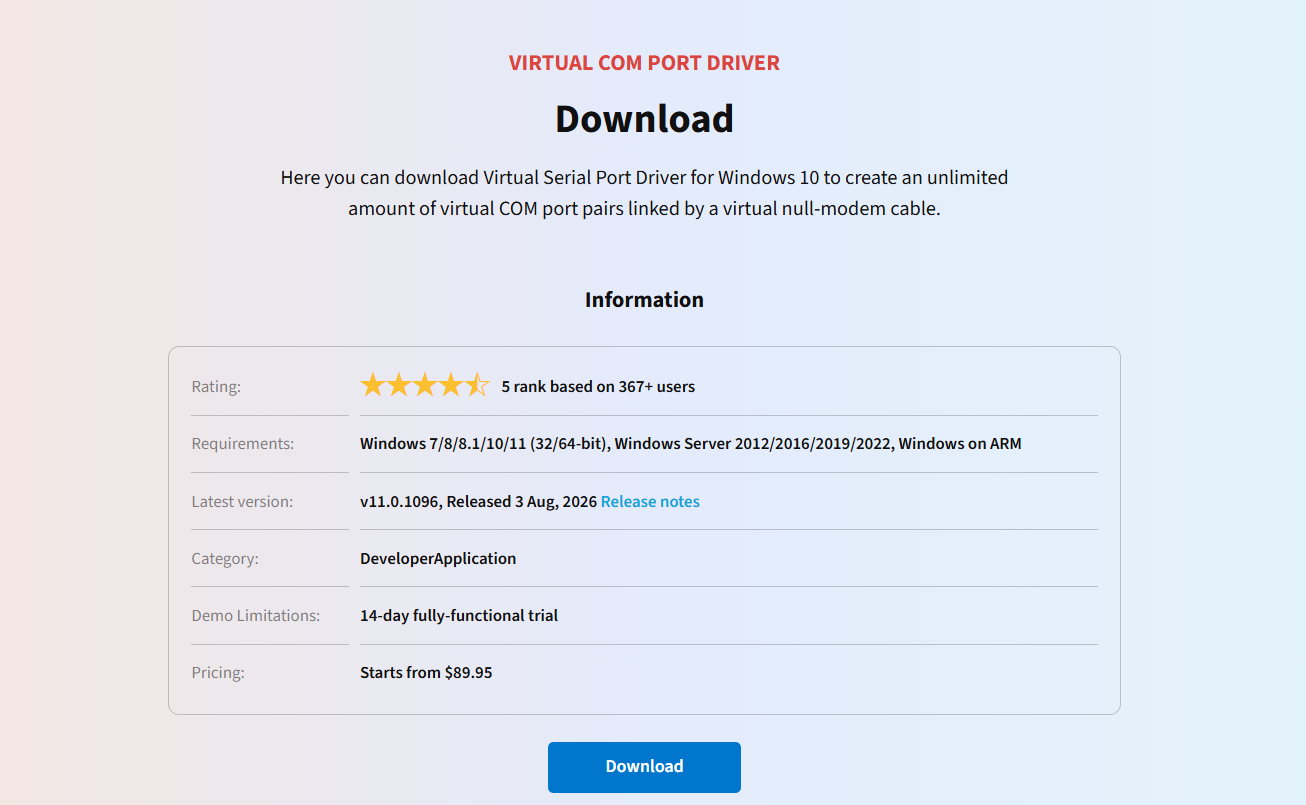
Hur du skapar, aktiverar och hanterar en virtuell COM-port i Windows 10/11

Virtuella COM-portar är programvaruskapade emuleringar av fysiska seriella gränssnitt. Virtuella portar används ofta av ingenjörer och programutvecklare för olika ändamål. Användare kan använda virtuella portar för att felsöka applikationer, testa programvara och ansluta till äldre hårdvara och utrustning utan fysiska COM-portar. Avsaknaden av ett inbyggt verktyg gör att användare måste förlita sig på en dedikerad drivrutin för virtuella COM-portar i Windows 10/11.

Den här guiden beskriver hur du skapar, kontrollerar, aktiverar och diagnostiserar problem med virtuella COM-portar på Windows-system.

Obs: Windows-operativsystemet har inte inbyggd funktionalitet för att skapa virtuella COM-portar. Operativsystemet stöder endast Hyper-V VM-portar och RDP-omdirigering. Programvara från tredje part krävs för alla andra användningsfall som involverar virtuella seriella portar.

Hur kontrollerar du COM-portar i Windows 10/11?

Du kanske vill veta om du har COM-portar tillgängliga i ditt system innan du skapar en virtuell COM-port i Windows 10 eller 11. Följande är tre metoder för att kontrollera ditt systems COM-portar.

Kommandorad

Öppna CMD och kör:
mode
Det här kommandot listar alla aktiva COM-portar med deras aktuella inställningar.

Enhetshanteraren

1. Högerklicka på Windows Start-knappen och välj Enhetshanteraren

2. Expandera avsnittet “Portar (COM & LPT)“. Om detta avsnitt saknas, känns inga COM-portar igen av operativsystemet.

3. En lista returneras med alla aktiva COM-portar och deras nummer.
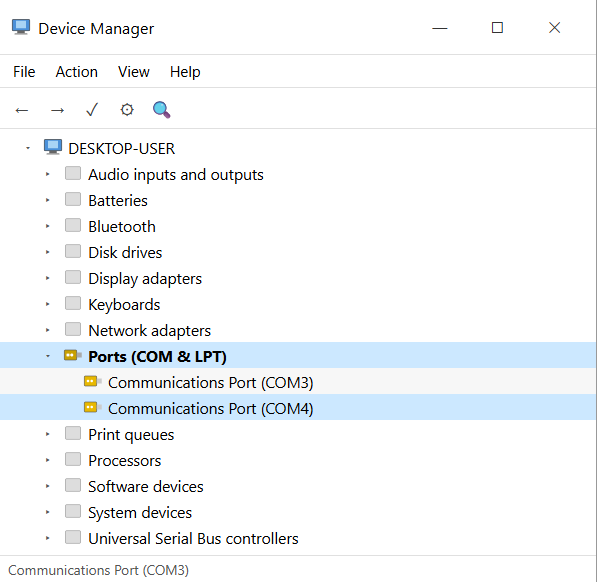
Enhetshanteraren

Använda PowerShell

Kör följande kommando för att lista alla aktiva COM-portar:
[System.IO.Ports.SerialPort]::GetPortNames()

För en mer detaljerad vy av portar och drivrutinsproblem, använd:
Get-PnpDevice -PresentOnly | Where-Object { $_.Class -eq 'Ports' }

Hur du skapar en virtuell COM-port i Windows 11 och 10

Windows 11 och 10 har inga inbyggda verktyg för att skapa en virtuell COM-port. Den mest effektiva och tillförlitliga tredjepartslösningen är Virtual Serial Port Driver från Electronic Team.

Virtual Serial Port Driver från Electronic Team, Inc. är en mångsidig lösning som kan skapa virtuella portar och ansluta dem antingen i par eller i komplexa paket. Det finns standardinställningar tillgängliga, såsom baudrate och paketstorlek, samt mindre vanliga, såsom stiftkonfigurationerna för enskilda portar. En gratis provperiod finns tillgänglig om du behöver vara säker på om VSPD fungerar för ditt användningsfall.

Förutom att skapa en nullmodem-anslutning mellan valfri kombination av fysiska och virtuella portar, gör Virtual Serial Port Driver det möjligt att dela upp en enskild port till flera mottagare, slå samman utdata från flera portar till en enda dataström eller skapa ett paket där in- och utdata för varje port kan ställas in individuellt. Loopback-funktionen är också mycket användbar vid testning.

Företag som behöver en anpassad lösning bör överväga Virtual Serial Port SDK, som gör det möjligt att integrera vår virtuella portteknik i din produkt. Detaljerade guider och kundsupportspecialister finns där för att säkerställa att integrationen lyckas.

Hur skapar man virtuella portar

2. Installera och starta VSPD. Välj ”Fortsätt testperioden” när du uppmanas.
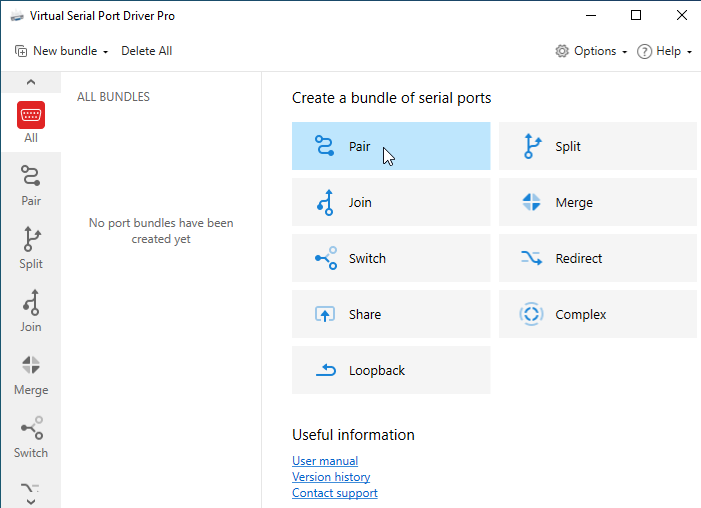
Paketkombination vald i VSPD

3. Skapa ett virtuellt portpar. Du kan använda kommandot ”mode” i CMD för att kontrollera vilka portnummer som är lediga.
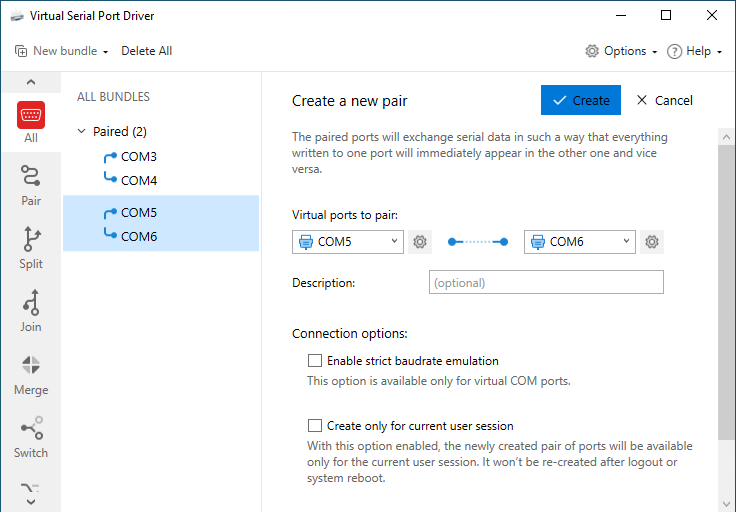
Skapande och inställningar för produktparspaket

4. Dina nyligen skapade virtuella portar kommer att visas som vanliga om du kontrollerar med ”mode”.
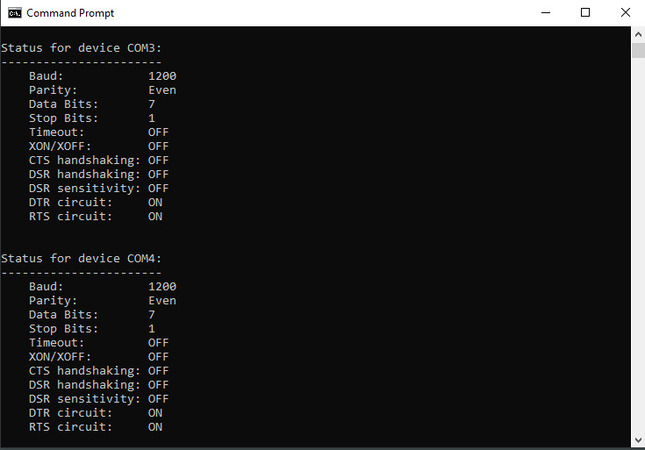
Virtuella portar synliga i CMD via mode

5. Använd PowerShell för att öppna båda portarna och skicka ett meddelande från den ena till den andra.
– Öppna två PowerShell-instanser
– Skapa ett New-Object System.IO.Ports.SerialPort för var och en
– Öppna båda portarna med Open()
– Kör ReadLine() på den ena porten och skicka ett WriteLine()-meddelande på den andra

6. Meddelandet gick igenom, grattis! Paret fungerar.

Obs: Samma process fungerar på både Windows 10 och Windows 11, inklusive ARM64-versioner.

Du kan också se att vissa data överfördes. Virtual Serial Port Driver håller reda på mängden som skickats och tagits emot.

Aktivera Virtual COM Port-drivrutiner i Windows 10/11

USB-drivrutiner för seriella enheter aktiveras vanligtvis automatiskt. Använd någon av följande metoder för att manuellt aktivera en fysisk eller virtuell COM-port i Windows 10 eller 11.

Enhetshanteraren

  1. Öppna Enhetshanteraren.
  2. Expandera avsnittet “Universella seriella busskontroller”.
  3. Högerklicka på din enhet och välj Egenskaper.
  4. Gå till fliken Avancerat och aktivera “Ladda VCP”.
  5. Starta om datorn.

Uppdatera eller installera om drivrutinen

Om Enhetshanteraren visar porten med en gul varning:

  1. Högerklicka på enheten och välj Uppdatera drivrutin.
  2. Välj “Sök automatiskt efter drivrutiner”.
  3. Om ingen drivrutin hittas, ladda ned den senaste drivrutinen manuellt från tillverkarens webbplats. Beroende på ditt chipset är tillverkaren vanligtvis FTDI, Prolific eller Silicon Labs.

BIOS/UEFI med inbyggda seriella portar

COM-portar kan vara inaktiverade i BIOS som standard.

  1. Starta om datorn och gå in i BIOS.
  2. Leta efter “Serial Port”, “COM Port” eller “Integrated Peripherals”.
  3. Ställ in statusen för den valda porten till ”Enabled”.
  4. Spara och avsluta.

Lösa vanliga problem med virtuella COM-portar i Windows 10/11

Virtuella COM-portar kan ibland bete sig oväntat i Windows 10 och 11, även om rätt drivrutin är installerad. Följande är några vanliga problem du kan stöta på och hur du löser dem.

COM-port visas inte i Enhetshanteraren

  1. Aktivera alternativet “Visa dolda enheter” i menyn Visa i Enhetshanteraren.
  2. Kontrollera att drivrutinen är korrekt installerad.
  3. Försök använda en annan USB-port.
Obs: Om du använder en USB-adapter stöds inte äldre Prolific-chipset i Windows 11. Du behöver använda en annan adapter med ett nyare chipset.

COM-porten försvinner efter en Windows 11-uppdatering

  1. Återställ portens drivrutin till den tidigare versionen.
  2. Kör Windows maskinvarufelsökare.
  3. Installera om drivrutinen genom att ladda ned den från tillverkarens webbplats.

Virtuell COM-port visas som "Används"

  1. Stäng alla program som kan använda porten.
  2. Starta om tjänsten Windows Serial Port.
  3. Kontrollera Aktivitetshanteraren för att identifiera processer som använder porten.

Endast en COM-port visas i Windows 11

Du kan lägga till en COM-port manuellt i Windows 11 med hjälp av följande procedur.

  1. Öppna Enhetshanteraren, välj ”Åtgärd” och sedan ”Lägg till äldre maskinvara”.
  2. Välj “Kommunikationsport” och följ stegen i guiden.
Obs: Programvaran Virtual Serial Port Driver eliminerar detta steg genom att låta dig skapa en virtuell COM-port i Windows 11 direkt från applikationen.

Vanliga frågor

En virtuell COM-port är en mjukvarubaserad emulering av en fysisk seriell port. Den virtuella porten replikerar fullständigt funktionaliteten hos en fysisk port utan någon hårdvara. Seriella applikationer använder en virtuell port på samma sätt som en fysisk port. Vanliga användningsområden för virtuella COM-portar är att testa seriella applikationer, ansluta äldre seriell programvara och testa seriell programvara.

Windows-användare kan inte dela en COM-port mellan flera applikationer samtidigt med hjälp av operativsystemets inbyggda funktioner. Användare behöver ett tredjepartsverktyg, till exempel Virtual Serial Port Driver, för att skapa flera virtuella kopior från en fysisk COM-port. Alla applikationer som delar porten får samma dataström via en dedikerad virtuell port.

Ja, du kan ändra ett COM-nummer i Windows 10/11 med följande procedur:

  1. Öppna Enhetshanteraren och expandera Portar (COM & LPT).
  2. Välj en port och högerklicka sedan på den för att öppna Egenskaper.
  3. Öppna fliken Portinställningar och välj Avancerat.
  4. Välj ett nytt COM-portnummer bland de som är tillgängliga i rullgardinsmenyn.