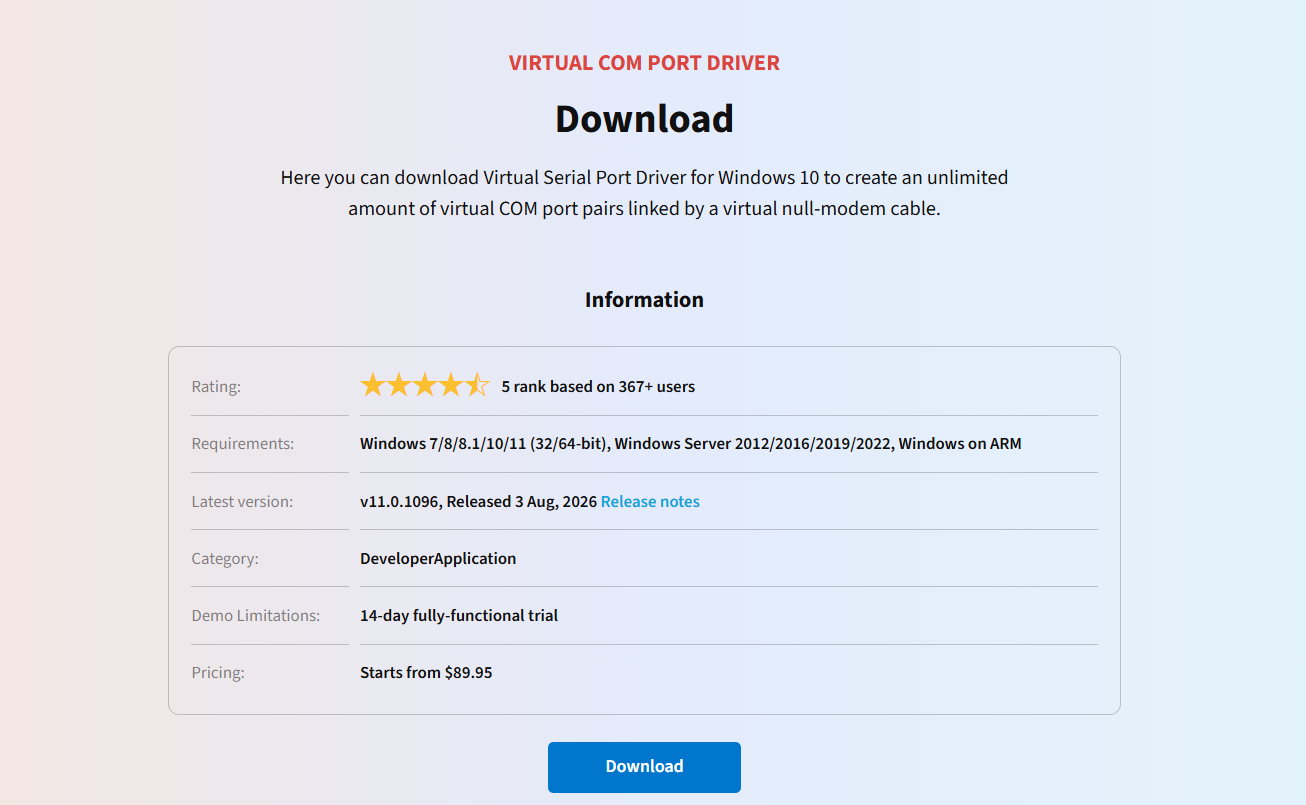
Віртуальні COM-порти — це програмно створені емуляції фізичних послідовних інтерфейсів. Віртуальні порти зазвичай використовуються інженерами та розробниками програмного забезпечення для різних цілей. Користувачі можуть використовувати віртуальні порти для налагодження застосунків, тестування програмного забезпечення та підключення застарілого апаратного забезпечення й обладнання без фізичних COM-портів. Відсутність вбудованого інструмента змушує користувачів покладатися на спеціалізований драйвер віртуального COM-порту у Windows 10/11.
У цьому посібнику розглядається, як створювати, перевіряти, вмикати та діагностувати проблеми з віртуальними COM-портами у системах Windows.
Як перевірити COM-порти в Windows 10/11?
Можливо, ви захочете дізнатися, чи доступні COM-порти у вашій системі, перш ніж створювати віртуальний COM-порт у Windows 10 або 11. Нижче наведено три методи перевірки COM-портів вашої системи.
Командний рядок
Відкрийте CMD і виконайте: mode
Ця команда виводить список усіх активних COM-портів із їхніми поточними налаштуваннями.
Диспетчер пристроїв
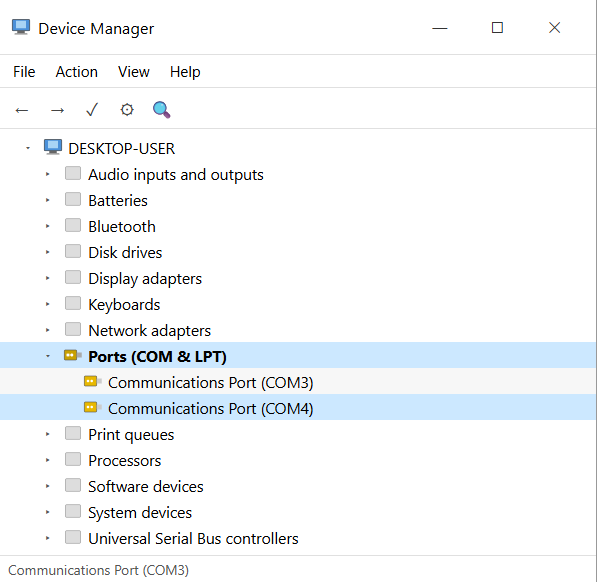
1. Клацніть правою кнопкою миші кнопку «Пуск» у Windows і виберіть «Диспетчер пристроїв»
2. Розгорніть розділ “Порти (COM & LPT)“. Якщо цього розділу немає, ОС не розпізнає жодних COM-портів.
3. Повертається список з усіма активними COM-портами та їхніми номерами.
Використання PowerShell
Виконайте наведену нижче команду, щоб вивести список усіх активних COM-портів:[System.IO.Ports.SerialPort]::GetPortNames()
Для детальнішого перегляду портів і проблем із драйверами використайте:Get-PnpDevice -PresentOnly | Where-Object { $_.Class -eq 'Ports' }
Як створити віртуальний COM-порт у Windows 11 і 10
Windows 11 і 10 не мають вбудованих інструментів для створення віртуального COM-порту. Найефективнішим і найнадійнішим стороннім рішенням є Virtual Serial Port Driver від Electronic Team.
Virtual Serial Port Driver від Electronic Team, Inc. — це універсальне рішення, яке може створювати віртуальні порти та з’єднувати їх або попарно, або у складні групи. Доступні стандартні налаштування, такі як швидкість передавання даних і розмір пакета, а також менш поширені — наприклад, розводка контактів окремих портів. Доступна безкоштовна пробна версія, якщо вам потрібно переконатися, чи підійде VSPD для вашого випадку використання.
Окрім створення з’єднання «нуль-модем» між будь-якою комбінацією фізичних і віртуальних портів, Virtual Serial Port Driver дає змогу розділити один порт між кількома приймачами, об’єднати вихідні дані з кількох портів в один потік даних або створити пакет, у якому вхід і вихід кожного порту можна налаштувати індивідуально. Функція зворотної петлі також є надзвичайно корисною під час тестування.
Підприємствам, яким потрібне індивідуальне рішення, варто розглянути Virtual Serial Port SDK, який дає змогу інтегрувати нашу технологію віртуальних портів у ваш продукт. Детальні посібники та фахівці служби підтримки клієнтів допоможуть переконатися, що інтеграція буде успішною.
Як створити віртуальні порти
2. Встановіть і запустіть VSPD. Виберіть «Продовжити пробний період», коли з’явиться відповідний запит.
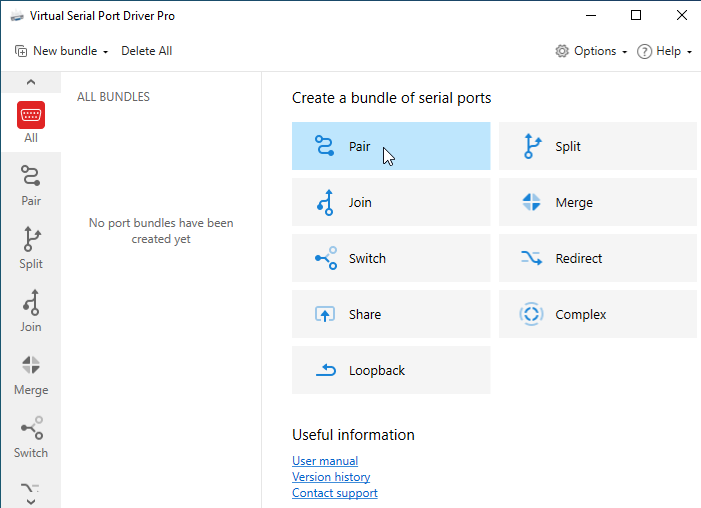
3. Створіть пару віртуальних портів. Ви можете скористатися командою “mode” у CMD, щоб перевірити, які номери портів не зайняті.
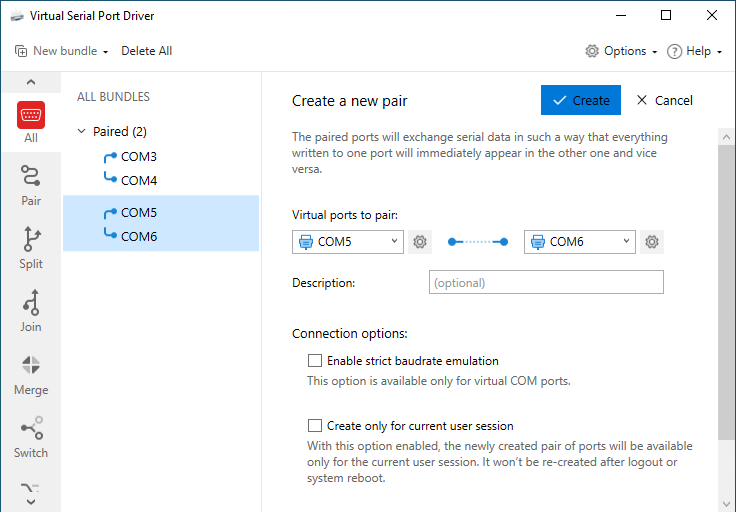
4. Ваші щойно створені віртуальні порти відображатимуться як звичайні, якщо ви перевірите за допомогою «mode».
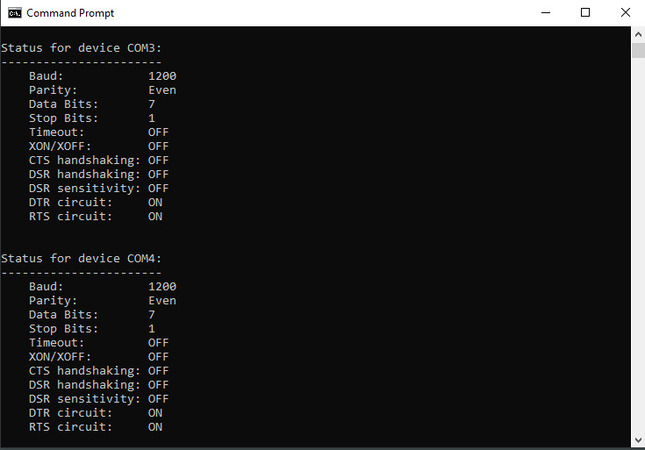
5. Використайте PowerShell, щоб відкрити обидва порти та надіслати повідомлення з одного на інший.
– Відкрийте два екземпляри PowerShell
– Створіть New-Object System.IO.Ports.SerialPort для кожного з них
– Відкрийте обидва порти за допомогою Open()
– Запустіть ReadLine() на одному порту та надішліть повідомлення через WriteLine() на іншому
6. У повідомленні, яке пройшло, вітаємо! Пара працює.
Ви також можете побачити, що деякі дані було передано. Virtual Serial Port Driver відстежує кількість надісланих і отриманих даних.
Увімкнення драйверів віртуального COM-порту в Windows 10/11
Драйвери пристроїв USB Serial зазвичай активуються автоматично. Скористайтеся одним із наведених нижче методів, щоб вручну ввімкнути фізичний або віртуальний COM-порт у Windows 10 або 11.
Диспетчер пристроїв
- Відкрийте Диспетчер пристроїв.
- Розгорніть розділ “Контролери універсальної послідовної шини”.
- Клацніть правою кнопкою миші на вашому пристрої та виберіть Властивості.
- Перейдіть на вкладку Додатково та увімкніть “Load VCP”.
- Перезавантажте комп’ютер.
Оновити або перевстановити драйвер
Якщо Диспетчер пристроїв відображає порт із жовтим попередженням:
- Клацніть правою кнопкою миші пристрій і виберіть Оновити драйвер.
- Виберіть «Автоматичний пошук драйверів».
- Якщо драйвер не знайдено, вручну завантажте найновіший драйвер із вебсайту виробника. Залежно від вашого чипсета виробником зазвичай є FTDI, Prolific або Silicon Labs.
BIOS/UEFI з вбудованими послідовними портами
Порти COM можуть бути вимкнені в BIOS за замовчуванням.
- Перезавантажте ПК і увійдіть до BIOS.
- Знайдіть «Serial Port», «COM Port» або «Integrated Peripherals».
- Встановіть стан вибраного порту на «Enabled».
- Збережіть зміни та вийдіть.
Вирішення поширених проблем із віртуальними COM-портами у Windows 10/11
Віртуальні COM-порти іноді можуть поводитися непередбачувано в Windows 10 і 11, навіть якщо встановлено правильний драйвер. Нижче наведено деякі типові проблеми, з якими ви можете зіткнутися, та способи їх вирішення.
COM-порт не відображається в «Диспетчері пристроїв»
- Увімкніть параметр «Показати приховані пристрої» в меню «Вигляд» у Диспетчері пристроїв.
- Переконайтеся, що драйвер встановлено правильно.
- Спробуйте використати інший USB-порт.
COM-порт зникає після оновлення Windows 11
- Відкотіть драйвер порту до попередньої версії.
- Запустіть засіб усунення несправностей обладнання Windows.
- Перевстановіть драйвер, завантаживши його з вебсайту виробника.
Віртуальний COM-порт відображається як «Використовується»
- Закрийте будь-яку програму, яка може використовувати цей порт.
- Перезапустіть службу послідовного порту Windows.
- Перевірте Диспетчер завдань, щоб визначити процеси, які використовують порт.
У Windows 11 відображається лише один COM-порт
Ви можете вручну додати COM-порт у Windows 11 за такою процедурою.
- Відкрийте Диспетчер пристроїв, виберіть «Дія», а потім «Додати застаріле обладнання».
- Виберіть «Порт зв’язку» та дотримуйтесь кроків майстра.
Поширені запитання
Віртуальний COM-порт — це програмна емуляція фізичного послідовного порту. Віртуальний порт повністю відтворює функціональність фізичного порту без жодного обладнання. Послідовні програми використовують віртуальний порт так само, як і фізичний порт. Типові способи використання віртуальних COM-портів — тестування послідовних програм, підключення застарілого послідовного програмного забезпечення та тестування послідовного програмного забезпечення.
Користувачі Windows не можуть одночасно ділитися COM-портом між кількома застосунками, використовуючи нативні функції ОС. Користувачам потрібна стороння утиліта, така як Virtual Serial Port Driver, щоб створити кілька віртуальних копій з фізичного COM-порту. Усі застосунки, що спільно використовують порт, отримують один і той самий потік даних через виділений віртуальний порт.
Так, ви можете змінити номер COM у Windows 10/11 за допомогою такої процедури:
- Відкрийте Диспетчер пристроїв і розгорніть Порти (COM & LPT).
- Виберіть порт, потім клацніть його правою кнопкою миші, щоб відкрити Властивості.
- Відкрийте вкладку Параметри порту та виберіть Додатково.
- Виберіть новий номер порту COM серед доступних у випадаючому меню.