Virtuális COM port létrehozása, engedélyezése és kezelése Windows 10/11 rendszerben

Virtuális COM portok a fizikai soros interfészek szoftveresen létrehozott emulációi. A virtuális portokat a mérnökök és szoftverfejlesztők különféle célokra gyakran használják. A felhasználók virtuális portokat használhatnak alkalmazások hibakeresésére, szoftverek tesztelésére, valamint régi hardverekhez és berendezésekhez való csatlakozásra fizikai COM portok nélkül. A beépített eszköz hiánya miatt a felhasználóknak Windows 10/11 rendszeren egy dedikált virtuális COM port illesztőprogramra kell támaszkodniuk.

Ez az útmutató bemutatja, hogyan lehet virtuális COM portokat létrehozni, ellenőrizni, engedélyezni, és diagnosztizálni a velük kapcsolatos problémákat Windows rendszereken.

Megjegyzés: A Windows operációs rendszer nem rendelkezik natív funkcióval virtuális COM-portok létrehozásához. Az operációs rendszer csak a Hyper-V virtuálisgép-portokat és az RDP-átirányítást támogatja. Bármely más, virtuális soros portokat érintő felhasználási esethez harmadik féltől származó szoftver szükséges.

Hogyan ellenőrizheti a COM-portokat Windows 10/11 rendszerben?

Érdemes tudni, hogy elérhetők-e COM-portok a rendszerén, mielőtt virtuális COM-portot hozna létre Windows 10 vagy 11 rendszerben. Az alábbiakban három módszer található a rendszer COM-portjainak ellenőrzésére.

Parancssor

Nyisd meg a CMD-t, és futtasd:
mode
Ez a parancs felsorolja az összes aktív COM-portot a jelenlegi beállításaikkal.

Eszközkezelő

1. Kattintson a jobb gombbal a Windows Start gombra, majd válassza az Eszközkezelő lehetőséget 

2. Bontsa ki a “Portok (COM & LPT)” szakaszt. Ha ez a szakasz hiányzik, az operációs rendszer nem ismer fel COM portokat.

3. A lista visszaadásra kerül az összes aktív COM porttal és azok számaival.
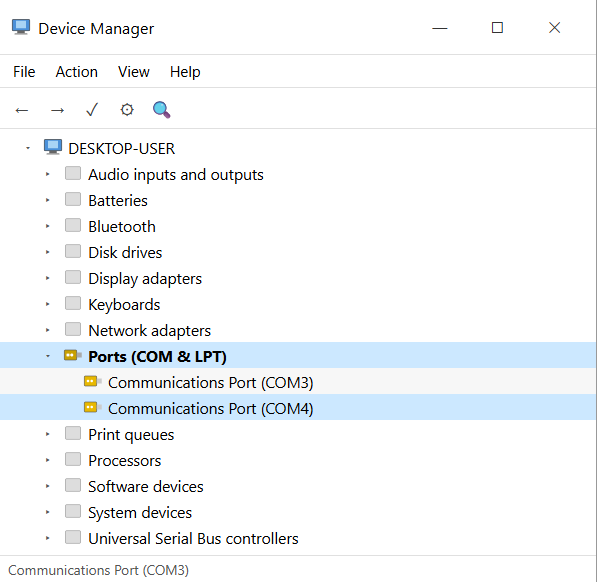
Eszközkezelő

A PowerShell használata

Futtassa a következő parancsot az összes aktív COM-port listázásához:
[System.IO.Ports.SerialPort]::GetPortNames()

A portok és az illesztőprogram-problémák részletesebb megtekintéséhez használja a következőt:
Get-PnpDevice -PresentOnly | Where-Object { $_.Class -eq 'Ports' }

Virtuális COM-port létrehozása Windows 11 és 10 rendszeren

A Windows 11 és 10 nem rendelkezik beépített eszközökkel virtuális COM-port létrehozásához. A leghatékonyabb és legmegbízhatóbb harmadik féltől származó megoldás az Electronic Team Virtual Serial Port Driver programja.

Az Electronic Team, Inc. Virtual Serial Port Driver egy sokoldalú megoldás, amely képes virtuális portokat létrehozni, és ezeket párokban vagy összetett kötegekben összekapcsolni. Elérhetők standard beállítások, például az átviteli sebesség és a csomagméret, valamint kevésbé gyakoriak is, például az egyes portok lábkiosztása. Ingyenes próbaverzió is elérhető, ha biztosra szeretnél menni, hogy a VSPD megfelel-e a felhasználási esetednek.

A bármilyen fizikai és virtuális portkombináció között létrehozható null-modem kapcsolat mellett a Virtual Serial Port Driver lehetővé teszi, hogy egyetlen port több vevőre legyen szétosztva, több port kimenete egyetlen adatfolyamba legyen összevonva, vagy egy csomag (bundle) létrehozását, ahol az egyes portok bemenete és kimenete külön-külön állítható be. A loopback funkció teszteléshez is rendkívül hasznos.

A testreszabott megoldásra szoruló vállalatoknak érdemes megfontolniuk a Virtual Serial Port SDK-t, amely lehetővé teszi virtuális port technológiánk integrálását a termékébe. Részletes útmutatók és ügyféltámogatási szakértők állnak rendelkezésre annak biztosítására, hogy az integráció sikeres legyen.

Hogyan hozzunk létre virtuális portokat
2. Telepítse és indítsa el a VSPD-t. Amikor a rendszer erre kéri, válassza a „Próbaidőszak folytatása” lehetőséget.
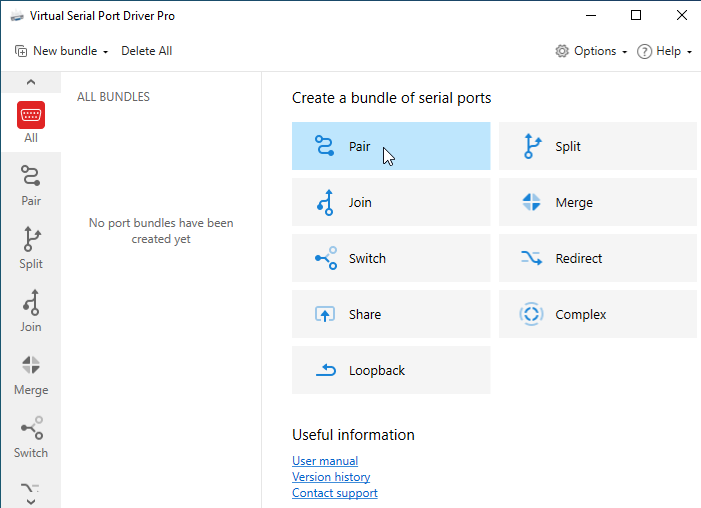
Páros csomag kiválasztva a VSPD-ben

3. Hozzon létre egy virtuális portpárt. A CMD-ben a „mode” paranccsal ellenőrizheti, hogy mely portszámok nincsenek használatban.
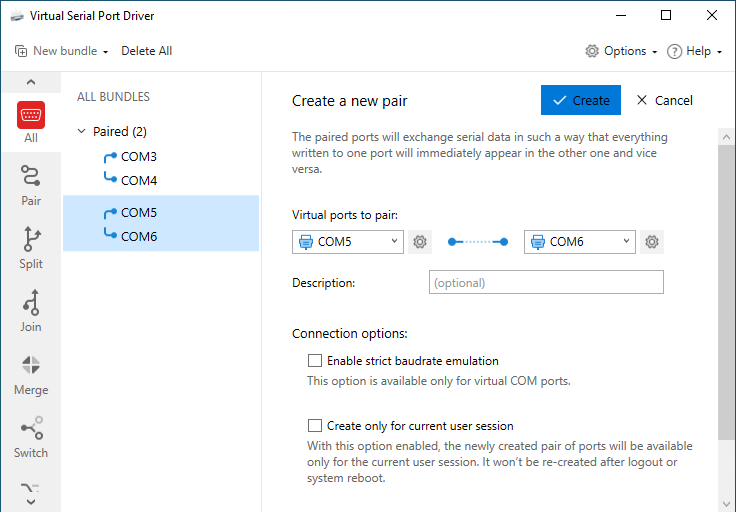
Párcsomag létrehozása és beállításai

4. Az újonnan létrehozott virtuális portok a „mode” paranccsal ellenőrizve közönséges portokként fognak megjelenni.
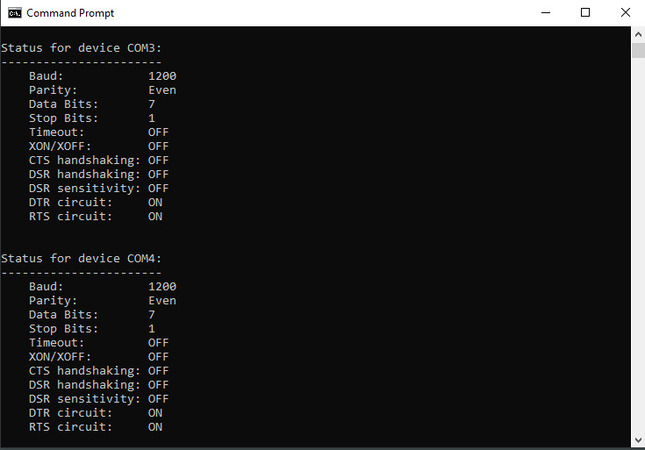
A CMD-ben a mode paranccsal látható virtuális portok

5. Használja a PowerShellt mindkét port megnyitásához, és küldjön egy üzenetet az egyikről a másikra.
– Nyisson meg két PowerShell-példányt
– Hozzon létre mindkettőhöz egy New-Object System.IO.Ports.SerialPort objektumot
– Nyissa meg mindkét portot az Open() metódussal
– Futtassa a ReadLine() metódust az egyik porton, és küldjön egy WriteLine() üzenetet a másikon

6. Az üzenet átment, gratulálunk! A pár működik.

Megjegyzés: Ugyanez a folyamat működik Windows 10-en és Windows 11-en is, beleértve az ARM64 verziókat is.

Láthatja azt is, hogy néhány adat átvitelre került. A Virtual Serial Port Driver nyomon követi az elküldött és a fogadott mennyiséget.

Virtuális COM port illesztőprogramok engedélyezése Windows 10/11 rendszeren

Az USB-soros eszközillesztők általában automatikusan aktiválódnak. Használja az alábbi módszerek egyikét egy fizikai vagy virtuális COM-port Windows 10 vagy 11 rendszerben történő manuális engedélyezéséhez.

Eszközkezelő

  1. Nyissa meg az Eszközkezelőt.
  2. Bontsa ki az „Univerzális soros busz vezérlők” szakaszt.
  3. Kattintson jobb gombbal az eszközére, és válassza a Tulajdonságok lehetőséget.
  4. Lépjen a Speciális fülre, és engedélyezze a „Load VCP” beállítást.
  5. Indítsa újra a számítógépet.

Illessze frissítse vagy telepítse újra az illesztőprogramot

Ha az Eszközkezelő sárga figyelmeztetéssel jelzi a portot:

  1. Kattintson jobb gombbal az eszközre, és válassza az Illesztőprogram frissítése lehetőséget.
  2. Válassza az „Illesztőprogramok automatikus keresése” lehetőséget.
  3. Ha nem található illesztőprogram, töltse le manuálisan a legfrissebb illesztőprogramot a gyártó weboldaláról. A chipkészlettől függően a gyártó jellemzően az FTDI, a Prolific vagy a Silicon Labs.

BIOS/UEFI beépített soros portokkal

A COM-portok alapértelmezés szerint le lehetnek tiltva a BIOS-ban.

  1. Indítsa újra a PC-t, és lépjen be a BIOS-ba.
  2. Keresse meg a „Serial Port”, „COM Port” vagy „Integrated Peripherals” beállítást.
  3. Állítsa a kiválasztott port állapotát „Enabled” értékre.
  4. Mentse el, majd lépjen ki.

Gyakori virtuális COM-port problémák megoldása Windows 10/11 rendszeren

A virtuális COM-portok néha váratlanul viselkedhetnek Windows 10 és 11 rendszeren, még akkor is, ha a megfelelő illesztőprogram telepítve van. Az alábbiakban néhány tipikus probléma található, amellyel szembesülhet, és azok megoldása.

A COM port nem jelenik meg az Eszközkezelőben

  1. Engedélyezze az Eszközkezelő Nézet menüjében a „Rejtett eszközök megjelenítése” opciót.
  2. Ellenőrizze, hogy az illesztőprogram megfelelően van-e telepítve.
  3. Próbáljon meg egy másik USB-portot használni.
Megjegyzés: Ha USB-adaptert használ, a régebbi Prolific chipkészletek nem támogatottak a Windows 11-ben. Egy másik, újabb chipkészlettel rendelkező adaptert kell használnia.

A COM-port eltűnik egy Windows 11 frissítés után

  1. Állítsa vissza a port illesztőprogramját az előző verzióra.
  2. Futtassa a Windows hardver hibaelhárítóját.
  3. Telepítse újra az illesztőprogramot a gyártó webhelyéről letöltve.

A virtuális COM-port „Használatban” állapotban jelenik meg

  1. Zárja be azokat az alkalmazásokat, amelyek a portot használhatják.
  2. Indítsa újra a Windows soros port szolgáltatást.
  3. Ellenőrizze a Feladatkezelőt, hogy azonosítsa a portot használó folyamatokat.

Csak egy COM-port jelenik meg a Windows 11-ben

A következő eljárással manuálisan hozzáadhat egy COM portot a Windows 11-ben.

  1. Nyissa meg az Eszközkezelőt, válassza a „Művelet”, majd az „Örökölt hardver hozzáadása” lehetőséget.
  2. Válassza a „Kommunikációs port” lehetőséget, és kövesse a varázsló lépéseit.
Megjegyzés: A Virtual Serial Port Driver szoftver kiküszöböli ezt a lépést azáltal, hogy lehetővé teszi egy virtuális COM-port létrehozását Windows 11-ben közvetlenül az alkalmazásból.

Gyakran Ismételt Kérdések

A virtuális COM-port egy fizikai soros port szoftveralapú emulációja. A virtuális port hardver nélkül teljes mértékben lemásolja a fizikai port funkcionalitását. A soros alkalmazások ugyanúgy használják a virtuális portot, mint a fizikai portot. A virtuális COM-portok gyakori felhasználásai a soros alkalmazások tesztelése, a régi soros szoftverek csatlakoztatása és a soros szoftverek tesztelése.

A Windows-felhasználók a natív operációs rendszerfunkciók használatával nem tudnak egyszerre több alkalmazás között megosztani egy COM portot. A felhasználóknak egy harmadik féltől származó segédprogramra van szükségük, például a Virtual Serial Port Driverre, hogy egy fizikai COM portból több virtuális másolatot hozzanak létre. A portot megosztó összes alkalmazás ugyanazt az adatfolyamot kapja egy dedikált virtuális porton keresztül.

Igen, a következő eljárással megváltoztathat egy COM-számot Windows 10/11-ben:

  1. Nyissa meg az Eszközkezelőt, és bontsa ki a Portok (COM & LPT) elemet.
  2. Válasszon ki egy portot, majd kattintson rá jobb gombbal a Tulajdonságok megnyitásához.
  3. Nyissa meg a Portbeállítások lapot, és válassza a Speciális lehetőséget.
  4. Válasszon egy új COM portszámot az elérhetők közül a legördülő menüben.