Windows 10/11’de Sanal COM Bağlantı Noktası Nasıl Oluşturulur, Etkinleştirilir ve Yönetilir

Sanal COM bağlantı noktaları, fiziksel seri arayüzlerin yazılım tarafından oluşturulan emülasyonlarıdır. Sanal bağlantı noktaları, çeşitli amaçlarla mühendisler ve yazılım geliştiriciler tarafından yaygın olarak kullanılır. Kullanıcılar, fiziksel COM bağlantı noktaları olmadan uygulamalarda hata ayıklamak, yazılımları test etmek ve eski donanım ile ekipmanlara bağlanmak için sanal bağlantı noktalarını kullanabilir. Yerleşik bir aracın olmaması, kullanıcıların Windows 10/11’de özel bir sanal COM bağlantı noktası sürücüsüne güvenmesini gerektirir.

Bu kılavuz, Windows sistemlerinde sanal COM bağlantı noktalarının nasıl oluşturulacağını, kontrol edileceğini, etkinleştirileceğini ve sorunların nasıl teşhis edileceğini ele alır.

Not: Windows işletim sistemi, sanal COM portları oluşturmak için yerel işlevselliğe sahip değildir. İşletim sistemi yalnızca Hyper-V VM portlarını ve RDP yönlendirmesini destekler. Sanal seri portları içeren diğer tüm kullanım senaryoları için üçüncü taraf yazılım gereklidir.

Windows 10/11’de COM Bağlantı Noktalarını Nasıl Kontrol Edersiniz?

Windows 10 veya 11’de sanal bir COM bağlantı noktası oluşturmadan önce sisteminizde kullanılabilir COM bağlantı noktaları olup olmadığını bilmek isteyebilirsiniz. Aşağıda sisteminizin COM bağlantı noktalarını kontrol etmek için üç yöntem bulunmaktadır.

Komut Satırı

CMD’yi açın ve şunu çalıştırın:
mode
Bu komut, tüm etkin COM portlarını mevcut ayarlarıyla birlikte listeler.

Aygıt Yöneticisi

1. Windows Başlat düğmesine sağ tıklayın ve Aygıt Yöneticisi’ni seçin

2. “Bağlantı Noktaları (COM & LPT)” bölümünü genişletin. Bu bölüm eksikse, işletim sistemi tarafından hiçbir COM bağlantı noktası tanınmıyor demektir.

3. Tüm etkin COM bağlantı noktalarını ve numaralarını içeren bir liste döndürülür.
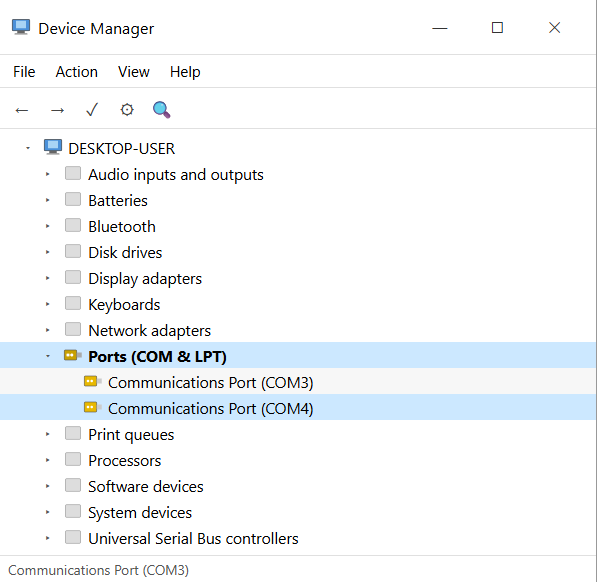
Aygıt Yöneticisi

PowerShell Kullanımı

Tüm aktif COM portlarını listelemek için aşağıdaki komutu çalıştırın:
[System.IO.Ports.SerialPort]::GetPortNames()

Portlar ve sürücü sorunları hakkında daha ayrıntılı bir görünüm için şunu kullanın:
Get-PnpDevice -PresentOnly | Where-Object { $_.Class -eq 'Ports' }

Windows 11 ve 10'da Sanal COM Bağlantı Noktası Nasıl Oluşturulur

Windows 11 ve 10, sanal bir COM portu oluşturmak için yerleşik araçlara sahip değildir. En verimli ve güvenilir üçüncü taraf çözüm, Electronic Team tarafından geliştirilen Virtual Serial Port Driver’dır.

Virtual Serial Port Driver (Electronic Team, Inc.), sanal portlar oluşturabilen ve bunları ister çiftler halinde ister karmaşık demetler halinde birbirine bağlayabilen çok yönlü bir çözümdür. Baud hızı ve paket boyutu gibi standart ayarların yanı sıra, tek tek portların pin bağlantıları gibi daha az yaygın olanlar da mevcuttur. VSPD’nin kullanım senaryonuz için çalışıp çalışmayacağından emin olmanız gerekiyorsa ücretsiz bir deneme sürümü mevcuttur.

Herhangi bir fiziksel ve sanal port kombinasyonu arasında bir null-modem bağlantısı oluşturmanın yanı sıra, Virtual Serial Port Driver tek bir portun birden fazla alıcıya bölünmesine, birden fazla porttan gelen çıktının tek bir veri akışında birleştirilmesine veya her portun giriş ve çıkışının ayrı ayrı ayarlanabildiği bir paket oluşturulmasına olanak tanır. Loopback özelliği de testlerde son derece faydalıdır.

Özel bir çözüme ihtiyaç duyan işletmeler, sanal port teknolojimizin ürününüze entegre edilmesini sağlayan Virtual Serial Port SDK‘yı değerlendirmelidir. Entegrasyonun başarılı olmasını sağlamak için ayrıntılı kılavuzlar ve müşteri destek uzmanları hazırdır.

Sanal Portlar Nasıl Oluşturulur

2. VSPD’yi yükleyin ve başlatın. İstendiğinde “Denemeye Devam Et”i seçin.
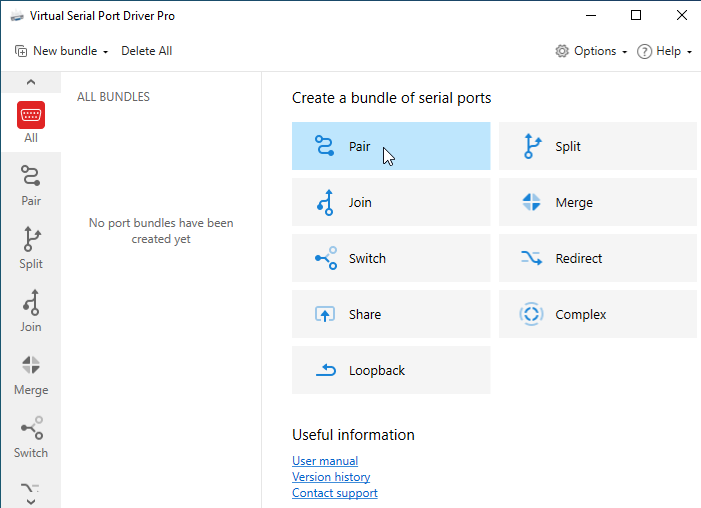
VSPD'de çift paketi seçildi

3. Sanal bir port çifti oluşturun. Hangi port numaralarının boş olduğunu kontrol etmek için CMD’de “mode” komutunu kullanabilirsiniz.
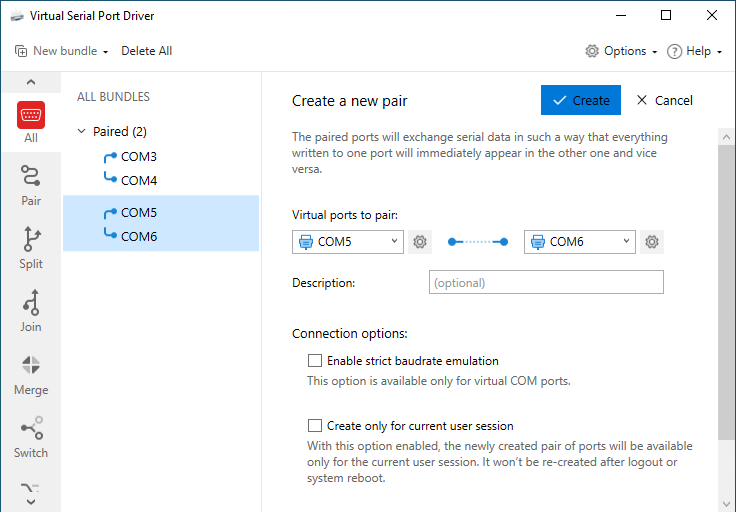
Paket oluşturma ve ayarları

4. Yeni oluşturduğunuz sanal portlar, “mode” ile kontrol ederseniz sıradan portlar olarak görünecektir.
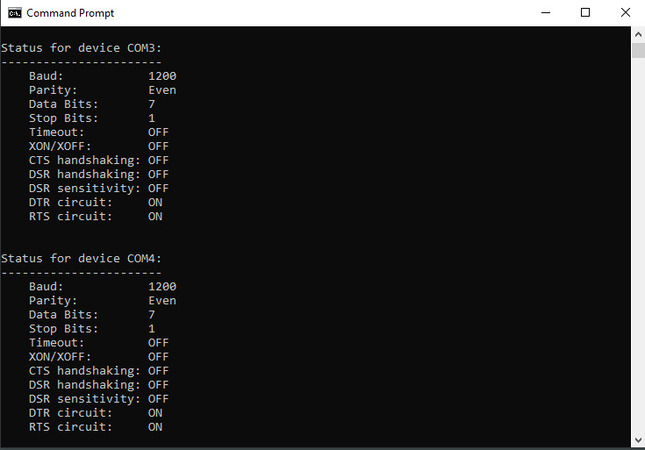
CMD üzerinden mod aracılığıyla görünen sanal portlar

5. PowerShell kullanarak her iki portu da açın ve birinden diğerine bir mesaj gönderin.
– İki PowerShell örneği açın
– Her biri için bir New-Object System.IO.Ports.SerialPort oluşturun
– Open() ile her iki portu da açın
– Bir portta ReadLine() çalıştırın ve diğerinde bir WriteLine() mesajı gönderin

6. Mesaj geçti, tebrikler! Eşleştirme çalışıyor.

Not: Aynı işlem, ARM64 sürümleri dahil olmak üzere hem Windows 10 hem de Windows 11 üzerinde çalışır.

Ayrıca bazı verilerin aktarıldığını da görebilirsiniz. Virtual Serial Port Driver, gönderilen ve alınan miktarı takip eder.

Windows 10/11'de Sanal COM Bağlantı Noktası Sürücülerini Etkinleştirme

USB seri aygıt sürücüleri genellikle otomatik olarak etkinleşir. Windows 10 veya 11’de fiziksel ya da sanal bir COM bağlantı noktasını manuel olarak etkinleştirmek için aşağıdaki yöntemlerden birini kullanın.

Aygıt Yöneticisi

  1. Aygıt Yöneticisi’ni açın.
  2. “Evrensel Seri Veri Yolu Denetleyicileri” bölümünü genişletin.
  3. Aygıtınıza sağ tıklayın ve Özellikler’i seçin.
  4. Gelişmiş sekmesine gidin ve “VCP Yükle”yi etkinleştirin.
  5. Bilgisayarı yeniden başlatın.

Sürücüyü Güncelleyin veya Yeniden Yükleyin

Aygıt Yöneticisi bağlantı noktasını sarı bir uyarıyla görüntülüyorsa:

  1. Aygıta sağ tıklayın ve Sürücüyü güncelle seçeneğini belirleyin.
  2. “Sürücüleri otomatik olarak ara” seçeneğini seçin.
  3. Hiçbir sürücü bulunamazsa, üreticinin web sitesinden en son sürücüyü manuel olarak indirin. Yonga setinize bağlı olarak üretici genellikle FTDI, Prolific veya Silicon Labs’tir.

BIOS/UEFI ile entegre seri bağlantı noktaları

COM bağlantı noktaları BIOS’ta varsayılan olarak devre dışı bırakılmış olabilir.

  1. Bilgisayarı yeniden başlatın ve BIOS’a girin.
  2. “Seri Bağlantı Noktası”, “COM Bağlantı Noktası” veya “Entegre Çevre Birimleri”ni arayın.
  3. Seçilen bağlantı noktasının durumunu “Etkin” olarak ayarlayın.
  4. Kaydedin ve çıkın.

Windows 10/11'de Yaygın Sanal COM Port Sorunlarını Giderme

Sanal COM bağlantı noktaları, doğru sürücü yüklü olsa bile Windows 10 ve 11’de bazen beklenmedik şekilde davranabilir. Aşağıda karşılaşabileceğiniz bazı tipik sorunlar ve bunları nasıl çözebileceğiniz yer almaktadır.

COM Bağlantı Noktası Aygıt Yöneticisi'nde Görüntülenmiyor

  1. Aygıt Yöneticisi’nde Görünüm menüsünden “Gizli aygıtları göster” seçeneğini etkinleştirin.
  2. Sürücünün doğru şekilde yüklendiğini doğrulayın.
  3. Farklı bir USB bağlantı noktası kullanmayı deneyin.
Not: Bir USB adaptörü kullanıyorsanız, eski Prolific yonga setleri Windows 11’de desteklenmez. Daha yeni bir yonga setine sahip farklı bir adaptör kullanmanız gerekecektir.

Windows 11 güncellemesinden sonra COM bağlantı noktası kayboluyor

  1. Bağlantı noktasının sürücüsünü önceki sürüme geri alın.
  2. Windows Donanım sorun gidericisini çalıştırın.
  3. Üreticinin web sitesinden indirerek sürücüyü yeniden yükleyin.

Sanal COM Bağlantı Noktası "Kullanımda" Olarak Görüntüleniyor

  1. Portu kullanıyor olabilecek tüm uygulamaları kapatın.
  2. Windows Seri Bağlantı Noktası hizmetini yeniden başlatın.
  3. Portu kullanan işlemleri belirlemek için Görev Yöneticisi’ni kontrol edin.

Windows 11'de Yalnızca Bir COM Bağlantı Noktası Görünüyor

Windows 11’de aşağıdaki prosedürü kullanarak manuel olarak bir COM portu ekleyebilirsiniz.

  1. Aygıt Yöneticisi’ni açın, “Eylem”i ve ardından “Eski donanım ekle”yi seçin.
  2. “İletişim Bağlantı Noktası”nı seçin ve sihirbazın adımlarını izleyin.
Not: Virtual Seri Port Sürücüsü yazılımı, bu adımı ortadan kaldırır; uygulamadan doğrudan Windows 11’de sanal bir COM portu oluşturmanıza olanak tanır.

Sıkça Sorulan Sorular

Sanal bir COM portu, fiziksel bir seri portun yazılım tabanlı bir emülasyonudur. Sanal port, donanım olmadan fiziksel bir portun işlevselliğini tamamen kopyalar. Seri uygulamalar sanal bir portu, fiziksel bir portla aynı şekilde kullanır. Sanal COM portlarının yaygın kullanım alanları seri uygulamaları test etmek, eski seri yazılımları bağlamak ve seri yazılımları test etmektir.

Windows kullanıcıları, yerel işletim sistemi özelliklerini kullanarak bir COM bağlantı noktasını aynı anda birden fazla uygulama arasında paylaşamaz. Kullanıcıların, fiziksel bir COM bağlantı noktasından birden fazla sanal kopya oluşturmak için Virtual Serial Port Driver gibi üçüncü taraf bir yardımcı programa ihtiyacı vardır. Bağlantı noktasını paylaşan tüm uygulamalar, kendilerine ayrılmış bir sanal bağlantı noktası üzerinden aynı veri akışını alır.

Evet, Windows 10/11’de şu prosedürle bir COM numarasını değiştirebilirsiniz:

  1. Aygıt Yöneticisi’ni açın ve Bağlantı Noktaları (COM & LPT) bölümünü genişletin.
  2. Bir bağlantı noktası seçin, ardından Özellikler’i açmak için sağ tıklayın.
  3. Bağlantı Noktası Ayarları sekmesini açın ve Gelişmiş’i seçin.
  4. Açılır menüdeki kullanılabilir seçenekler arasından yeni bir COM bağlantı noktası numarası seçin.