Windows 10/11에서 가상 COM 포트를 생성, 활성화 및 관리하는 방법

가상 COM 포트는 물리적 직렬 인터페이스를 소프트웨어로 에뮬레이션한 것입니다. 가상 포트는 다양한 목적을 위해 엔지니어와 소프트웨어 개발자가 일반적으로 사용합니다. 사용자는 가상 포트를 사용하여 애플리케이션을 디버그하고, 소프트웨어를 테스트하며, 물리적 COM 포트 없이도 레거시 하드웨어 및 장비에 연결할 수 있습니다. 기본 제공 도구가 없기 때문에 사용자는 Windows 10/11에서 전용 가상 COM 포트 드라이버에 의존해야 합니다.

이 가이드는 Windows 시스템에서 가상 COM 포트를 생성, 확인, 활성화하고 가상 COM 포트 관련 문제를 진단하는 방법을 다룹니다.

참고: Windows 운영 체제에는 가상 COM 포트를 생성하는 기본 기능이 없습니다. OS는 Hyper-V VM 포트와 RDP 리디렉션만 지원합니다. 타사 소프트웨어는 가상 직렬 포트와 관련된 다른 모든 사용 사례에 필요합니다.

Windows 10/11에서 COM 포트를 어떻게 확인하나요?

Windows 10 또는 11에서 가상 COM 포트를 만들기 전에 시스템에서 사용 가능한 COM 포트가 있는지 알고 싶을 수 있습니다. 다음은 시스템의 COM 포트를 확인하는 세 가지 방법입니다.

명령줄

CMD를 열고 다음을 실행하세요:
mode
이 명령은 현재 설정과 함께 모든 활성 COM 포트를 나열합니다.

장치 관리자

1. Windows 시작 버튼을 마우스 오른쪽 버튼으로 클릭하고 장치 관리자를 선택합니다 

2. "포트(COM & LPT)" 섹션을 확장합니다. 이 섹션이 없으면 OS에서 COM 포트를 인식하지 못하고 있는 것입니다.

3. 모든 활성 COM 포트와 해당 번호가 포함된 목록이 반환됩니다.
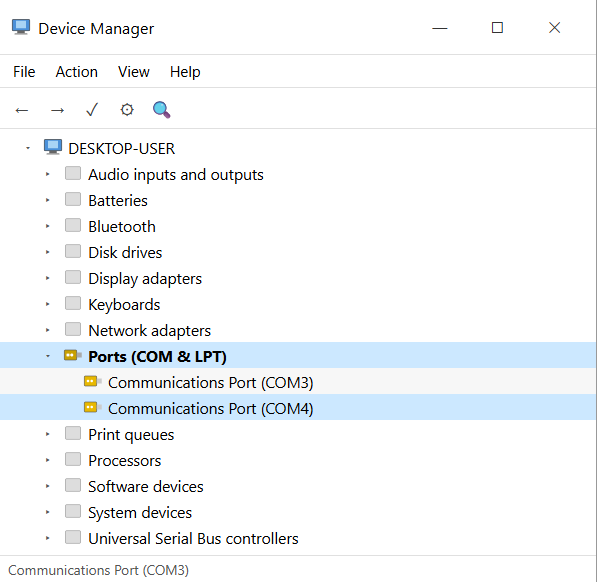
장치 관리자

PowerShell 사용하기

다음 명령을 실행하여 모든 활성 COM 포트를 나열합니다:
[System.IO.Ports.SerialPort]::GetPortNames()

포트 및 드라이버 문제를 더 자세히 보려면 다음을 사용하세요:
Get-PnpDevice -PresentOnly | Where-Object { $_.Class -eq 'Ports' }

Windows 11 및 10에서 가상 COM 포트를 만드는 방법

Windows 11 및 10에는 가상 COM 포트를 생성하기 위한 기본 제공 도구가 없습니다. 가장 효율적이고 신뢰할 수 있는 타사 솔루션은 Electronic Team의 Virtual Serial Port Driver입니다.

Electronic Team, Inc.의 Virtual Serial Port Driver는 가상 포트를 생성하고 이를 쌍으로 또는 복잡한 번들로 연결할 수 있는 다목적 솔루션입니다. 보드레이트 및 패키지 크기와 같은 표준 설정은 물론, 개별 포트의 핀아웃과 같은 덜 일반적인 설정도 제공됩니다. VSPD가 사용 사례에 적합한지 확신해야 한다면 무료 평가판을 이용할 수 있습니다.

물리 및 가상 포트의 어떤 조합 간에도 널 모뎀 연결을 생성하는 것 외에도, Virtual Serial Port Driver를 사용하면 단일 포트를 여러 수신자로 분할하거나, 여러 포트의 출력을 단일 데이터 스트림으로 결합하거나, 각 포트의 입력과 출력을 개별적으로 설정할 수 있는 번들을 만들 수 있습니다. 루프백 기능은 테스트에서도 매우 유용합니다.

맞춤형 솔루션이 필요한 기업은 Virtual Serial Port SDK를 고려해야 합니다. 이 SDK를 통해 당사의 가상 포트 기술을 귀사의 제품에 통합할 수 있습니다. 상세한 가이드와 고객 지원 전문가가 통합이 성공적으로 이루어지도록 지원합니다.

가상 포트를 생성하는 방법

2. VSPD를 설치하고 실행합니다. 메시지가 표시되면 “평가판 계속 사용”을 선택합니다.
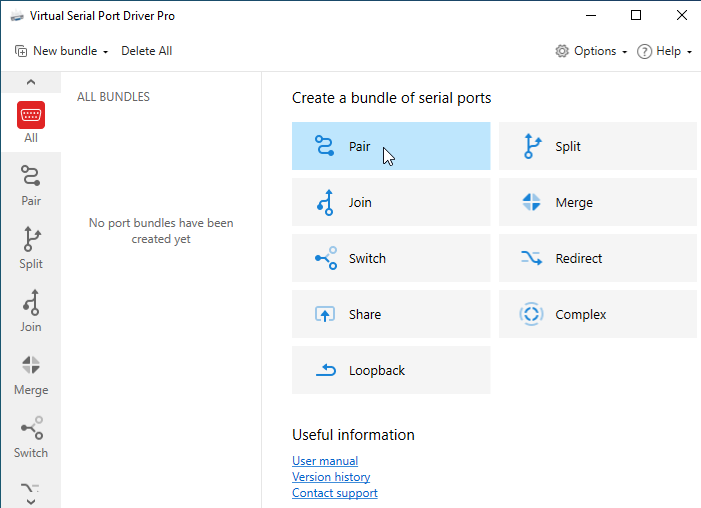
VSPD에서 페어 번들이 선택됨

3. 가상 포트 쌍을 생성합니다. CMD에서 “mode” 명령을 사용하여 어떤 포트 번호가 비어 있는지 확인할 수 있습니다.
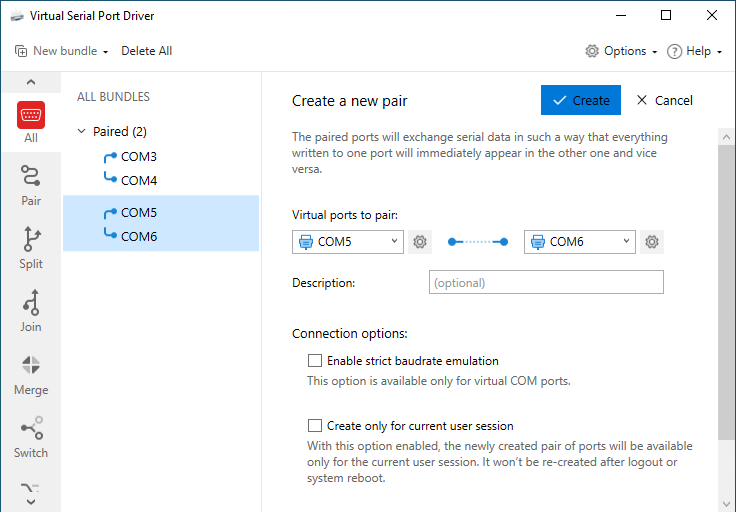
페어 번들 생성 및 설정

4. “mode”로 확인하면 새로 생성한 가상 포트가 일반 포트로 표시됩니다.
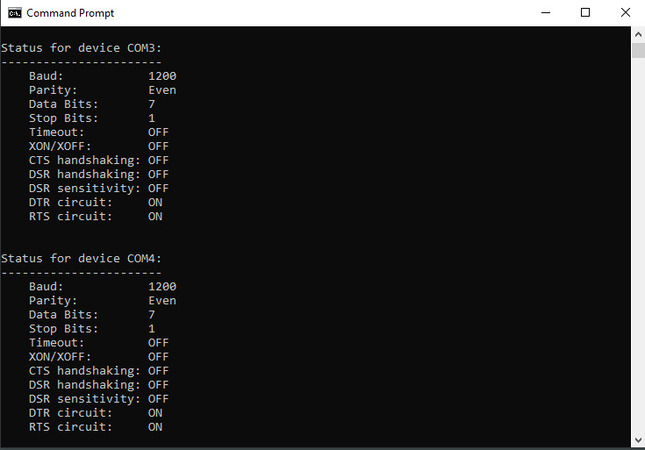
모드를 통해 CMD에서 표시되는 가상 포트

5. PowerShell을 사용하여 두 포트를 모두 열고 한쪽에서 다른 쪽으로 메시지를 전송합니다.
– PowerShell 인스턴스 두 개를 엽니다
– 각각에 대해 New-Object System.IO.Ports.SerialPort를 생성합니다
– Open()으로 두 포트를 모두 엽니다
– 한 포트에서 ReadLine()을 실행하고 다른 포트에서 WriteLine() 메시지를 전송합니다

6. 메시지가 전달되었습니다. 축하합니다! 페어가 작동 중입니다.

참고: 동일한 프로세스는 ARM64 버전을 포함하여 Windows 10과 Windows 11 모두에서 작동합니다.

일부 데이터가 전송된 것도 확인할 수 있습니다. Virtual Serial Port Driver는 송수신된 양을 추적합니다.

Windows 10/11에서 가상 COM 포트 드라이버 활성화

USB 직렬 장치 드라이버는 일반적으로 자동으로 활성화됩니다. 다음 방법 중 하나를 사용하여 Windows 10 또는 11에서 물리적 또는 가상 COM 포트를 수동으로 활성화하세요.

장치 관리자

  1. 장치 관리자를 엽니다.
  2. “범용 직렬 버스 컨트롤러” 섹션을 확장합니다.
  3. 장치를 마우스 오른쪽 버튼으로 클릭하고 속성을 선택합니다.
  4. 고급 탭으로 이동하여 “VCP 로드”를 활성화합니다.
  5. 컴퓨터를 다시 시작합니다.

드라이버 업데이트 또는 재설치

장치 관리자가 포트를 노란색 경고와 함께 표시하는 경우:

  1. 장치를 마우스 오른쪽 버튼으로 클릭하고 드라이버 업데이트를 선택합니다.
  2. “드라이버 자동 검색”을 선택합니다.
  3. 드라이버를 찾을 수 없는 경우 제조업체 웹사이트에서 최신 드라이버를 수동으로 다운로드합니다. 칩셋에 따라 제조업체는 일반적으로 FTDI, Prolific 또는 Silicon Labs입니다.

온보드 직렬 포트가 있는 BIOS/UEFI

COM 포트는 기본적으로 BIOS에서 비활성화되어 있을 수 있습니다.

  1. PC를 재시작하고 BIOS에 들어갑니다.
  2. “Serial Port”, “COM Port,” 또는 “Integrated Peripherals”를 찾습니다.
  3. 선택한 포트 상태를 “Enabled”로 설정합니다.
  4. 저장하고 종료합니다.

Windows 10/11에서 일반적인 가상 COM 포트 문제 해결

가상 COM 포트는 올바른 드라이버가 설치되어 있더라도 Windows 10 및 11에서 때때로 예기치 않게 동작할 수 있습니다. 다음은 발생할 수 있는 일반적인 문제와 해결 방법입니다.

장치 관리자에 COM 포트가 표시되지 않습니다

  1. 장치 관리자에서 보기 메뉴의 “숨김 장치 표시” 옵션을 활성화하세요.
  2. 드라이버가 올바르게 설치되었는지 확인하세요.
  3. 다른 USB 포트를 사용해 보세요.
참고: USB 어댑터를 사용하고 있다면, 오래된 Prolific 칩셋은 Windows 11에서 지원되지 않습니다. 최신 칩셋이 탑재된 다른 어댑터를 사용해야 합니다.

Windows 11 업데이트 후 COM 포트가 사라짐

  1. 포트의 드라이버를 이전 버전으로 롤백합니다.
  2. Windows 하드웨어 문제 해결사를 실행합니다.
  3. 제조업체 웹사이트에서 드라이버를 다운로드하여 다시 설치합니다.

가상 COM 포트가 "사용 중"으로 표시됩니다

  1. 해당 포트를 사용 중일 수 있는 모든 애플리케이션을 종료합니다.
  2. Windows Serial Port 서비스를 다시 시작합니다.
  3. 작업 관리자를 확인하여 해당 포트를 사용 중인 프로세스를 식별합니다.

Windows 11에서 하나의 COM 포트만 표시됨

Windows 11에서 다음 절차를 사용하여 COM 포트를 수동으로 추가할 수 있습니다.

  1. 장치 관리자를 열고 “작업”을 선택한 다음 “레거시 하드웨어 추가”를 선택합니다.
  2. “통신 포트”를 선택하고 마법사의 단계를 따릅니다.
참고: Virtual Serial Port Driver 소프트웨어는 애플리케이션에서 직접 Windows 11에 가상 COM 포트를 생성할 수 있도록 하여 이 단계를 없애줍니다.

자주 묻는 질문

가상 COM 포트는 물리적 직렬 포트를 소프트웨어로 에뮬레이션한 것입니다. 가상 포트는 하드웨어 없이 물리적 포트의 기능을 완전히 복제합니다. 직렬 애플리케이션은 물리적 포트와 동일한 방식으로 가상 포트를 사용합니다. 가상 COM 포트의 일반적인 용도로는 직렬 애플리케이션 테스트, 레거시 직렬 소프트웨어 연결, 직렬 소프트웨어 테스트가 있습니다.

Windows 사용자는 기본 OS 기능만으로는 여러 애플리케이션에서 동시에 하나의 COM 포트를 공유할 수 없습니다. 사용자는 물리적 COM 포트에서 여러 개의 가상 복사본을 만들기 위해 Virtual Serial Port Driver와 같은 타사 유틸리티가 필요합니다. 포트를 공유하는 모든 애플리케이션은 전용 가상 포트를 통해 동일한 데이터 스트림을 수신합니다.

예, 다음 절차로 Windows 10/11에서 COM 번호를 변경할 수 있습니다:

  1. 장치 관리자를 열고 포트(COM & LPT)를 확장합니다.
  2. 포트를 선택한 다음, 마우스 오른쪽 버튼으로 클릭하여 속성을 엽니다.
  3. 포트 설정 탭을 열고 고급을 선택합니다.
  4. 드롭다운 메뉴에서 사용 가능한 새 COM 포트 번호를 선택합니다.