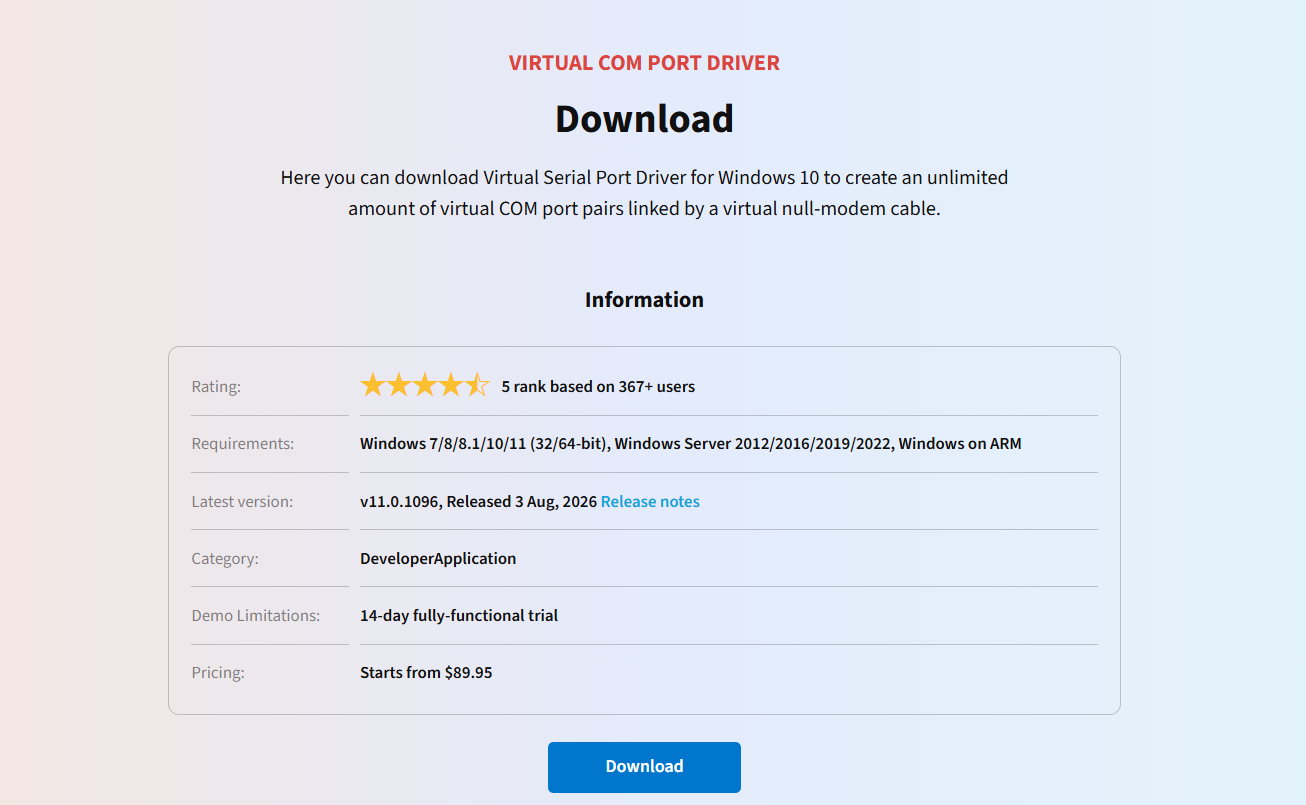
Virtuaaliset COM-portit ovat ohjelmiston luomia fyysisten sarjaliitäntöjen emulointeja. Virtuaalisia portteja käyttävät yleisesti insinöörit ja ohjelmistokehittäjät erilaisiin tarkoituksiin. Käyttäjät voivat käyttää virtuaalisia portteja sovellusten virheenkorjaukseen, ohjelmistojen testaamiseen sekä yhteyden muodostamiseen vanhoihin laitteistoihin ja laitteisiin ilman fyysisiä COM-portteja. Sisäänrakennetun työkalun puute edellyttää, että käyttäjät turvautuvat erilliseen virtuaalisen COM-portin ajuriin Windows 10/11 -järjestelmässä.
Tässä oppaassa käsitellään, miten virtuaalisia COM-portteja luodaan, tarkistetaan, otetaan käyttöön ja miten niihin liittyviä ongelmia diagnosoidaan Windows-järjestelmissä.
Kuinka tarkistat COM-portit Windows 10/11:ssä?
Haluat ehkä tietää, onko järjestelmässäsi käytettävissä COM-portteja, ennen kuin luot virtuaalisen COM-portin Windows 10:ssä tai 11:ssä. Seuraavassa on kolme menetelmää järjestelmäsi COM-porttien tarkistamiseen.
Komentorivi
Avaa CMD ja suorita: mode
Tämä komento luettelee kaikki aktiiviset COM-portit niiden nykyisillä asetuksilla.
Laitehallinta
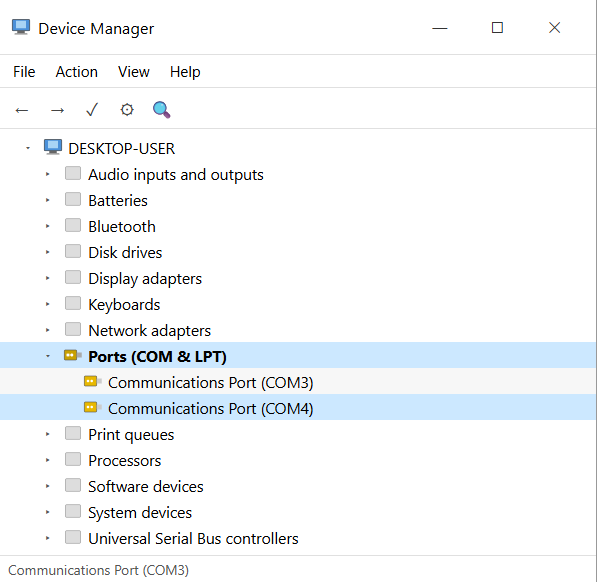
1. Napsauta Windowsin Käynnistä-painiketta hiiren oikealla ja valitse Laitehallinta
2. Laajenna “Portit (COM & LPT)” -osio. Jos tämä osio puuttuu, käyttöjärjestelmä ei tunnista COM-portteja.
3. Luettelo palautetaan kaikista aktiivisista COM-porteista ja niiden numeroista.
PowerShellin käyttäminen
Suorita seuraava komento listataksesi kaikki aktiiviset COM-portit:[System.IO.Ports.SerialPort]::GetPortNames()
Yksityiskohtaisempaa näkymää porteista ja ajuriongelmista varten käytä:Get-PnpDevice -PresentOnly | Where-Object { $_.Class -eq 'Ports' }
Kuinka luoda virtuaalinen COM-portti Windows 11:ssä ja 10:ssä
Windows 11:ssä ja 10:ssä ei ole sisäänrakennettuja työkaluja virtuaalisen COM-portin luomiseen. Tehokkain ja luotettavin kolmannen osapuolen ratkaisu on Electronic Teamin Virtual Serial Port Driver.
Virtual Serial Port Driver by Electronic Team, Inc. on monipuolinen ratkaisu, joka voi luoda virtuaaliportteja ja yhdistää ne joko pareiksi tai monimutkaisiksi nipuiksi. Saatavilla on vakiomäärityksiä, kuten siirtonopeus ja paketin koko, sekä harvinaisempia, kuten yksittäisten porttien pinnijärjestykset. Saatavilla on ilmainen kokeiluversio, jos sinun on varmistuttava siitä, toimiiko VSPD käyttötapauksessasi.
Sen lisäksi, että Virtual Serial Port Driver mahdollistaa nollamodeemiyhteyden luomisen minkä tahansa fyysisten ja virtuaalisten porttien yhdistelmän välille, se mahdollistaa myös yhden portin jakamisen useille vastaanottajille, useiden porttien ulostulon yhdistämisen yhdeksi tietovirraksi tai nipun luomisen, jossa kunkin portin tulo ja lähtö voidaan määrittää erikseen. Silmukkatoiminto on erittäin hyödyllinen myös testauksessa.
Yritysten, jotka tarvitsevat räätälöidyn ratkaisun, kannattaa harkita Virtual Serial Port SDK:ta, jonka avulla virtuaaliporttiteknologiamme voidaan integroida tuotteeseesi. Yksityiskohtaiset oppaat ja asiakastuen asiantuntijat varmistavat, että integraatio onnistuu.
Kuinka luoda virtuaalisia portteja
2. Asenna ja käynnistä VSPD. Valitse “Jatka kokeilua”, kun sinua pyydetään tekemään niin.
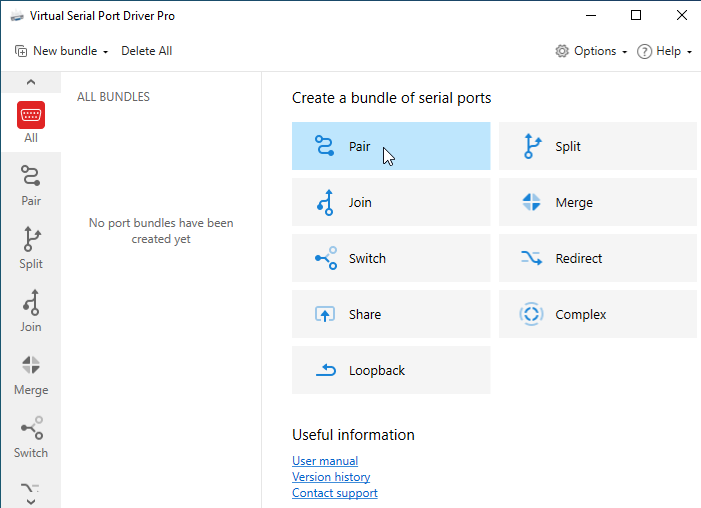
3. Luo virtuaalinen porttipari. Voit käyttää CMD:n “mode”-komentoa tarkistaaksesi, mitkä porttinumerot ovat vapaana.
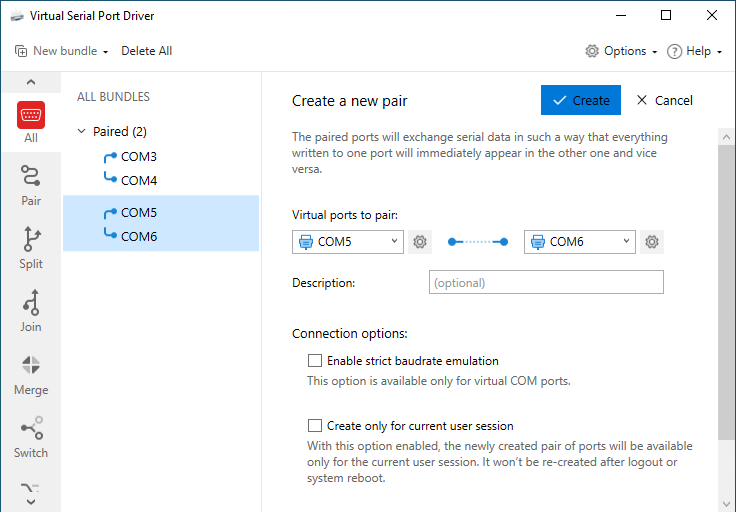
4. Uudet virtuaaliporttisi näkyvät tavallisina portteina, jos tarkistat ne komennolla “mode”.
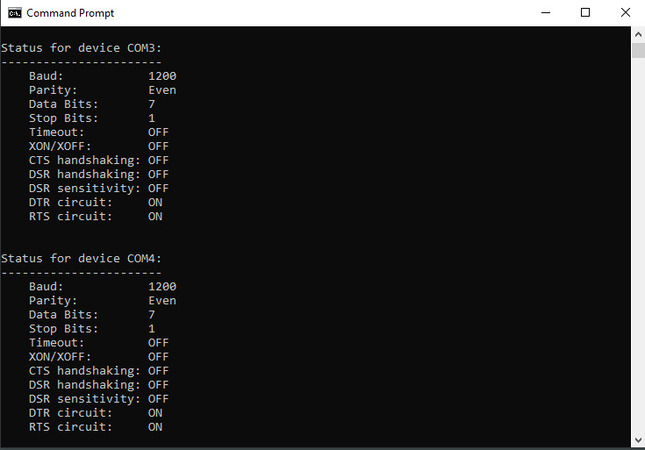
5. Käytä PowerShelliä avatakseen molemmat portit ja lähettääksesi viestin toisesta toiseen.
– Avaa kaksi PowerShell-istuntoa
– Luo kumpaankin New-Object System.IO.Ports.SerialPort
– Avaa molemmat portit komennolla Open()
– Suorita ReadLine() toisessa portissa ja lähetä WriteLine()-viesti toisessa
6. Viesti meni läpi, onnittelut! Pari toimii.
Näet myös, että joitakin tietoja siirrettiin. Virtual Serial Port Driver pitää kirjaa lähetetystä ja vastaanotetusta määrästä.
Virtuaalisten COM-porttiajurien käyttöönotto Windows 10/11:ssä
USB-sarjalaitteen ohjaimet aktivoituvat yleensä automaattisesti. Käytä jotakin seuraavista menetelmistä fyysisen tai virtuaalisen COM-portin ottamiseksi manuaalisesti käyttöön Windows 10:ssä tai 11:ssä.
Laitehallinta
- Avaa Laitehallinta.
- Laajenna “Universal Serial Bus Controllers” -osio.
- Napsauta laitetta hiiren kakkospainikkeella ja valitse Ominaisuudet.
- Siirry Lisäasetukset-välilehdelle ja ota käyttöön “Load VCP”.
- Käynnistä tietokone uudelleen.
Päivitä tai asenna ohjain uudelleen
Jos Laitehallinta näyttää portin keltaisella varoituksella:
- Napsauta laitetta hiiren kakkospainikkeella ja valitse Päivitä ohjain.
- Valitse “Etsi ohjaimia automaattisesti”.
- Jos ohjainta ei löydy, lataa uusin ohjain manuaalisesti valmistajan verkkosivustolta. Piirisarjastasi riippuen valmistaja on tyypillisesti FTDI, Prolific tai Silicon Labs.
BIOS/UEFI ja integroidut sarjaportit
COM-portit saattavat olla oletusarvoisesti poistettu käytöstä BIOSissa.
- Käynnistä tietokone uudelleen ja siirry BIOSiin.
- Etsi “Serial Port”, “COM Port” tai “Integrated Peripherals”.
- Aseta valitun portin tilaksi “Enabled”.
- Tallenna ja poistu.
Yleisten virtuaalisten COM-porttien ongelmien ratkaiseminen Windows 10/11:ssä
Virtuaaliset COM-portit voivat joskus käyttäytyä odottamattomasti Windows 10:ssä ja 11:ssä, vaikka oikea ohjain olisi asennettu. Seuraavassa on joitakin tyypillisiä ongelmia, joita saatat kohdata, ja miten ne voidaan ratkaista.
COM-porttia ei näytetä Laitehallinnassa
- Ota käyttöön Laitehallinnan Näytä-valikosta “Näytä piilotetut laitteet” -vaihtoehto.
- Varmista, että ohjain on asennettu oikein.
- Kokeile käyttää toista USB-porttia.
COM-portti katoaa Windows 11 -päivityksen jälkeen
- Palauta portin ohjain edelliseen versioon.
- Suorita Windowsin laitteiston vianmääritys.
- Asenna ohjain uudelleen lataamalla se valmistajan verkkosivustolta.
Virtuaalinen COM-portti näytetään tilassa "Käytössä"
- Sulje kaikki sovellukset, jotka saattavat käyttää porttia.
- Käynnistä uudelleen Windowsin sarjaporttipalvelu.
- Tarkista Tehtävienhallinnasta, mitkä prosessit käyttävät porttia.
Vain yksi COM-portti näkyy Windows 11:ssä
Voit lisätä COM-portin manuaalisesti Windows 11:ssä seuraavaa menettelyä käyttäen.
- Avaa Laitehallinta, valitse “Toiminto” ja sitten “Lisää vanha laitteisto”.
- Valitse “Tietoliikenneportti” ja seuraa ohjatun toiminnon vaiheita.
Usein kysytyt kysymykset
Virtuaalinen COM-portti on ohjelmistopohjainen fyysisen sarjaportin emulointi. Virtuaalinen portti toistaa täysin fyysisen portin toiminnallisuuden ilman laitteistoa. Sarjasovellukset käyttävät virtuaaliporttia samalla tavalla kuin fyysistä porttia. Virtuaalisten COM-porttien yleisiä käyttötarkoituksia ovat sarjasovellusten testaaminen, vanhojen sarjaohjelmistojen liittäminen ja sarjaohjelmistojen testaaminen.
Windows-käyttäjät eivät voi jakaa COM-porttia useiden sovellusten kesken samanaikaisesti käyttöjärjestelmän omilla ominaisuuksilla. Käyttäjät tarvitsevat kolmannen osapuolen apuohjelman, kuten Virtual Serial Port Driverin, luodakseen useita virtuaalisia kopioita fyysisestä COM-portista. Kaikki porttia jakavat sovellukset vastaanottavat saman tietovirran omistetun virtuaaliportin kautta.
Kyllä, voit vaihtaa COM-numeron Windows 10/11:ssä tällä menettelyllä:
- Avaa Laitehallinta ja laajenna Portit (COM & LPT).
- Valitse portti ja napsauta sitä hiiren kakkospainikkeella avataksesi Ominaisuudet.
- Avaa Porttiasetukset-välilehti ja valitse Lisäasetukset.
- Valitse uusi COM-portin numero käytettävissä olevista numeroista avattavasta valikosta.