Sådan opretter, aktiverer og administrerer du en virtuel COM-port i Windows 10/11

Virtuelle COM-porte er softwareoprettede emuleringer af fysiske serielle grænseflader. Virtuelle porte bruges ofte af ingeniører og softwareudviklere til forskellige formål. Brugere kan bruge virtuelle porte til at fejlsøge applikationer, teste software og forbinde til ældre hardware og udstyr uden fysiske COM-porte. Manglen på et indbygget værktøj kræver, at brugere er afhængige af en dedikeret virtuel COM-portdriver på Windows 10/11.

Denne vejledning gennemgår, hvordan man opretter, kontrollerer, aktiverer og diagnosticerer problemer med virtuelle COM-porte på Windows-systemer.

Bemærk: Windows-operativsystemet har ikke indbygget funktionalitet til at oprette virtuelle COM-porte. OS’et understøtter kun Hyper-V VM-porte og RDP-omdirigering. Tredjepartssoftware er nødvendig til alle andre brugsscenarier, der involverer virtuelle serielle porte.

Hvordan kontrollerer du COM-porte i Windows 10/11?

Du vil måske gerne vide, om du har COM-porte tilgængelige på dit system, før du opretter en virtuel COM-port i Windows 10 eller 11. Følgende er tre metoder til at kontrollere systemets COM-porte.

Kommandolinje

Åbn CMD og kør:
mode
Denne kommando viser alle aktive COM-porte med deres aktuelle indstillinger.

Enhedshåndtering

1. Højreklik på Windows Start-knappen, og vælg Enhedshåndtering 

2. Udvid sektionen “Porte (COM & LPT)“. Hvis denne sektion mangler, genkender operativsystemet ingen COM-porte.

3. En liste returneres med alle aktive COM-porte og deres numre.
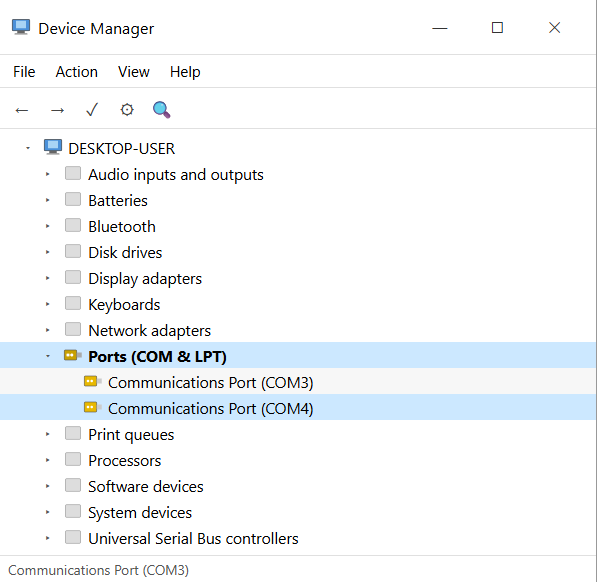
Enhedshåndtering

Brug af PowerShell

Kør følgende kommando for at vise alle aktive COM-porte:
[System.IO.Ports.SerialPort]::GetPortNames()

For et mere detaljeret overblik over porte og driverproblemer skal du bruge:
Get-PnpDevice -PresentOnly | Where-Object { $_.Class -eq 'Ports' }

Sådan opretter du en virtuel COM-port på Windows 11 og 10

Windows 11 og 10 har ikke indbyggede værktøjer til at oprette en virtuel COM-port. Den mest effektive og pålidelige tredjepartsløsning er Virtual Serial Port Driver fra Electronic Team.

Virtual Serial Port Driver fra Electronic Team, Inc. er en alsidig løsning, der kan oprette virtuelle porte og forbinde dem enten i par eller i komplekse bundter. Der findes standardindstillinger, såsom baudrate og pakkestørrelse, samt mindre almindelige, såsom pinouts for individuelle porte. En gratis prøveversion er tilgængelig, hvis du har brug for at være sikker på, om VSPD vil fungere til dit brugstilfælde.

Ud over at oprette en null-modem-forbindelse mellem enhver kombination af fysiske og virtuelle porte giver Virtual Serial Port Driver mulighed for, at en enkelt port kan deles mellem flere modtagere, at output fra flere porte kan samles i én enkelt datastrøm, eller at der kan oprettes en pakke, hvor input og output for hver port kan indstilles individuelt. Loopback-funktionen er også yderst nyttig til test.

Virksomheder, der har behov for en skræddersyet løsning, bør overveje Virtual Serial Port SDK, som gør det muligt at integrere vores virtuelle portteknologi i dit produkt. Der findes detaljerede vejledninger og kundesupportspecialister, der sørger for, at integrationen bliver en succes.

Sådan opretter du virtuelle porte

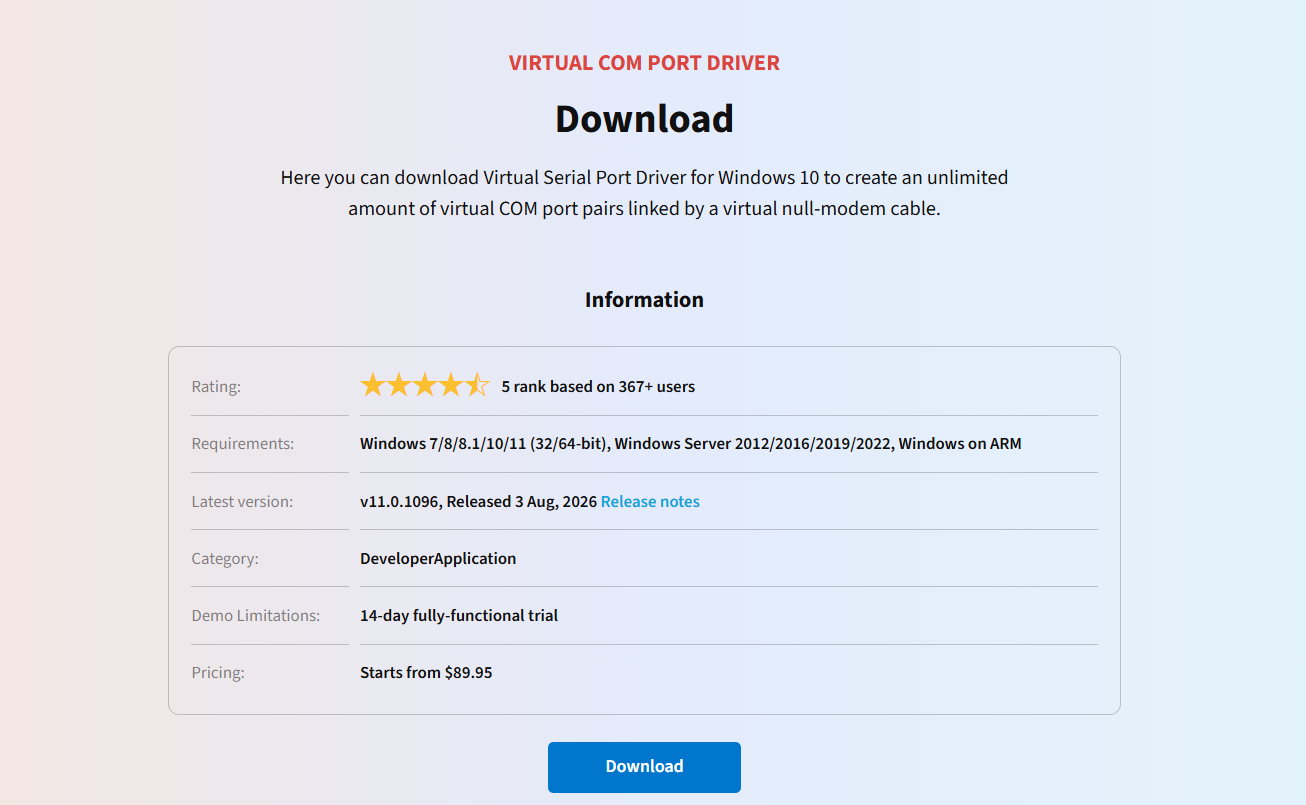
2. Installer og start VSPD. Vælg “Fortsæt prøveperiode”, når du bliver bedt om det.
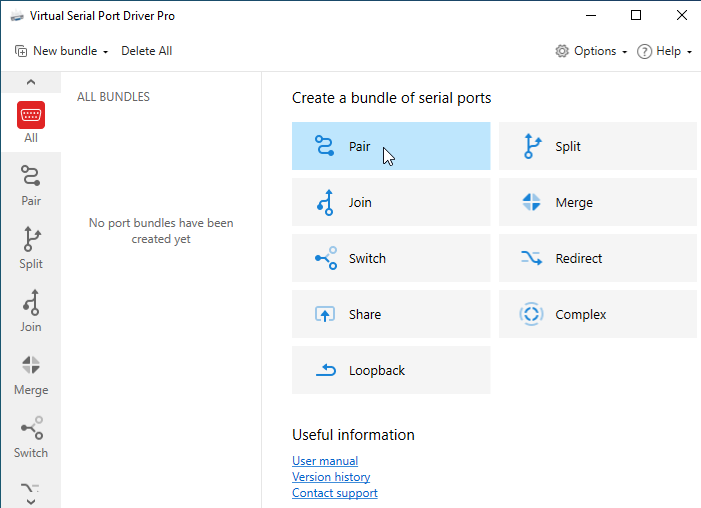
Par-bundle valgt i VSPD

3. Opret et virtuelt portpar. Du kan bruge kommandoen “mode” i CMD til at kontrollere, hvilke portnumre der er ledige.
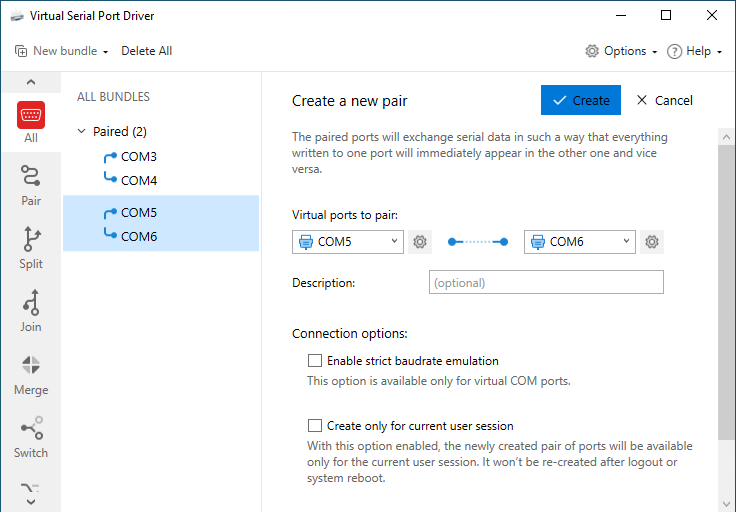
Oprettelse og indstillinger for parpakke

4. Dine nyoprettede virtuelle porte vil fremgå som almindelige, hvis du tjekker med “mode”.
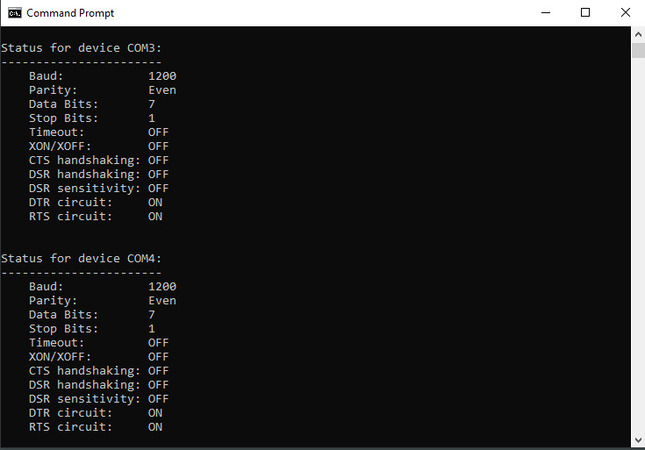
Virtuelle porte synlige i CMD gennem tilstand

5. Brug PowerShell til at åbne begge porte og sende en besked fra den ene til den anden.
– Åbn to PowerShell-instanser
– Opret et New-Object System.IO.Ports.SerialPort for hver af dem
– Åbn begge porte med Open()
– Kør ReadLine() på den ene port og send en WriteLine()-besked på den anden

6. Beskeden gik igennem, tillykke! Parret fungerer.

Bemærk: Den samme proces fungerer på både Windows 10 og Windows 11, inklusive ARM64-versioner.

Du kan også se, at nogle data blev overført. Virtual Serial Port Driver holder styr på den mængde, der er sendt og modtaget.

Aktivering af Virtual COM Port-drivere på Windows 10/11

USB-seriel enhedsdrivere aktiveres typisk automatisk. Brug en af følgende metoder til manuelt at aktivere en fysisk eller virtuel COM-port i Windows 10 eller 11.

Enhedshåndtering

  1. Åbn Enhedshåndtering.
  2. Udvid afsnittet “Universal Serial Bus Controllers”.
  3. Højreklik på din enhed, og vælg Egenskaber.
  4. Gå til fanen Avanceret, og aktiver “Load VCP”.
  5. Genstart computeren.

Opdater eller geninstaller driveren

Hvis Enhedshåndtering viser porten med en gul advarsel:

  1. Højreklik på enheden, og vælg Opdater driver.
  2. Vælg “Søg automatisk efter drivere”.
  3. Hvis der ikke findes en driver, skal du manuelt downloade den nyeste driver fra producentens websted. Afhængigt af dit chipset er producenten typisk FTDI, Prolific eller Silicon Labs.

BIOS/UEFI med indbyggede serielle porte

COM-porte kan være deaktiveret i BIOS som standard.

  1. Genstart pc’en, og gå ind i BIOS.
  2. Se efter “Serial Port”, “COM Port” eller “Integrated Peripherals”.
  3. Indstil status for den valgte port til “Aktiveret”.
  4. Gem og afslut.

Løsning af almindelige problemer med virtuelle COM-porte på Windows 10/11

Virtuelle COM-porte kan nogle gange opføre sig uventet i Windows 10 og 11, selv hvis den korrekte driver er installeret. Følgende er nogle typiske problemer, du kan støde på, og hvordan du løser dem.

COM-port vises ikke i Enhedshåndtering

  1. Aktivér indstillingen “Vis skjulte enheder” i menuen Vis i Enhedshåndtering.
  2. Kontrollér, at driveren er installeret korrekt.
  3. Prøv at bruge en anden USB-port.
Bemærk: Hvis du bruger en USB-adapter, understøttes ældre Prolific-chipsets ikke i Windows 11. Du skal bruge en anden adapter med et nyere chipset.

COM-port forsvinder efter en Windows 11-opdatering

  1. Rul portens driver tilbage til den tidligere version.
  2. Kør Windows’ hardwarefejlfinding.
  3. Geninstaller driveren ved at downloade den fra producentens hjemmeside.

Virtuel COM-port vises som "I brug"

  1. Luk enhver applikation, der kan bruge porten.
  2. Genstart Windows-tjenesten for seriel port.
  3. Kontrollér Joblisten for at identificere processer, der bruger porten.

Kun én COM-port vises i Windows 11

Du kan manuelt tilføje en COM-port i Windows 11 ved at følge denne fremgangsmåde.

  1. Åbn Enhedshåndtering, vælg “Handling” og derefter “Tilføj ældre hardware”.
  2. Vælg “Kommunikationsport” og følg trinnene i guiden.
Bemærk: Virtual Serial Port Driver-softwaren eliminerer dette trin ved at give dig mulighed for at oprette en virtuel COM-port i Windows 11 direkte fra applikationen.

Ofte stillede spørgsmål

En virtuel COM-port er en softwarebaseret emulering af en fysisk seriel port. Den virtuelle port replikerer fuldt ud funktionaliteten af en fysisk port uden hardware. Serielle applikationer bruger en virtuel port på samme måde som en fysisk port. Almindelige anvendelser af virtuelle COM-porte er test af serielle applikationer, tilslutning af ældre seriel software og test af seriel software.

Windows-brugere kan ikke dele en COM-port mellem flere applikationer samtidigt ved hjælp af indbyggede OS-funktioner. Brugere har brug for et tredjepartsværktøj, såsom Virtual Serial Port Driver, til at oprette flere virtuelle kopier fra en fysisk COM-port. Alle applikationer, der deler porten, modtager den samme datastrøm via en dedikeret virtuel port.

Ja, du kan ændre et COM-nummer i Windows 10/11 med denne procedure:

  1. Åbn Enhedshåndtering, og udvid Porte (COM & LPT).
  2. Vælg en port, og højreklik derefter på den for at åbne Egenskaber.
  3. Åbn fanen Portindstillinger, og vælg Avanceret.
  4. Vælg et nyt COM-portnummer blandt dem, der er tilgængelige, i rullemenuen.