Vous cherchez à accéder à distance à Android ou à vous connecter à votre ordinateur lors de vos déplacements ? Nous avons rassemblé les meilleurs outils d’accès et de contrôle à distance pour Android. Découvrez leurs fonctionnalités phares et trouvez la solution qui correspond le mieux à vos besoins.
Alors que de plus en plus de personnes et d’entreprises s’appuient sur leurs appareils mobiles, disposer d’outils de contrôle à distance pour Android devient important. Que vous ayez besoin de résoudre un problème sur votre téléphone, de vous connecter à un ordinateur depuis votre Android ou de partager des périphériques USB sur un réseau, différentes situations nécessitent différentes applications et configurations.
Nous couvrirons deux principaux types d’accès à distance Android en 2026 :
- Contrôle à distance et accès au bureau – vous permettant de vous connecter dans les deux sens entre des appareils Android et des ordinateurs
- USB-over-IP / partage de périphériques – vous permettant de partager des périphériques USB depuis n’importe où
Nous examinerons les meilleurs outils et mettrons en évidence les détails les plus importants lors du choix de la bonne solution.
Tableau comparatif : outils d’accès à distance Android
| Logiciel | Type | Plateformes | Sans fil | Caméra à distance | Clavier/Entrée à distance | Tarification |
| AirDroid Personal | Contrôle à distance | Android, iOS, Windows, macOS, Linux, Web | (natif) | Gratuit ; ~3,99 $/mois ou ~29,99 $/an | ||
| AnyDesk | Contrôle à distance | Android, iOS, Windows, macOS, Linux, ChromeOS, Raspberry Pi, FreeBSD | (un plugin peut être requis sur Android) | ~22–30 $/mois (facturé annuellement) | ||
| Splashtop | Contrôle à distance | Android, iOS, Windows, macOS, Linux, ChromeOS | ~6 $/mois (personnel) à ~259–399 $/an (entreprise) | |||
| TeamViewer | Contrôle à distance | Android, iOS, Windows, macOS, Linux, ChromeOS, Raspberry Pi | ~24,90–200 $+/mois | |||
| RustDesk | Contrôle à distance | Android, iOS, Windows, macOS, Linux | Gratuit ; Pro ~9,90 $/mois (auto-hébergé) | |||
| Scrcpy | Contrôle à distance (ADB) | Windows, macOS, Linux | (ADB Wi-Fi) | Gratuit (open source) | ||
| Chrome Remote Desktop | Contrôle à distance | Android, iOS, Windows, macOS, Linux | Gratuit | |||
| USB Network Gate | Partage USB | Android, Windows, macOS, Linux | (redirection de périphérique) | ~159,95 $ en paiement unique | ||
| FlexiHub | Partage USB | Android, Windows, macOS, Linux, Raspberry Pi | (redirection de périphérique) | À partir de ~39 $/mois |
Meilleure télécommande Android et accès au bureau à distance
Comprendre les connexions entrantes vs. sortantes
Entrant (assistance à distance) : Un technicien se connecte à un appareil Android pour voir l’écran, interagir avec l’interface utilisateur et ajuster les paramètres. Cela nécessite une application d’assistance à distance (p. ex., TeamViewer QuickSupport ou AnyDesk) et l’approbation explicite de l’utilisateur.
En 2026, le contrôle complet des entrées est de plus en plus régi par des politiques d’entreprise ou des plugins spécifiques aux fabricants plutôt que par de simples installations d’applications. Sur Android 16, la nouvelle fonctionnalité « Espaces privés » ajoute une couche de sécurité importante ; ces bacs à sable chiffrés restent invisibles aux outils à distance. Si une tâche de dépannage concerne une application dans un Espace privé, le technicien verra un écran noir, sauf si l’utilisateur fournit une réauthentification explicite, par session, pour déverrouiller cette zone spécifique.
Sortant (bureau à distance) : Un appareil Android se connecte à un ordinateur Windows, macOS ou Linux et le contrôle. L’ordinateur cible doit avoir un logiciel de bureau à distance installé, ou des services tels que RDP activés. C’est généralement plus facile à déployer, car l’appareil Android agit en tant que client, et les restrictions de sécurité des applications d’Android sont moins contraignantes dans ce sens.
Distinction clé : L’accès entrant à Android est plus contraint, car les politiques d’Android et des OEM sont conçues pour empêcher le contrôle non autorisé de l’appareil. Le bureau à distance sortant est généralement plus simple, car l’appareil Android initie la session et contrôle un hôte distant plutôt que de s’exposer au contrôle
1. AirDroid Personal
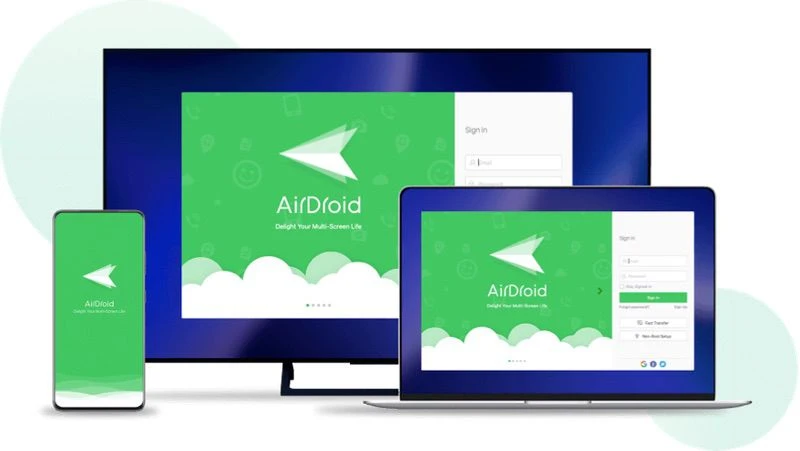
AirDroid est un service web qui propose des applications pour Android, iOS, Windows et macOS. Il dispose de versions bureau et mobile que vous pouvez utiliser pour gérer des téléphones Android depuis n’importe où. En plus du contrôle d’écran, AirDroid est particulièrement performant lorsqu’il s’agit de gérer les fichiers et de modifier les paramètres de l’appareil à distance. Une fonctionnalité qui se démarque est la possibilité de démarrer des sessions de contrôle à distance sans confirmation sur l’appareil après la configuration initiale, ce qui est utile si l’écran ne répond pas.
Fonctionnalités principales :
- Transferts de fichiers sans fil avec une prise en charge simple du glisser-déposer
- Mise en miroir de l’écran combinée à des options de contrôle à distance
- Consultez les notifications, lisez les SMS et gérez les appels directement depuis votre ordinateur
- Accès à la caméra à distance pour une surveillance de sécurité de base
- Chiffrement de bout en bout pour protéger les données pendant les transferts
- Accès via navigateur grâce à un client web
Tarification : Un forfait Basic gratuit avec des fonctionnalités limitées, ainsi qu’un forfait Premium à 3,99 $ par mois ou 29,99 $ par an qui débloque des transferts illimités et l’accès complet au contrôle à distance Android.
Idéal pour : Les utilisateurs qui veulent de puissants outils de gestion de fichiers, ainsi que ce qui pourrait ressembler à la meilleure application de contrôle à distance pour Android au quotidien.
2. TeamViewer
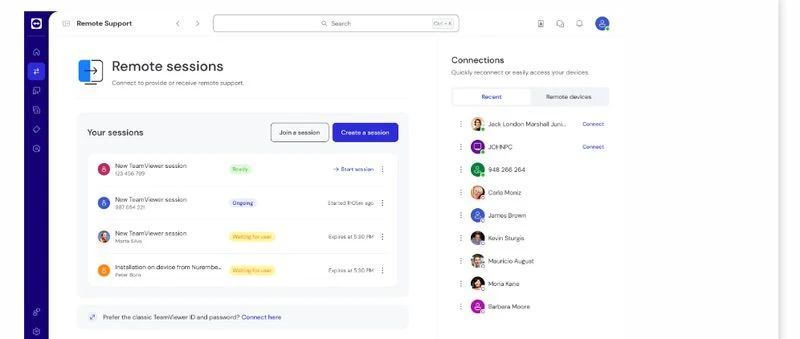
De nombreuses entreprises, en particulier les plus grandes, s’appuient sur TeamViewer pour le contrôle à distance Android. Il permet aux utilisateurs de transférer des fichiers et de gérer des ordinateurs à distance depuis des appareils Android. En plus de cela, il est facile à utiliser et prend la sécurité au sérieux.
Principales fonctionnalités :
- Fonctionne sur plusieurs plateformes (Windows, macOS, Linux, Android, iOS, Chrome OS, Raspberry Pi)
- Impression à distance depuis Android ou PC
- Prise en charge du Wake-on-LAN pour allumer les appareils à distance
- Gérer plusieurs appareils depuis un seul tableau de bord
- Sécurité renforcée avec chiffrement AES 256 bits et authentification à deux facteurs
- Réunions en ligne et outils de collaboration d’équipe
Tarification : TeamViewer propose une version gratuite pour un usage personnel, bien que parfois il puisse penser que vous l’utilisez à des fins commerciales et vous demander de vous abonner.
- Forfait utilisateur unique : 49 $/mois (1 utilisateur, 1 session)
- Forfait multi-utilisateurs : 99 $/mois (plusieurs utilisateurs, 1 session)
- Forfait Teams : 199 $/mois (plusieurs équipes, 1 à 3 sessions)
Idéal pour : les équipes informatiques qui ont besoin d’un moyen sûr de gérer des appareils à distance.
3. AnyDesk
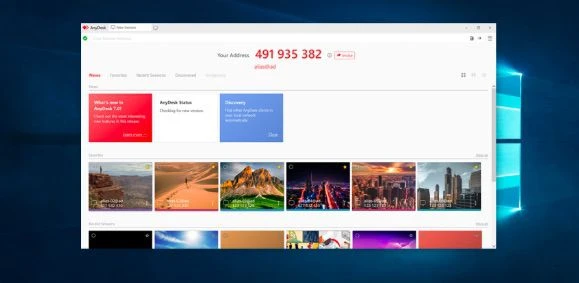
AnyDesk offre un accès à distance fluide, à faible latence, depuis un téléphone Android, ce qui le rend pratique pour un usage personnel et l’assistance à distance professionnelle. Il fonctionne bien même sur les réseaux mobiles, ce qui en fait la meilleure application de contrôle à distance pour Android pour l’assistance sur le terrain ou le dépannage en déplacement.
Fonctionnalités principales :
- Performances exceptionnelles à faible latence
- Prise en charge multiplateforme
- Fiable même sur les réseaux mobiles
- Chiffrement de bout en bout pour des connexions sécurisées
- Léger et facile à installer
Tarifs :
AnyDesk propose les plans tarifaires suivants :
- Solo : 23,12 $ par mois
- Standard : 39,92 $ par mois
- Advanced : 89,52 $ par mois
- Ultimate : Les forfaits Enterprise ont une tarification personnalisée basée sur les besoins de l’entreprise
Idéal pour : Les situations qui nécessitent des connexions à faible latence et des performances fiables sur les réseaux mobiles.
4. Splashtop
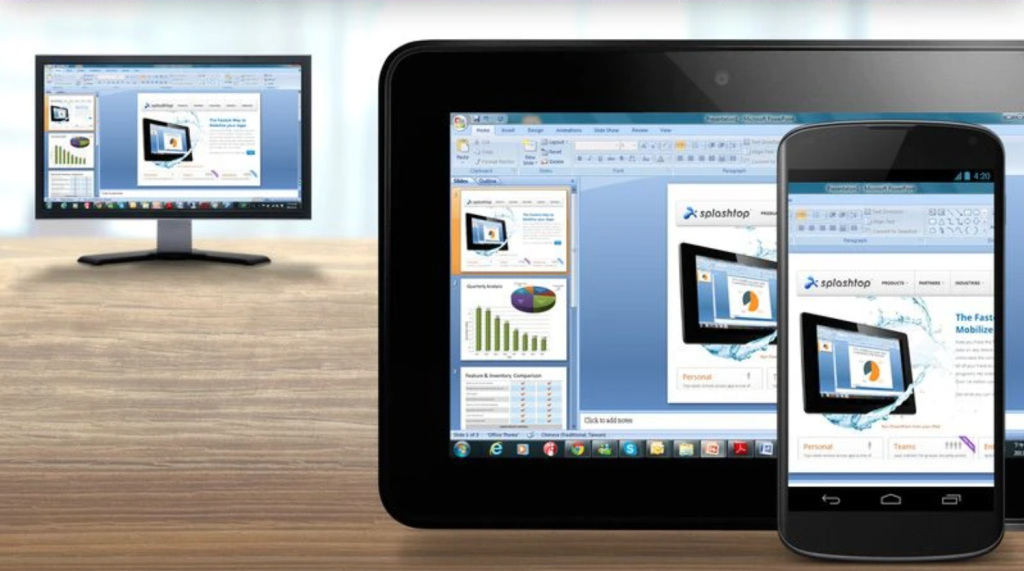
Splashtop est principalement orienté vers les entreprises, offrant un accès à distance à vos ordinateurs personnels et un accès Android non surveillé. Il prend en charge les urgences techniques à distance et est polyvalent dans ses cas d’usage. En plus de l’accès à distance, Splashtop est connu pour ses capacités de streaming vidéo et audio en haute définition, ce qui le rend idéal pour les présentations et l’utilisation multimédia.
Fonctionnalités principales :
- Streaming HD de haute qualité
- Fonctionne sur plusieurs plateformes
- Prise en charge de l’impression à distance
- Capacités de transfert de fichiers
- Prise en charge de plusieurs écrans
Tarification :
- Travail à distance & accès : 60–149 $/an par utilisateur pour l’accès à distance non surveillé
- Informatique à distance & assistance : 259–399 $/an par technicien pour une assistance surveillée illimitée et l’accès à 10–300 ordinateurs
- Éducation : 29,99 $/an par enseignant pour le partage d’écran et des outils de classe
Tous les forfaits incluent un essai gratuit de 7 jours.
Idéal pour : Les utilisateurs recherchant un contrôle à distance Android fluide pour des tâches nécessitant beaucoup de ressources graphiques.
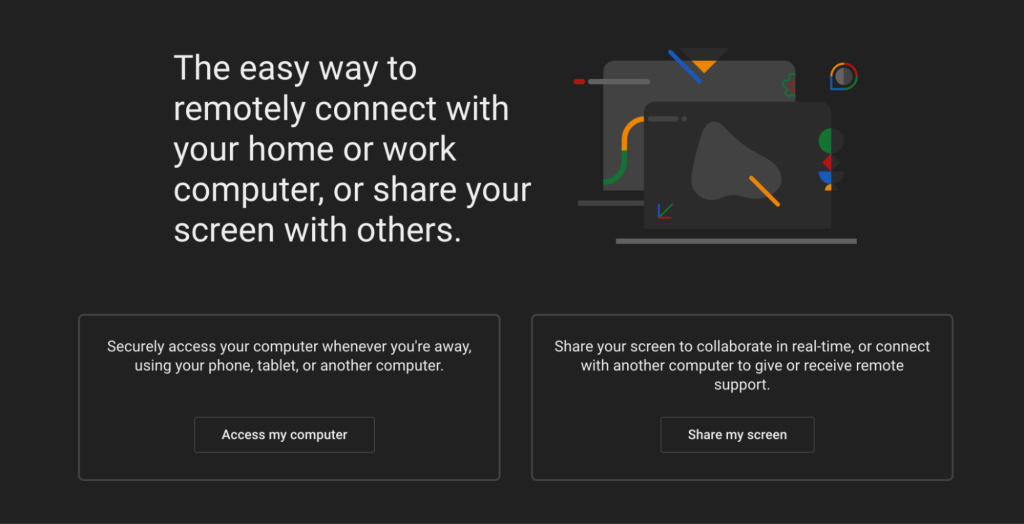
5. Bureau à distance Chrome
L’outil gratuit Chrome Remote Desktop de Google fonctionne sur plusieurs plateformes et est très facile à configurer. Il ne dispose pas de certaines fonctionnalités avancées proposées par les options payantes, mais sa simplicité et son coût nul en font un choix populaire pour un usage personnel.
Fonctionnalités principales :
- Gratuit pour tout le monde
- Accès via un navigateur web
- Configuration rapide et simple
- Fonctionne sur différentes plateformes
Limitations : ensemble de fonctionnalités basique par rapport aux alternatives payantes
Idéal pour : Les utilisateurs particuliers qui veulent la meilleure application de contrôle à distance pour Android, gratuite
6. Scrcpy
Scrcpy est une application de contrôle à distance Android qui vous permet de gérer et de mettre en miroir votre téléphone depuis votre PC. Vous pouvez connecter votre appareil mobile à votre ordinateur et afficher facilement son écran avec Scrcpy Android. Elle est également légère et ne nécessite pas d’accès root sur les appareils Android. Grâce à sa simplicité et à ses performances efficaces, Scrcpy est populaire auprès des développeurs.
Principales fonctionnalités :
- Hautes performances : Contrôle à faible latence des appareils Android, ce qui la rend idéale pour les développeurs.
- Aucun root requis : Fonctionne sans root, c’est donc sûr et facile pour les utilisateurs généralistes.
- Multi-plateforme : Disponible pour Windows, macOS et Linux.
- Tarification : Entièrement gratuit et open source.
Idéal pour :
- Les développeurs et passionnés de technologie qui veulent simplement une application qu’ils peuvent utiliser pour contrôler leur Android et qu’ils peuvent configurer facilement.
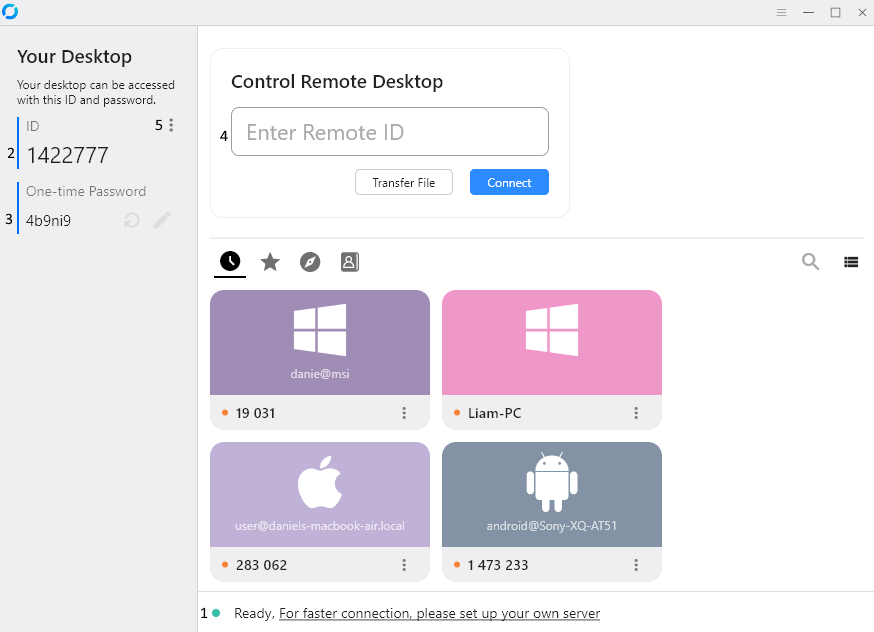
7. RustDesk
RustDesk est un moyen gratuit et open source d’accéder à votre ordinateur à distance — une alternative simple aux outils commerciaux coûteux. Vous pouvez l’exécuter sur vos propres serveurs, vous gardez ainsi le contrôle total de vos données et de votre configuration. C’est idéal pour les organisations soucieuses de la confidentialité ou pour toute personne souhaitant éviter les frais d’abonnement.
Fonctionnalités clés :
- Open source, et permet d’exécuter vos propres serveurs, afin que vos données restent les vôtres.
- Fonctionne sur toutes les principales plateformes : Windows, Mac, Linux, Android et iOS.
- Fonctionne de manière fluide avec très peu de latence, même sur des réseaux difficiles.
- Tout est chiffré de bout en bout (AES-256) pour la confidentialité et la sécurité.
- Aucun compte requis pour une utilisation de base
- Transferts de fichiers et partage du presse-papiers
- Prise en charge du tunneling TCP
- Version professionnelle avec des fonctionnalités supplémentaires
Tarification :
- Gratuit : version open source entièrement fonctionnelle avec option d’auto-hébergement
- RustDesk Pro : à partir d’environ 8 $/mois pour un service hébergé. Il inclut des extras comme la synchronisation de votre carnet d’adresses et la gestion de plusieurs appareils.
Idéal pour : Les utilisateurs soucieux de la confidentialité, les organisations souhaitant des solutions auto-hébergées et ceux qui recherchent une alternative gratuite aux outils commerciaux de bureau à distance
Accéder à des périphériques USB à distance avec Android
Cette catégorie se concentre sur l’accès à distance au niveau matériel sur Android, permettant aux périphériques USB connectés à un appareil Android d’être partagés sur un réseau au lieu de contrôler l’interface. Le USB-over-IP virtualise les connexions physiques, permettant aux systèmes distants d’utiliser des périphériques comme s’ils étaient connectés localement.
Fonctionnement sur Android
Grâce à l’USB OTG, un appareil Android se connecte à un périphérique USB (par ex., un dongle ou une imprimante). Une application dédiée partage ensuite ce périphérique sur le réseau, le rendant accessible depuis un ordinateur distant. Selon la configuration, un accès root ou des autorisations élevées peuvent être nécessaires pour bénéficier de toutes les fonctionnalités.
Cas d’utilisation
- Accès matériel à distance : Partager des périphériques USB connectés à un appareil Android entre différents sites
- Travail sur le terrain : Utiliser un appareil Android pour accéder à distance à des dongles de sécurité ou à des outils USB spécialisés
- Développement et tests : Exploiter des appareils Android pour connecter et partager du matériel USB physique à des fins de débogage et d’intégration
1. USB Network Gate
USB Network Gate vous permet d’accéder à distance aux appareils Android depuis votre ordinateur via l’USB sur Internet ou sur un réseau local. Il fonctionne sous Windows, Mac, Linux et Android, et propose également une gamme de fonctionnalités pour l’accès à distance. En plus de cela, vous pouvez accéder, via le réseau, aux périphériques USB branchés sur votre Android. Les accessoires OTG fonctionnent aussi, donc votre ordinateur les voit comme s’ils étaient branchés directement.
Fonctionnalités de USB Network Gate
- Partage de périphériques USB à distance : Partagez des périphériques USB et série sur le réseau. Ainsi, votre Android peut utiliser des équipements comme des imprimantes, des scanners ou des disques externes.
- Compatibilité multiplateforme : Fonctionne sous Windows, Mac, Linux et Android, pour que tout s’intègre parfaitement.
- Chiffrement SSL : Protège vos données grâce au chiffrement SSL et à la protection par mot de passe.
- Prise en charge des machines virtuelles : Vous pouvez accéder, depuis votre Android, aux périphériques USB sur des machines virtuelles (Windows ou Linux).
- Partage de plusieurs périphériques : Partagez jusqu’à 10 périphériques USB à la fois depuis un seul ordinateur.
- Essai gratuit : Essayez-le gratuitement avant de décider d’acheter la version complète.
- Personnalisation entreprise : La licence entreprise inclut le SDK et l’accès au code source afin de permettre aux entreprises d’intégrer et d’ajuster la solution.
Formules tarifaires de USB Network Gate
- Licence unique : 159,95 $/paiement unique pour partager jusqu’à 10 périphériques USB sur un ordinateur
- Licence entreprise : Tarification personnalisée pour les grandes organisations, incluant l’intégration du SDK et l’accès au code source pour une personnalisation complète
Tarif : Une licence unique coûte 159,95 $/licence
Idéal pour : Les organisations qui ont besoin d’un partage USB fiable sur différentes plateformes.
Jetez un coup d’œil à ce tutoriel sur l’utilisation de USB Network Gate avec votre téléphone Android :
Étapes pour accéder à Android à distance depuis un PC
1. Télécharger USB Network Gate. Installez-le ensuite sur les ordinateurs local et distant.
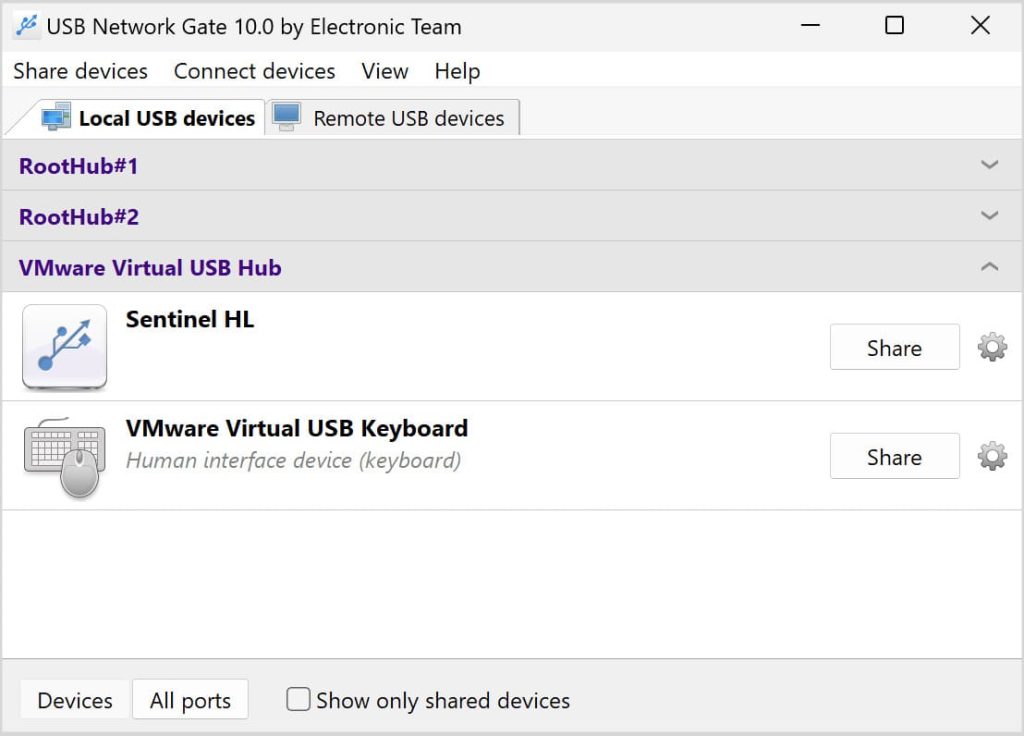
2. Ouvrez l’application, puis connectez votre téléphone Android à l’ordinateur. Dans l’interface de l’application (sous l’onglet « Appareils USB locaux »), cliquez sur « Partager » pour autoriser l’accès à distance au téléphone Android.
3. Sur un autre ordinateur, lancez l’application et accédez à l’onglet des appareils « USB distant ». Votre appareil Android devrait apparaître et être prêt à se connecter.
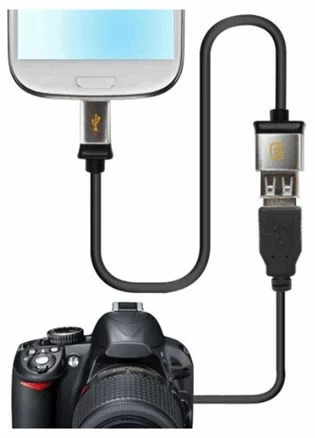
Avec l’application d’accès à distance Android, vous pouvez partager tous les périphériques USB connectés à votre téléphone via OTG. L’ordinateur les verra comme s’ils étaient branchés directement, et vous pourrez les utiliser de la même manière qu’avec l’application de bureau.
Comment se connecter à distance à des appareils Android
Voici les étapes pour rendre un périphérique USB sur votre téléphone Android accessible sur le réseau via OTG :
1. Téléchargez la version Android de USB Network Gate sur votre appareil distant.
2. L’application s’installera automatiquement sur votre téléphone Android.
3. Accordez l’accès root à USB Network Gate, car il en a besoin pour fonctionner correctement.
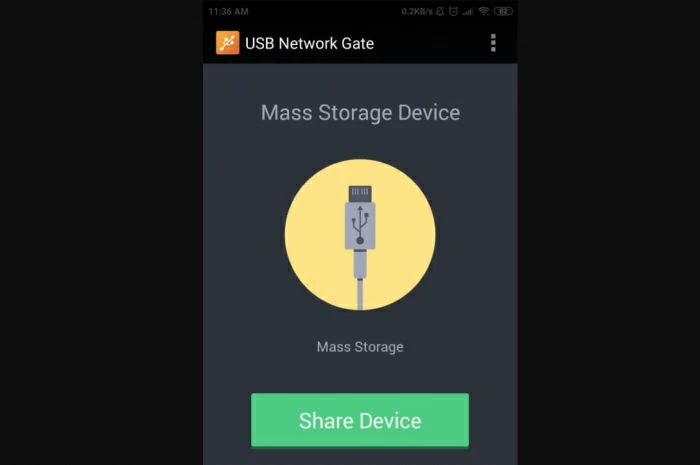
4. Branchez le périphérique USB à votre téléphone Android. Ensuite, appuyez sur « Partager l’appareil » dans l’application. Il est maintenant prêt à être utilisé !
2. FlexiHub
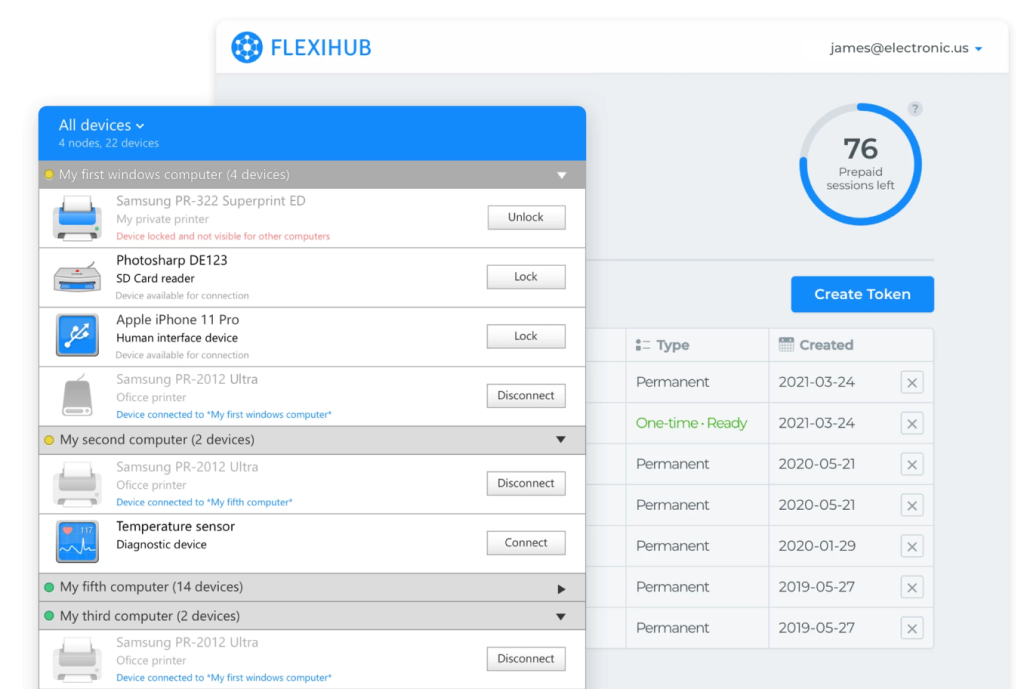
FlexiHub facilite le partage de périphériques Android grâce à un système basé sur le cloud. Il est particulièrement adapté aux tests et au débogage d’appareils Android depuis n’importe où, tant que vous disposez d’une connexion internet.
Fonctionnalités principales :
- Partage de périphériques USB basé sur le cloud
- Chiffrement avancé pour des connexions sécurisées
- Surveillance de l’état des appareils
- Prise en charge de plusieurs utilisateurs
- Fonctionne sur différentes plateformes
Tarification : À partir de 39 $/mois (Personnel), avec des forfaits Équipe et Entreprise disponibles
Idéal pour : Les équipes et les environnements collaboratifs qui ont besoin d’un accès à distance Android aux périphériques USB
Un tutoriel vidéo sur la façon d’utiliser FlexiHub pour les appareils Android :
Défis courants et solutions
Vous pouvez planifier et choisir la solution adaptée à vos besoins si vous connaissez les défis possibles auxquels vous pourriez être confronté.
Défis liés au contrôle à distance et à l’accès au bureau
- Restrictions Samsung Knox : Les appareils Samsung sous Android 15 ou une version ultérieure limitent l’accès à distance, sauf s’ils sont gérés via un système MDM. C’est ce que les organisations utilisant des appareils Samsung doivent prévoir.
- Exigences d’installation d’applications : La plupart des outils d’assistance à distance nécessitent l’installation d’applications et l’activation d’autorisations. De ce fait, cela peut être délicat si vous n’êtes pas très à l’aise avec la technologie.
- Compatibilité des appareils : Tous les outils ne fonctionnent pas sur tous les modèles Android. Par exemple, ceux dotés d’une sécurité supplémentaire comme Samsung Knox ou des paramètres personnalisés de Huawei.
- Limites de l’interface mobile : Contrôler un bureau complet sur un appareil mobile peut être difficile sur de petits écrans, en particulier pour des tâches détaillées.
- Précision du contrôle tactile : Utiliser le tactile pour contrôler un bureau à distance n’est pas aussi précis qu’une souris et un clavier.
- Dépendance au réseau : L’accès à distance dépend beaucoup de votre réseau. Des connexions lentes ou une faible bande passante peuvent entraîner des ralentissements ou rendre l’utilisation plus difficile.
Considérations de sécurité pour le contrôle et l’accès à distance Android
Quel que soit l’outil ou la méthode que vous utilisez, assurez-vous que la sécurité passe en premier lors de la configuration de l’accès à distance Android. Voici quelques pratiques principales à suivre :
- Chiffrement de bout en bout : Utilisez un chiffrement de bout en bout robuste sur toutes les connexions à distance afin de protéger vos données sensibles.
- Authentification multifacteur : Ajoutez l’AMF pour une meilleure sécurité, en particulier en contexte d’entreprise.
- Consentement de l’utilisateur : Assurez-vous d’obtenir l’autorisation de l’utilisateur avant de démarrer une session à distance. Cela permet de respecter sa vie privée et de rester conforme.
- Journalisation des sessions : Notez tout ce qui se passe pendant les sessions à distance. Ainsi, vous pouvez auditer l’activité et surveiller ce qui se passe.
- Utilisation d’un VPN : Faites passer les connexions sortantes au bureau via un VPN pour une protection supplémentaire.
- Configuration du pare-feu : Configurez des pare-feu pour n’autoriser que les appareils et réseaux de confiance à se connecter, en particulier pour les ordinateurs qui acceptent l’accès entrant.
Conclusion
L’accès à distance Android couvre un large éventail de cas d’usage, du dépannage informatique et du travail à distance au partage de périphériques USB entre différents sites. La clé pour en tirer de la valeur est de choisir la bonne approche, qu’il s’agisse d’un support entrant pour corriger des problèmes, d’un accès sortant au bureau pour travailler à distance, ou de l’USB-over-IP pour gérer les périphériques.
La sécurité devrait toujours passer en premier avec un chiffrement robuste et l’authentification multifacteur, en particulier pour un usage professionnel. Il vaut aussi la peine de vérifier la compatibilité matériel et OS, puisque Samsung Knox peut restreindre le fonctionnement de certains outils. Des options gratuites comme Chrome Remote Desktop et Scrcpy suffisent généralement pour les utilisateurs individuels. En revanche, les outils payants conviennent mieux aux équipes qui ont besoin de fonctionnalités plus avancées et d’assistance.
Tester les outils via des essais gratuits est la meilleure façon de confirmer les performances et l’adéquation avant de les adopter pleinement. Choisir la bonne solution et appliquer des pratiques de sécurité solides fait de l’accès à distance Android un moyen pratique d’améliorer la productivité et la collaboration dans un monde axé sur le mobile.
FAQ
Oui, il existe des applications de bureau à distance gratuites disponibles pour Android, comme Chrome Remote Desktop et Microsoft Remote Desktop. De plus, de nombreux outils populaires proposent des forfaits ou des niveaux gratuits (par exemple, pour un usage personnel), ce qui les rend accessibles sans coût initial.
Cependant, les versions gratuites comportent généralement des limitations, telles que des fonctionnalités restreintes, des limites de session ou moins d’options de sécurité et de gestion. Pour un usage professionnel ou en entreprise, les forfaits payants conviennent généralement mieux, offrant une plus grande fiabilité, des fonctionnalités avancées et une assistance dédiée.
Il n’existe pas une seule application « meilleure », le bon choix dépend de vos besoins spécifiques. Des outils comme TeamViewer et AnyDesk figurent parmi les plus populaires grâce à leur fiabilité, leur compatibilité multiplateforme et leurs nombreuses fonctionnalités pour un usage personnel comme professionnel.
Pour un accès plus simple et gratuit, Chrome Remote Desktop est une option solide. Si vous avez besoin d’un accès au niveau matériel, des solutions comme USB Network Gate vous permettent de vous connecter à des appareils Android depuis un ordinateur en partageant des périphériques USB via internet ou un réseau local.