Aplikasi Akses dan Kontrol Jarak Jauh Android Terbaik


Ingin mengakses Android dari jarak jauh atau terhubung ke komputer Anda saat bepergian? Kami telah merangkum alat akses jarak jauh dan kontrol Android terbaik. Jelajahi fitur unggulan mereka dan temukan solusi yang paling sesuai dengan kebutuhan Anda.

USB untuk Desktop Jarak Jauh

Seiring semakin banyak orang dan bisnis mengandalkan perangkat seluler mereka, memiliki alat untuk remote control Android menjadi semakin penting. Baik Anda perlu memperbaiki masalah di ponsel Anda, terhubung ke komputer dari Android Anda, atau membagikan perangkat USB melalui jaringan, situasi yang berbeda memerlukan aplikasi dan pengaturan yang berbeda.

Kami akan membahas dua jenis utama akses jarak jauh Android pada tahun 2026:

  • Remote Control dan Akses Desktop – memungkinkan Anda terhubung dua arah antara perangkat Android dan komputer
  • USB-over-IP / berbagi periferal – memungkinkan Anda berbagi perangkat USB dari mana saja


Kami akan melihat alat-alat terbaik dan menyoroti detail yang paling penting saat memilih solusi yang tepat.

Tabel Perbandingan: Alat Akses Jarak Jauh Android

Perangkat Lunak Jenis Platform Nirkabel Kamera Jarak Jauh Keyboard/Input Jarak Jauh Harga
AirDroid Personal Kontrol jarak jauh Android, iOS, Windows, macOS, Linux, Web (native) Gratis; ~$3.99/bln atau ~$29.99/thn
AnyDesk Kontrol jarak jauh Android, iOS, Windows, macOS, Linux, ChromeOS, Raspberry Pi, FreeBSD (plugin mungkin diperlukan di Android) ~$22–$30/bln (ditagih tahunan)
Splashtop Kontrol jarak jauh Android, iOS, Windows, macOS, Linux, ChromeOS ~$6/bln (personal) hingga ~$259–$399/thn (bisnis)
TeamViewer Kontrol jarak jauh Android, iOS, Windows, macOS, Linux, ChromeOS, Raspberry Pi ~$24.90–$200+/bln
RustDesk Kontrol jarak jauh Android, iOS, Windows, macOS, Linux Gratis; Pro ~$9.90/bln (self-hosted)
Scrcpy Kontrol jarak jauh (ADB) Windows, macOS, Linux (ADB Wi-Fi) Gratis (open source)
Chrome Remote Desktop Kontrol jarak jauh Android, iOS, Windows, macOS, Linux Gratis
USB Network Gate Berbagi USB Android, Windows, macOS, Linux (pengalihan perangkat) ~$159.95 sekali bayar
FlexiHub Berbagi USB Android, Windows, macOS, Linux, Raspberry Pi (pengalihan perangkat) Mulai dari ~$39/bln

Remote Control Android Teratas dan Akses Desktop

Memahami Koneksi Masuk vs. Koneksi Keluar

Inbound (dukungan jarak jauh): Seorang teknisi terhubung ke perangkat Android untuk melihat layar, berinteraksi dengan UI, dan menyesuaikan pengaturan. Ini memerlukan aplikasi dukungan jarak jauh (mis., TeamViewer QuickSupport atau AnyDesk) dan persetujuan pengguna secara eksplisit.

Pada 2026, kontrol input penuh semakin diatur oleh kebijakan perusahaan atau plugin khusus pabrikan, bukan sekadar instalasi aplikasi. Di Android 16, fitur baru ‘Private Spaces’ menambahkan lapisan keamanan yang signifikan; sandbox terenkripsi ini tetap tidak terlihat oleh alat jarak jauh. Jika tugas pemecahan masalah melibatkan aplikasi di dalam Private Space, teknisi akan melihat layar hitam kecuali pengguna memberikan autentikasi ulang eksplisit per sesi untuk membuka kunci area spesifik tersebut.

Outbound (desktop jarak jauh): Perangkat Android terhubung ke dan mengontrol komputer Windows, macOS, atau Linux. Komputer target harus memasang perangkat lunak desktop jarak jauh, atau layanan seperti RDP diaktifkan. Ini umumnya lebih mudah diterapkan karena perangkat Android bertindak sebagai klien, dan pembatasan keamanan aplikasi Android kurang membatasi ke arah tersebut.

Perbedaan utama: Akses inbound ke Android lebih terbatas karena kebijakan Android dan OEM dirancang untuk mencegah kontrol perangkat tanpa izin. Desktop jarak jauh outbound biasanya lebih sederhana karena perangkat Android yang memulai sesi dan mengontrol host jarak jauh alih-alih mengekspos dirinya untuk dikendalikan

1. AirDroid Personal

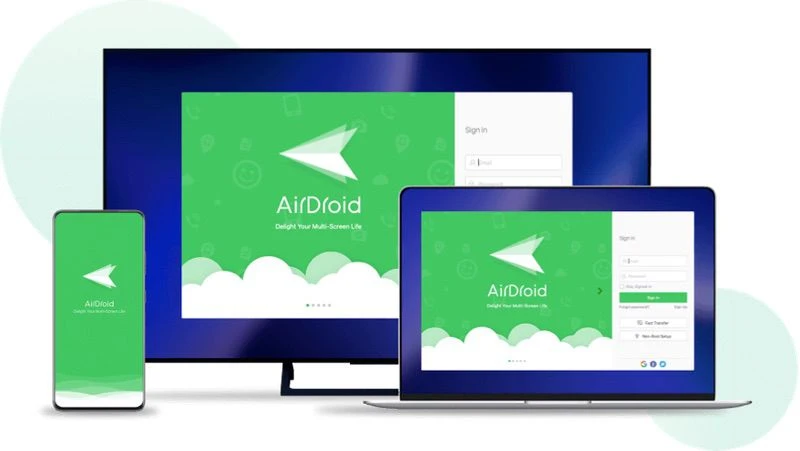
AirDroid untuk akses jarak jauh Android

AirDroid adalah layanan berbasis web yang menawarkan aplikasi untuk Android, iOS, Windows, dan macOS. Layanan ini memiliki versi desktop dan seluler yang dapat Anda gunakan untuk mengelola ponsel Android dari mana saja. Selain kontrol layar, AirDroid sangat unggul dalam menangani file dan mengubah pengaturan perangkat dari jarak jauh. Salah satu fitur yang menonjol adalah opsi untuk memulai sesi kontrol jarak jauh tanpa perlu konfirmasi di perangkat setelah pengaturan awal, yang membantu jika layar tidak merespons.

Fitur Utama:

  • Transfer file nirkabel dengan dukungan seret dan lepas yang sederhana
  • Pencerminan layar yang dipadukan dengan opsi kontrol jarak jauh
  • Periksa notifikasi, baca pesan teks, dan tangani panggilan langsung dari komputer Anda
  • Akses kamera jarak jauh untuk pemantauan keamanan dasar
  • Enkripsi end-to-end untuk melindungi data selama transfer
  • Akses berbasis browser melalui klien web


Harga: Paket Basic gratis dengan fitur terbatas, serta paket Premium seharga $3,99 per bulan atau $29,99 per tahun yang membuka transfer tanpa batas dan akses jarak jauh Android sepenuhnya.

Paling cocok untuk: Pengguna yang menginginkan alat manajemen file yang kuat sekaligus aplikasi kontrol jarak jauh untuk Android yang bisa terasa sebagai yang terbaik untuk penggunaan sehari-hari.

2. TeamViewer

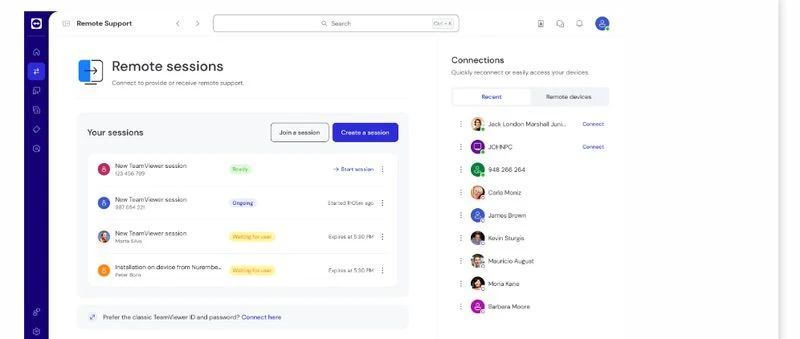
TeamViewer untuk akses jarak jauh Android

Banyak perusahaan, terutama yang lebih besar, mengandalkan TeamViewer untuk kontrol jarak jauh Android. Ini memungkinkan pengguna untuk mentransfer file dan mengelola komputer dari jarak jauh melalui perangkat Android. Selain itu, ini mudah digunakan dan sangat serius dalam hal keamanan.

Catatan penting: Anda perlu membuat ID menggunakan TeamViewer QuickSupport agar Anda dapat menyiapkan akses jarak jauh Android ke PC Anda. Jika kontrol penuh diperlukan, paket QS AddOn yang benar untuk model perangkat tertentu juga harus diinstal.

Fitur Utama:

  • Bekerja di berbagai platform (Windows, macOS, Linux, Android, iOS, Chrome OS, Raspberry Pi)
  • Pencetakan jarak jauh dari Android atau PC
  • Dukungan Wake-on-LAN untuk menyalakan perangkat dari jarak jauh
  • Kelola beberapa perangkat dari satu dasbor
  • Keamanan kuat dengan enkripsi AES 256-bit dan autentikasi dua faktor
  • Rapat online dan alat kolaborasi tim


Harga: TeamViewer menawarkan versi gratis untuk penggunaan pribadi, meskipun terkadang bisa mengira Anda menggunakannya untuk keperluan komersial dan meminta Anda untuk berlangganan.

  • Paket Pengguna Tunggal: $49/bulan (1 pengguna, 1 sesi)
  • Paket Multi-Pengguna: $99/bulan (beberapa pengguna, 1 sesi)
  • Paket Tim: $199/bulan (beberapa tim, 1-3 sesi)


Paling cocok untuk: Tim TI yang membutuhkan cara aman untuk mengelola perangkat dari jarak jauh.

3. AnyDesk

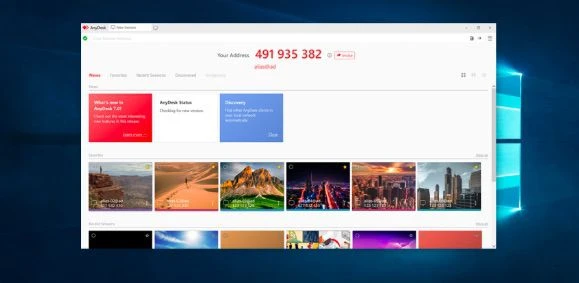
AnyDesk untuk akses jarak jauh Android

AnyDesk memberikan akses jarak jauh yang mulus dengan latensi rendah dari ponsel Android, sehingga praktis untuk penggunaan pribadi dan dukungan jarak jauh profesional. Aplikasi ini bekerja dengan baik bahkan di jaringan seluler, jadi ini adalah aplikasi remote control terbaik untuk Android untuk dukungan lapangan atau pemecahan masalah saat bepergian.

Fitur Utama:

  • Performa latensi rendah yang luar biasa
  • Dukungan lintas platform
  • Andal bahkan di jaringan seluler
  • Enkripsi end-to-end untuk koneksi yang aman
  • Ringan dan mudah dipasang


Harga:

AnyDesk menawarkan paket harga berikut:

  • Solo: $23.12 per bulan
  • Standard: $39.92 per bulan
  • Advanced: $89.52 per bulan
  • Ultimate: Paket Enterprise memiliki harga khusus yang didasarkan pada kebutuhan bisnis


Terbaik untuk: Situasi yang membutuhkan koneksi latensi rendah dan performa yang andal melalui jaringan seluler.

4. Splashtop

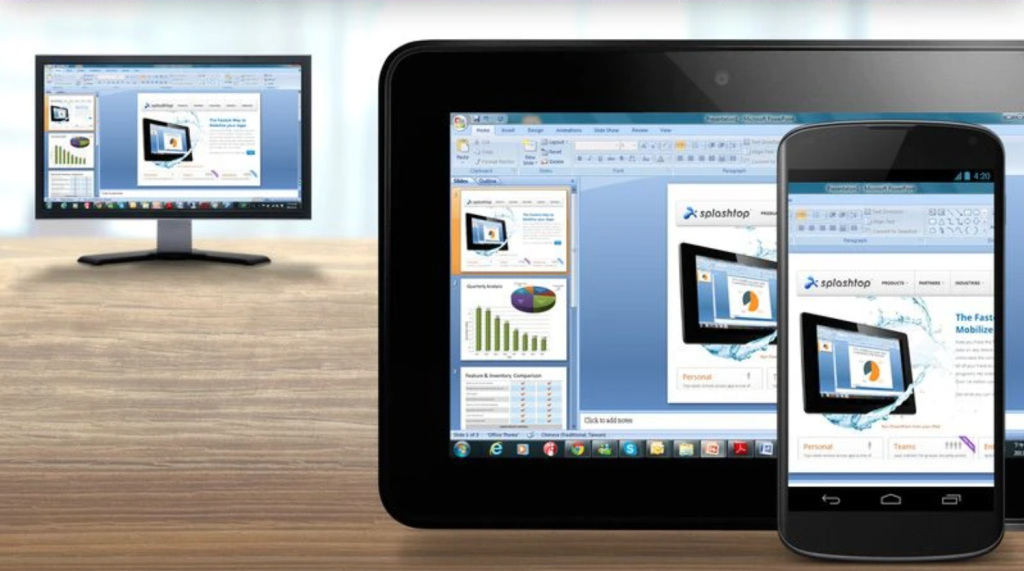
Splashtop untuk akses jarak jauh Android

Splashtop terutama berorientasi pada bisnis, menawarkan akses jarak jauh ke komputer pribadi Anda dan akses Android tanpa pengawasan. Ini mendukung keadaan darurat teknis jarak jauh dan serbaguna dalam berbagai skenario penggunaan. Selain akses jarak jauh, Splashtop dikenal karena kemampuan streaming video dan audio definisi tinggi, menjadikannya ideal untuk presentasi dan penggunaan multimedia.

Fitur Utama:

  • Streaming HD berkualitas tinggi
  • Bekerja di berbagai platform
  • Mendukung pencetakan jarak jauh
  • Kemampuan transfer file
  • Dukungan multi-monitor


Harga:

  • Kerja & Akses Jarak Jauh: $60–$149/tahun per pengguna untuk akses jarak jauh tanpa pengawasan
  • TI & Dukungan Jarak Jauh: $259–$399/tahun per teknisi untuk dukungan yang didampingi tanpa batas dan akses ke 10–300 komputer
  • Pendidikan: $29.99/tahun per guru untuk berbagi layar dan alat kelas


Semua paket mencakup uji coba gratis 7 hari.

Terbaik untuk: Pengguna yang mencari kontrol jarak jauh Android yang lancar untuk tugas yang menuntut banyak grafis.

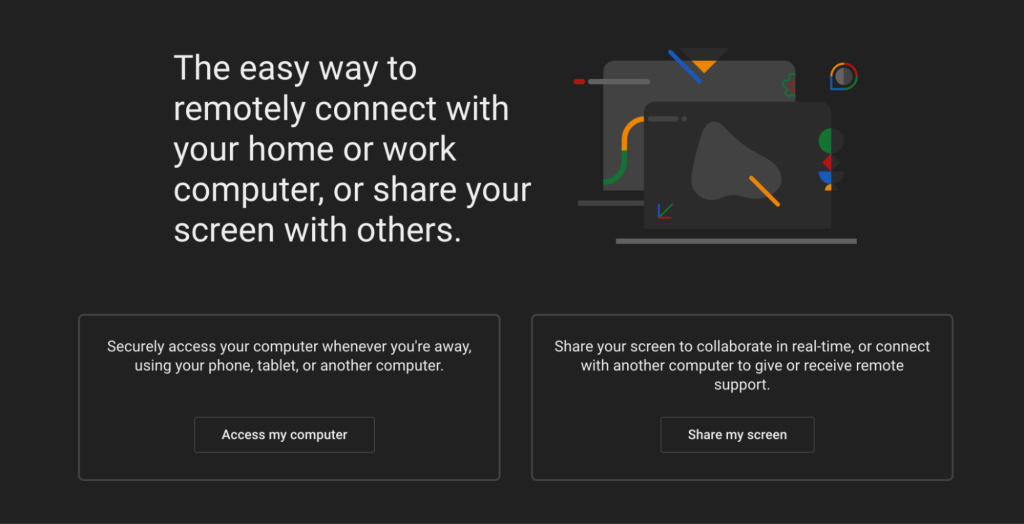
5. Chrome Desktop Jarak Jauh

Chrome Remote Desktop untuk Android

Alat gratis Chrome Remote Desktop dari Google berfungsi di berbagai platform dan sangat mudah disiapkan. Alat ini tidak memiliki beberapa fitur lanjutan yang ditawarkan opsi berbayar, tetapi kesederhanaannya dan tanpa biaya membuatnya menjadi pilihan populer untuk penggunaan pribadi.

Fitur Utama:

  • Gratis untuk semua orang
  • Akses melalui browser web
  • Penyiapan cepat dan sederhana
  • Berfungsi di berbagai platform


Keterbatasan: set fitur dasar dibandingkan alternatif berbayar

Terbaik untuk: Pengguna pribadi yang menginginkan aplikasi kontrol jarak jauh terbaik untuk Android yang gratis

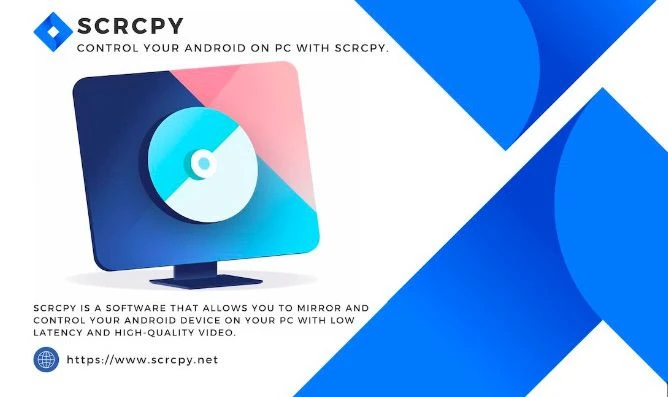
6. Scrcpy

Scrcpy untuk akses jarak jauh Android

Scrcpy adalah aplikasi kendali jarak jauh Android yang memungkinkan Anda mengelola dan melakukan mirroring ponsel dari PC. Anda dapat menghubungkan perangkat seluler ke komputer dan menampilkan layarnya dengan mudah menggunakan Scrcpy Android. Aplikasi ini juga ringan dan tidak memerlukan akses root pada perangkat Android. Karena kesederhanaannya dan kinerja yang efisien, Scrcpy populer di kalangan pengembang.

Fitur Utama:

  • Performa Tinggi: Kontrol latensi rendah pada perangkat Android, menjadikannya ideal untuk pengembang.
  • Tidak Memerlukan Root: Berfungsi tanpa rooting, sehingga aman dan mudah untuk pengguna umum.
  • Lintas Platform: Tersedia untuk Windows, macOS, dan Linux.
  • Harga: Sepenuhnya gratis dan bersumber terbuka.


Terbaik Untuk:

  • Pengembang dan orang-orang yang paham teknologi yang hanya menginginkan aplikasi yang dapat mereka gunakan untuk mengontrol Android mereka dan yang dapat mereka siapkan dengan mudah.

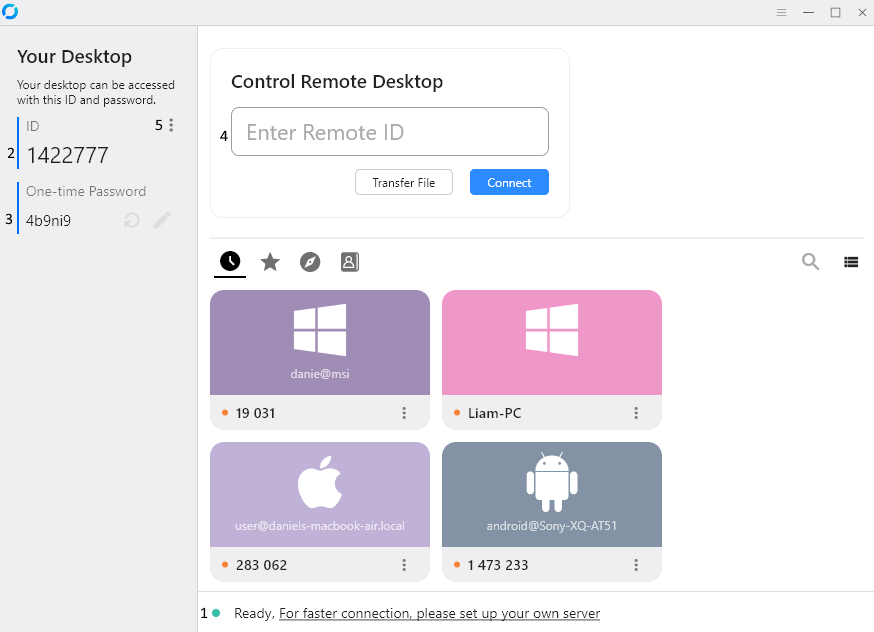
7. RustDesk

RustDesk untuk akses jarak jauh Android

RustDesk adalah cara gratis dan open-source untuk mengakses komputer Anda dari jarak jauh — alternatif mudah untuk alat komersial mahal. Anda dapat menjalankannya di server Anda sendiri, sehingga Anda sepenuhnya memegang kendali atas data dan pengaturan Anda. Ini sangat cocok untuk organisasi yang peduli privasi atau siapa pun yang ingin melewati biaya langganan.

Fitur Utama:

  • Open-source, dan memungkinkan Anda menjalankan server sendiri, sehingga data Anda tetap milik Anda.
  • Berjalan di semua platform utama: Windows, Mac, Linux, Android, dan iOS.
  • Berjalan mulus dengan jeda yang sangat minim, bahkan di jaringan yang rumit.
  • Semuanya dienkripsi end-to-end (AES-256) untuk privasi dan keamanan.
  • Tidak perlu akun untuk penggunaan dasar
  • Transfer file dan berbagi clipboard
  • Dukungan tunneling TCP
  • Versi profesional dengan fitur tambahan


Harga:

  • Gratis: Versi open-source yang berfungsi penuh dengan opsi self-hosting
  • RustDesk Pro: Mulai sekitar $8/bulan untuk layanan ter-hosting. Termasuk tambahan seperti sinkronisasi buku alamat Anda dan mengelola beberapa perangkat.


Paling cocok untuk: Pengguna yang peduli privasi, organisasi yang menginginkan solusi self-hosted, dan mereka yang mencari alternatif gratis untuk alat remote desktop komersial

Mengakses Perangkat USB dari Jarak Jauh dengan Android

Kategori ini berfokus pada akses jarak jauh tingkat perangkat keras di Android, memungkinkan perangkat USB yang terhubung ke perangkat Android untuk dibagikan melalui jaringan alih-alih mengontrol antarmuka. USB-over-IP memvirtualisasikan koneksi fisik, sehingga sistem jarak jauh dapat menggunakan periferal seolah-olah terpasang secara lokal.

Cara Kerjanya di Android

Menggunakan USB OTG, perangkat Android terhubung ke periferal USB (mis., dongle atau printer). Aplikasi khusus kemudian membagikan perangkat ini melalui jaringan, membuatnya dapat diakses dari komputer jarak jauh. Bergantung pada pengaturannya, akses root atau izin yang lebih tinggi mungkin diperlukan untuk fungsionalitas penuh.

Kasus Penggunaan

  • Akses perangkat keras jarak jauh: Bagikan perangkat USB yang terhubung ke perangkat Android lintas lokasi
  • Pekerjaan lapangan: Gunakan perangkat Android untuk mengakses dongle keamanan atau alat USB khusus dari jarak jauh
  • Pengembangan dan pengujian: Manfaatkan perangkat Android untuk menghubungkan dan membagikan perangkat keras USB fisik untuk debugging dan integrasi

1. Gerbang Jaringan USB

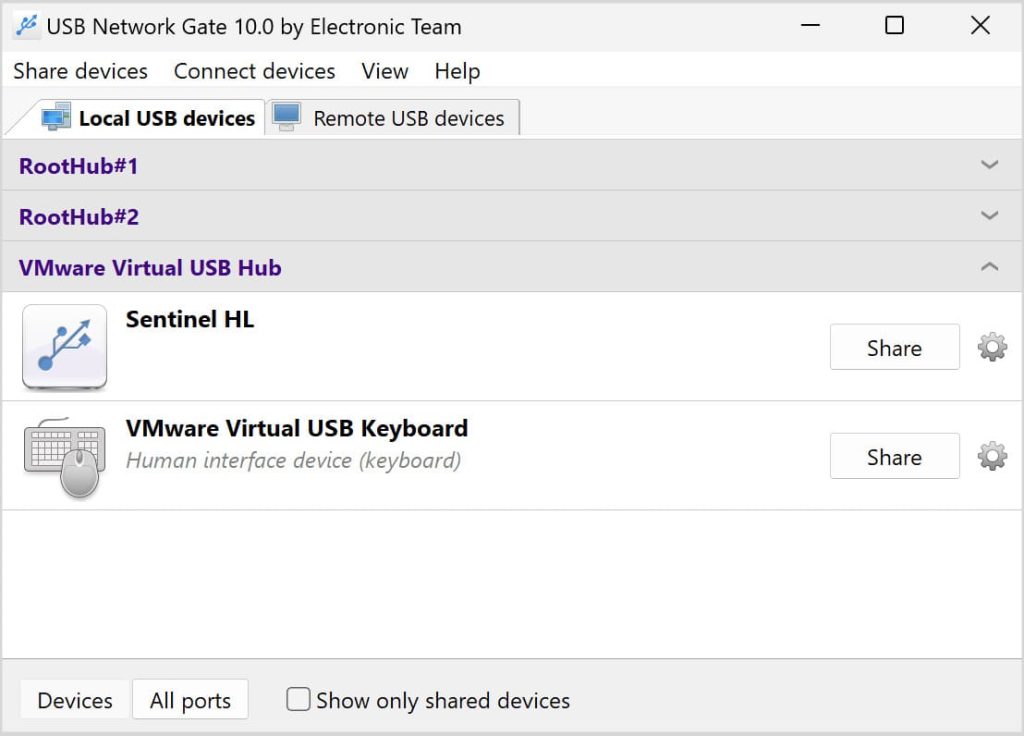
USB Network Gate

USB Network Gate memungkinkan Anda mengakses perangkat Android dari jarak jauh melalui komputer menggunakan USB melalui internet atau jaringan lokal. Aplikasi ini bekerja di Windows, Mac, Linux, dan Android, serta menyediakan berbagai fitur untuk akses jarak jauh. Selain itu, Anda dapat mengakses perangkat USB yang terhubung ke Android Anda melalui jaringan. Perangkat OTG juga berfungsi, jadi komputer Anda akan mengenalinya seolah-olah perangkat tersebut terpasang langsung di sana.

Fitur USB Network Gate

  • Berbagi Perangkat USB Jarak Jauh: Bagikan perangkat USB dan serial melalui jaringan. Dengan begitu, Android Anda dapat menggunakan perangkat seperti printer, pemindai, atau drive eksternal.
  • Kompatibilitas Lintas Platform: Berjalan di Windows, Mac, Linux, dan Android, sehingga semuanya bekerja bersama dengan baik.
  • Enkripsi SSL: Menjaga data Anda tetap aman dengan enkripsi SSL dan perlindungan kata sandi.
  • Dukungan untuk Mesin Virtual: Anda dapat mengakses perangkat USB di mesin virtual (Windows atau Linux) dari Android Anda.
  • Berbagi Banyak Perangkat: Bagikan hingga 10 perangkat USB sekaligus dari satu komputer.
  • Uji Coba Gratis: Coba gratis sebelum memutuskan untuk membeli versi penuh.
  • Kustomisasi untuk Enterprise: Lisensi perusahaan mencakup SDK dan akses kode sumber agar bisnis dapat mengintegrasikan dan menyesuaikan solusi.


Paket Harga USB Network Gate

  • Lisensi Tunggal: $159.95/sekali bayar untuk berbagi hingga 10 perangkat USB pada satu komputer
  • Lisensi Perusahaan: Harga khusus untuk organisasi besar, termasuk integrasi SDK dan Akses Kode Sumber untuk personalisasi penuh


Harga: Lisensi tunggal berharga $159.95/lisensi

Paling cocok untuk: Organisasi yang membutuhkan berbagi USB yang andal di berbagai platform.

Lihat tutorial ini tentang menggunakan USB Network Gate dengan ponsel Android Anda:

Langkah-langkah untuk mengakses Android dari PC dari jarak jauh

1. Unduh USB Network Gate. Instal di kedua komputer lokal dan jarak jauh setelah itu.

2. Buka aplikasi lalu sambungkan ponsel Android Anda ke komputer. Pada antarmuka aplikasi (di bawah tab “Perangkat USB Lokal”), klik “Bagikan” untuk mengizinkan akses jarak jauh ke ponsel Android.

3. Di komputer lain, luncurkan aplikasi dan buka tab perangkat “Remote USB”. Perangkat Android Anda akan muncul dan siap untuk terhubung.
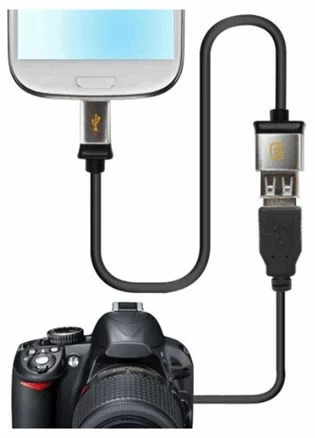
Cara menghubungkan ke perangkat Android

Dengan aplikasi akses jarak jauh Android, Anda dapat membagikan perangkat USB apa pun yang terhubung ke ponsel Anda melalui OTG. Komputer akan melihatnya seolah-olah perangkat tersebut dicolokkan langsung, dan Anda dapat menggunakannya dengan cara yang sama seperti saat menggunakan aplikasi desktop.

Cara terhubung ke perangkat Android dari jarak jauh

Berikut adalah langkah-langkah untuk membuat perangkat USB di ponsel Android Anda tersedia melalui jaringan melalui OTG:

1. Unduh versi Android USB Network Gate ke perangkat jarak jauh Anda.

2. Aplikasi akan terinstal secara otomatis di ponsel Android Anda.

3. Berikan akses root ke USB Network Gate, karena diperlukan agar berfungsi dengan benar..

4. Sambungkan perangkat USB ke ponsel Android Anda. Lalu, ketuk “Bagikan Perangkat” di aplikasi. Sekarang sudah siap digunakan!
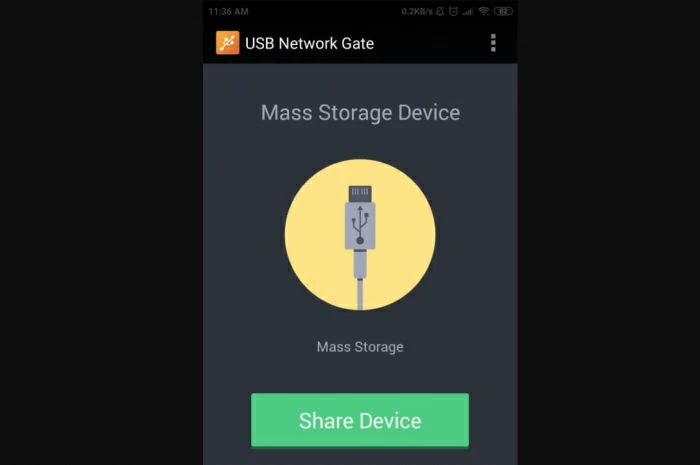
terhubung ke perangkat Android dari jarak jauh

2. FlexiHub

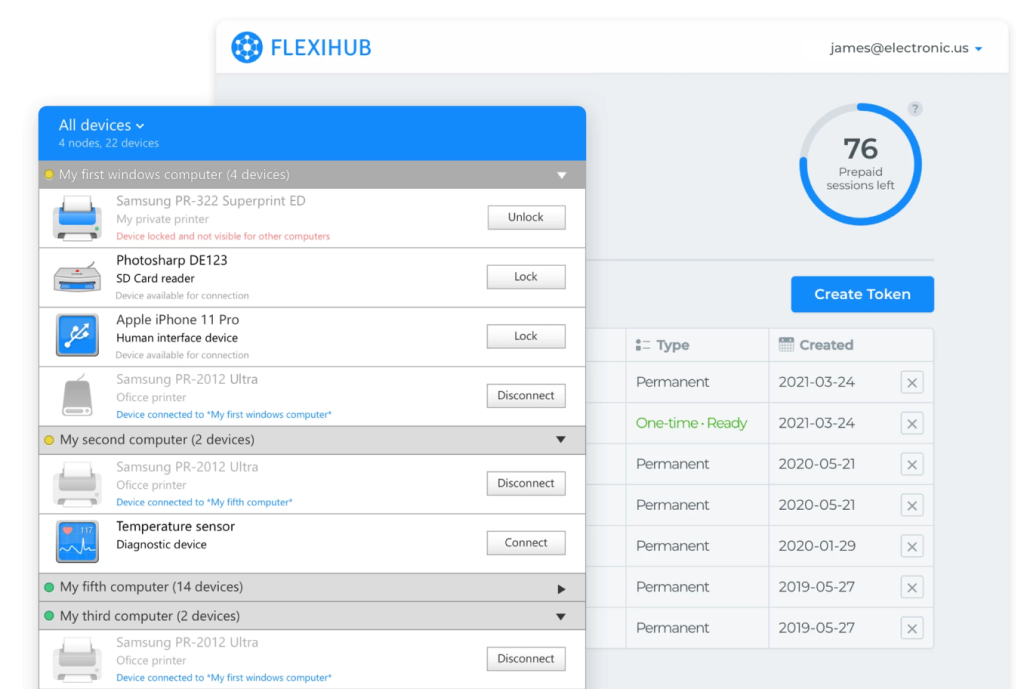
FlexiHub

FlexiHub memudahkan berbagi periferal Android menggunakan sistem berbasis cloud. Ini sangat cocok untuk menguji dan men-debug perangkat Android dari mana saja selama Anda memiliki koneksi internet.

Fitur Utama:

  • Berbagi perangkat USB berbasis cloud
  • Enkripsi tingkat lanjut untuk koneksi yang aman
  • Pemantauan status perangkat
  • Dukungan untuk banyak pengguna
  • Bekerja di berbagai platform


Harga: Mulai dari $39/bulan (Personal), dengan paket Team dan Business tersedia

Terbaik untuk: Tim dan lingkungan kolaboratif yang membutuhkan akses jarak jauh Android ke perangkat USB

Tutorial video tentang cara menggunakan FlexiHub untuk perangkat Android:

Tantangan Umum dan Solusinya

Anda dapat merencanakan dan memilih solusi yang tepat untuk kebutuhan Anda jika Anda mengetahui tantangan yang mungkin Anda hadapi.

Tantangan Kontrol Jarak Jauh dan Akses Desktop

  • Pembatasan Samsung Knox: Perangkat Samsung dengan Android 15 atau lebih tinggi membatasi akses jarak jauh kecuali dikelola melalui sistem MDM. Ini yang perlu direncanakan oleh organisasi yang menggunakan perangkat Samsung.
  • Persyaratan instalasi aplikasi: Sebagian besar alat dukungan jarak jauh memerlukan aplikasi terpasang dan izin diaktifkan. Karena itu, ini bisa jadi rumit jika Anda tidak terlalu paham teknologi.
  • Kompatibilitas perangkat: Tidak setiap alat berfungsi di semua model Android. Misalnya, yang memiliki keamanan tambahan seperti Samsung Knox atau pengaturan khusus Huawei.
  • Keterbatasan antarmuka seluler: Mengontrol desktop penuh pada perangkat seluler bisa sulit pada layar kecil, terutama untuk tugas yang detail.
  • Presisi kontrol sentuh: Menggunakan sentuhan untuk mengontrol desktop jarak jauh tidak sepresisi mouse dan keyboard.
  • Ketergantungan jaringan: Akses jarak jauh sangat bergantung pada jaringan Anda. Koneksi lambat atau bandwidth rendah dapat membuatnya lag atau lebih sulit digunakan.


Pertimbangan Keamanan untuk Kontrol dan Akses Jarak Jauh Android

Apa pun alat atau metode yang Anda gunakan, pastikan keamanan menjadi prioritas utama saat menyiapkan akses jarak jauh Android. Berikut beberapa praktik utama yang perlu diikuti:

  • Enkripsi end-to-end: Gunakan enkripsi end-to-end yang kuat pada semua koneksi jarak jauh untuk melindungi data sensitif Anda.
  • Autentikasi multi-faktor: Tambahkan MFA untuk keamanan yang lebih baik, terutama di lingkungan perusahaan.
  • Persetujuan pengguna: Pastikan Anda mendapatkan izin pengguna sebelum memulai sesi jarak jauh. Ini membantu menghormati privasi mereka dan tetap patuh.
  • Pencatatan sesi: Catat semua yang terjadi selama sesi jarak jauh. Dengan begitu, Anda dapat mengaudit aktivitas dan memantau apa yang terjadi.
  • Penggunaan VPN: Arahkan koneksi desktop keluar melalui VPN untuk perlindungan ekstra.
  • Konfigurasi firewall: Siapkan firewall agar hanya mengizinkan perangkat dan jaringan tepercaya untuk terhubung, terutama untuk komputer yang menerima akses masuk.

Kesimpulan

Akses jarak jauh Android mencakup berbagai macam penggunaan, mulai dari pemecahan masalah TI dan kerja jarak jauh hingga berbagi perangkat USB lintas lokasi. Kunci untuk mendapatkan manfaat darinya adalah memilih pendekatan yang tepat, baik itu dukungan masuk untuk memperbaiki masalah, akses desktop keluar untuk bekerja dari jarak jauh, atau USB-over-IP untuk menangani periferal.

Keamanan harus selalu menjadi prioritas utama dengan enkripsi kuat dan autentikasi multi-faktor, terutama untuk penggunaan di tempat kerja. Dukungan perangkat keras dan OS juga patut diperiksa, karena Samsung Knox dapat membatasi cara beberapa alat berfungsi. Opsi gratis seperti Chrome Remote Desktop dan Scrcpy biasanya sudah cukup untuk pengguna individu. Sementara itu, alat berbayar lebih cocok untuk tim yang membutuhkan kemampuan dan bantuan yang lebih canggih.

Menguji alat melalui uji coba gratis adalah cara terbaik untuk memastikan kinerja dan kecocokan sebelum mengadopsinya sepenuhnya. Memilih solusi yang tepat dan menerapkan praktik keamanan yang solid mengubah akses jarak jauh Android menjadi cara praktis untuk meningkatkan produktivitas dan kerja sama dalam dunia yang mengutamakan perangkat seluler.

FAQ

Ya, ada aplikasi desktop jarak jauh gratis yang tersedia untuk Android, seperti Chrome Remote Desktop dan Microsoft Remote Desktop. Selain itu, banyak alat populer menawarkan paket atau tingkatan gratis (misalnya, untuk penggunaan pribadi), sehingga dapat diakses tanpa biaya di muka.

Namun, versi gratis biasanya memiliki keterbatasan, seperti fitur yang dibatasi, batas sesi, atau lebih sedikit opsi keamanan dan manajemen. Untuk penggunaan profesional atau bisnis, paket berbayar biasanya lebih cocok, menawarkan keandalan yang lebih tinggi, fungsionalitas lanjutan, dan dukungan khusus.

Tidak ada satu aplikasi “terbaik”, pilihan yang tepat bergantung pada kebutuhan spesifik Anda. Alat seperti TeamViewer dan AnyDesk termasuk yang paling populer berkat keandalannya, dukungan lintas platform, dan rangkaian fitur yang kuat untuk penggunaan pribadi maupun profesional.

Untuk akses yang lebih sederhana dan gratis, Chrome Remote Desktop adalah pilihan yang solid. Jika Anda membutuhkan akses tingkat perangkat keras, solusi seperti USB Network Gate memungkinkan Anda terhubung ke perangkat Android dari komputer dengan membagikan perangkat USB melalui internet atau jaringan lokal.