Vill du fjärransluta till Android eller ansluta till din dator när du är på språng? Vi har sammanställt de bästa verktygen för fjärråtkomst och fjärrstyrning för Android. Utforska deras utmärkande funktioner och hitta den lösning som passar dina behov bäst.
I takt med att fler personer och företag förlitar sig på sina mobila enheter blir verktyg för Android-fjärrstyrning allt viktigare. Oavsett om du behöver åtgärda ett problem på din telefon, ansluta till en dator från din Android eller dela USB-enheter över ett nätverk, kräver olika situationer olika appar och konfigurationer.
Vi går igenom två huvudtyper av Android-fjärråtkomst 2026:
- Fjärrstyrning och skrivbordsåtkomst – som låter dig ansluta åt båda håll mellan Android-enheter och datorer
- USB-over-IP / delning av kringutrustning – som låter dig dela USB-enheter från var som helst
Vi tittar på de främsta verktygen och lyfter fram de detaljer som är viktigast när du väljer rätt lösning.
Jämförelsetabell: Android-fjärråtkomstverktyg
| Programvara | Typ | Plattformar | Trådlöst | Fjärrkamera | Fjärrtangentbord/inmatning | Prissättning |
| AirDroid Personal | Fjärrstyrning | Android, iOS, Windows, macOS, Linux, Webben | (inbyggt) | Gratis; ~$3.99/mån eller ~$29.99/år | ||
| AnyDesk | Fjärrstyrning | Android, iOS, Windows, macOS, Linux, ChromeOS, Raspberry Pi, FreeBSD | (plugin kan krävas på Android) | ~$22–$30/mån (debiteras årligen) | ||
| Splashtop | Fjärrstyrning | Android, iOS, Windows, macOS, Linux, ChromeOS | ~$6/mån (personligt) till ~$259–$399/år (företag) | |||
| TeamViewer | Fjärrstyrning | Android, iOS, Windows, macOS, Linux, ChromeOS, Raspberry Pi | ~$24.90–$200+/mån | |||
| RustDesk | Fjärrstyrning | Android, iOS, Windows, macOS, Linux | Gratis; Pro ~$9.90/mån (självhostat) | |||
| Scrcpy | Fjärrstyrning (ADB) | Windows, macOS, Linux | (ADB Wi‑Fi) | Gratis (öppen källkod) | ||
| Chrome Remote Desktop | Fjärrstyrning | Android, iOS, Windows, macOS, Linux | Gratis | |||
| USB Network Gate | USB-delning | Android, Windows, macOS, Linux | (enhetsomdirigering) | ~$159.95 engångsbetalning | ||
| FlexiHub | USB-delning | Android, Windows, macOS, Linux, Raspberry Pi | (enhetsomdirigering) | Från ~$39/mån |
Bästa Android-fjärrkontroll och skrivbordsåtkomst
Förstå inkommande kontra utgående anslutningar
Inkommande (fjärrsupport): En tekniker ansluter till en Android-enhet för att visa skärmen, interagera med användargränssnittet och justera inställningar. Detta kräver en fjärrsupportapp (t.ex. TeamViewer QuickSupport eller AnyDesk) och uttryckligt godkännande från användaren.
År 2026 styrs fullständig inmatningskontroll i allt högre grad av företagspolicyer eller tillverkarspecifika insticksmoduler snarare än enkla appinstallationer. I Android 16 lägger den nya funktionen ”Private Spaces” till ett betydande säkerhetslager; dessa krypterade sandlådor förblir osynliga för fjärrverktyg. Om en felsökningsuppgift involverar en app i ett Private Space kommer teknikern att se en svart skärm om inte användaren tillhandahåller uttrycklig, sessionsvis återautentisering för att låsa upp just det området.
Utgående (fjärrskrivbord): En Android-enhet ansluter till och styr en Windows-, macOS- eller Linux-dator. Måldatorn måste ha fjärrskrivbordsprogramvara installerad, eller tjänster som RDP aktiverade. Detta är generellt lättare att driftsätta eftersom Android-enheten agerar klient, och Androids app-säkerhetsbegränsningar är mindre begränsande i den riktningen.
Viktig skillnad: Inkommande åtkomst till Android är mer begränsad eftersom Android- och OEM-policyer är utformade för att förhindra obehörig kontroll av enheten. Utgående fjärrskrivbord är vanligtvis enklare eftersom Android-enheten initierar sessionen och styr en fjärrvärd snarare än att exponera sig för styrning
1. AirDroid Personal
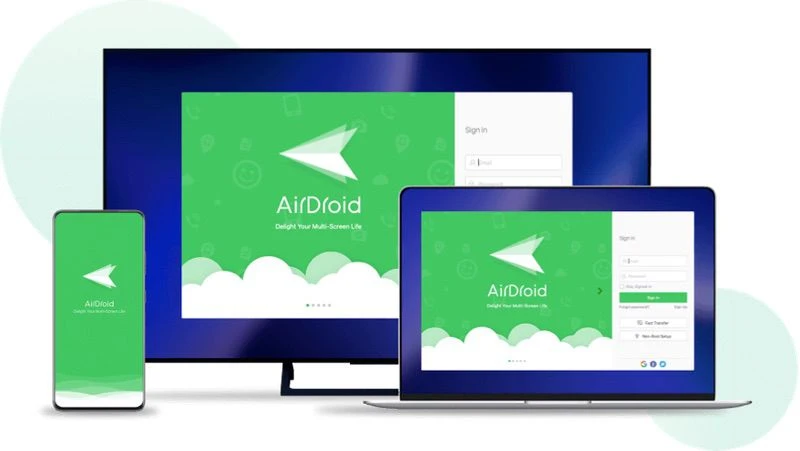
AirDroid är en webbaserad tjänst som erbjuder appar för Android, iOS, Windows och macOS. Den har desktop- och mobilversioner som du kan använda för att hantera Android-telefoner varifrån som helst. Förutom skärmkontroll är AirDroid särskilt starkt när det gäller att hantera filer och ändra enhetsinställningar på distans. En funktion som sticker ut är möjligheten att starta fjärrstyrningssessioner utan att bekräfta på enheten efter den första konfigurationen, vilket är användbart om skärmen inte svarar.
Huvudfunktioner:
- Trådlösa filöverföringar med enkelt dra-och-släpp-stöd
- Skärmspegling kombinerat med fjärrstyrningsalternativ
- Kontrollera notiser, läs textmeddelanden och hantera samtal direkt från din dator
- Fjärråtkomst till kameran för grundläggande säkerhetsövervakning
- End-to-end-kryptering för att skydda data under överföringar
- Webbläsarbaserad åtkomst via en webbklient
Priser: En gratis Basic-plan med begränsade funktioner, samt en Premium-plan för 3,99 $ per månad eller 29,99 $ per år som låser upp obegränsade överföringar och fullständig fjärråtkomst till Android.
Bäst för: Användare som vill ha kraftfulla verktyg för filhantering tillsammans med vad som kan kännas som den bästa fjärrstyrningsappen för Android för vardaglig användning.
2. TeamViewer
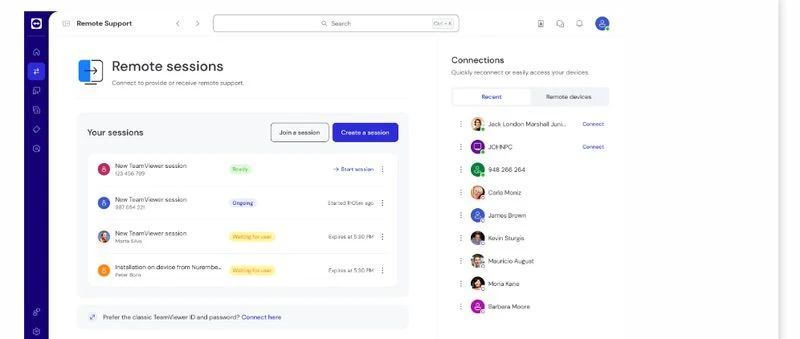
Många företag, särskilt de större, förlitar sig på TeamViewer för fjärrstyrning av Android. Det gör det möjligt för användare att överföra filer och hantera datorer på distans från Android-enheter. Dessutom är det enkelt att använda och tar säkerheten på allvar.
Huvudfunktioner:
- Fungerar på flera plattformar (Windows, macOS, Linux, Android, iOS, Chrome OS, Raspberry Pi)
- Fjärrutskrift från Android eller PC
- Stöd för Wake-on-LAN för att starta enheter på distans
- Hantera flera enheter från en enda instrumentpanel
- Stark säkerhet med 256-bitars AES-kryptering och tvåfaktorsautentisering
- Onlinemöten och verktyg för teamsamarbete
Prissättning: TeamViewer erbjuder en gratisversion för personligt bruk, men ibland kan den tro att du använder den kommersiellt och be dig att prenumerera.
- Plan för en användare: $49/månad (1 användare, 1 session)
- Plan för flera användare: $99/månad (flera användare, 1 session)
- Teamplan: $199/månad (flera team, 1–3 sessioner)
Bäst för: IT-team som behöver ett säkert sätt att hantera enheter på distans.
3. AnyDesk
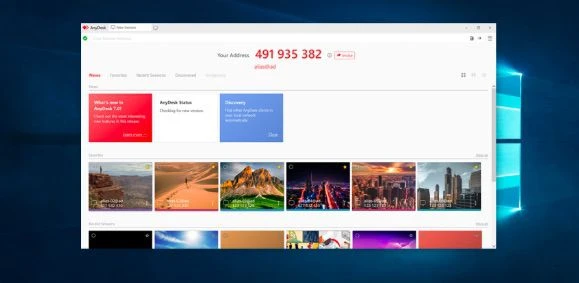
AnyDesk ger smidig fjärråtkomst med låg latens från en Android-telefon, vilket gör den praktisk för både privat bruk och professionell fjärrsupport. Den fungerar bra även på mobilnätverk, så det är den bästa fjärrkontrollappen för Android för fältstöd eller felsökning när du är på språng.
Huvudfunktioner:
- Exceptionell prestanda med låg latens
- Stöd för flera plattformar
- Pålitlig även på mobilnätverk
- End-to-end-kryptering för säkra anslutningar
- Lättviktig och enkel att installera
Priser:
AnyDesk erbjuder följande prisplaner:
- Solo: 23,12 $ per månad
- Standard: 39,92 $ per månad
- Advanced: 89,52 $ per månad
- Ultimate: Företagsplaner har anpassad prissättning som baseras på företagets behov
Bäst för: Situationer som behöver anslutningar med låg latens och pålitlig prestanda över mobilnätverk.
4. Splashtop
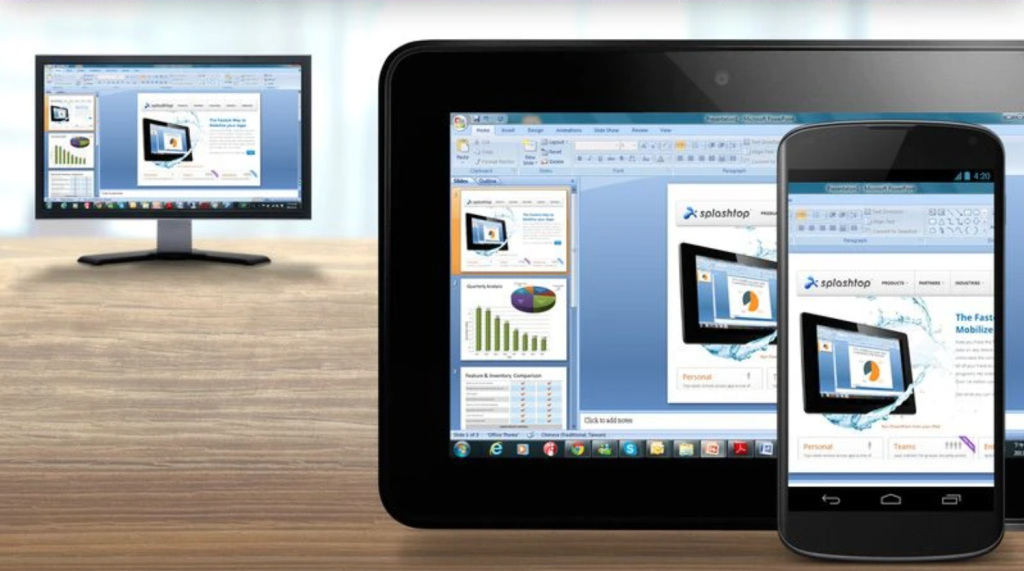
Splashtop är främst inriktat på företag och erbjuder fjärråtkomst till dina persondatorer samt obevakad Android-åtkomst. Det stödjer fjärrhjälp vid tekniska akutsituationer och är mångsidigt i sina användningsområden. Utöver fjärråtkomst är Splashtop känt för sina möjligheter till strömning av högupplöst video och ljud, vilket gör det idealiskt för presentationer och multimediaanvändning.
Huvudfunktioner:
- HD-strömning av hög kvalitet
- Fungerar över flera plattformar
- Stöd för fjärrutskrift
- Filöverföringsfunktioner
- Stöd för flera bildskärmar
Prissättning:
- Remote Work & Access: 60–149 USD/år per användare för obevakad fjärråtkomst
- Remote IT & Support: 259–399 USD/år per tekniker för obegränsad support med närvaro och åtkomst till 10–300 datorer
- Education: 29,99 USD/år per lärare för skärmdelning och klassrumsverktyg
Alla planer inkluderar en 7-dagars gratis provperiod.
Bäst för: Användare som söker en smidig Android-fjärrstyrning för uppgifter som kräver mycket grafik.
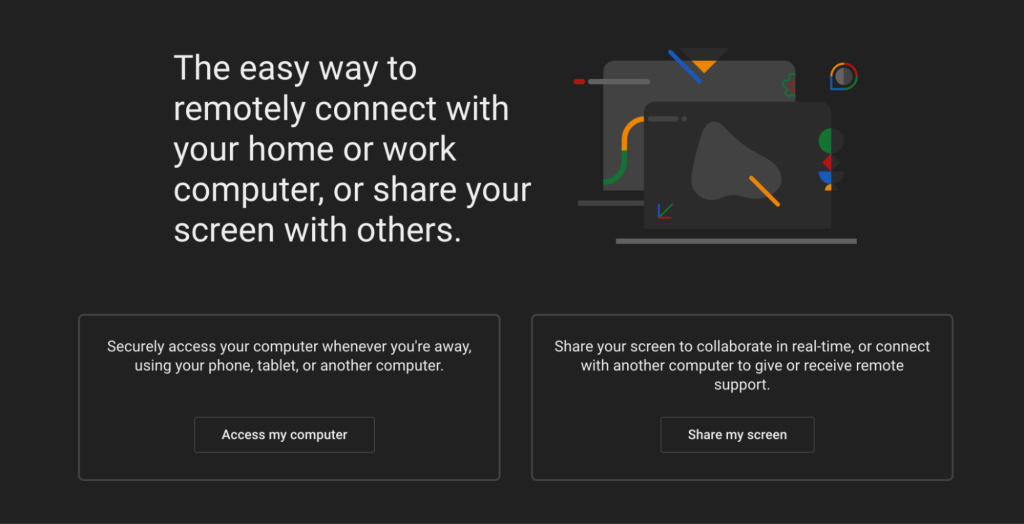
5. Chrome Fjärrskrivbord
Googles kostnadsfria verktyg Chrome Remote Desktop fungerar på flera plattformar och är mycket enkelt att konfigurera. Det har inte vissa av de avancerade funktioner som betalalternativen erbjuder, men dess enkelhet och nollkostnad gör det till ett populärt val för privat bruk.
Huvudfunktioner:
- Gratis för alla
- Åtkomst via en webbläsare
- Snabb och enkel installation
- Fungerar på olika plattformar
Begränsningar: grundläggande funktionsuppsättning jämfört med betalda alternativ
Bäst för: Privatpersoner som vill ha den bästa fjärrstyrningsappen för Android som är gratis
6. Scrcpy
Scrcpy är en Android-fjärrkontrollapp som låter dig hantera och spegla din telefon från din PC. Du kan ansluta din mobila enhet till din dator och enkelt visa dess skärm med Scrcpy Android. Den är också lättviktig och kräver inte root-åtkomst på Android-enheter. På grund av sin enkelhet och effektiva prestanda är Scrcpy populär bland utvecklare.
Huvudfunktioner:
- Hög prestanda: Kontroll med låg latens över Android-enheter, vilket gör den idealisk för utvecklare.
- Ingen root krävs: Fungerar utan rootning, så den är säker och enkel för vanliga användare.
- Plattformsoberoende: Tillgänglig för Windows, macOS och Linux.
- Prissättning: Helt gratis och med öppen källkod.
Bäst för:
- Utvecklare och teknikintresserade som bara vill ha en app som de kan använda för att styra sin Android och som de enkelt kan konfigurera.
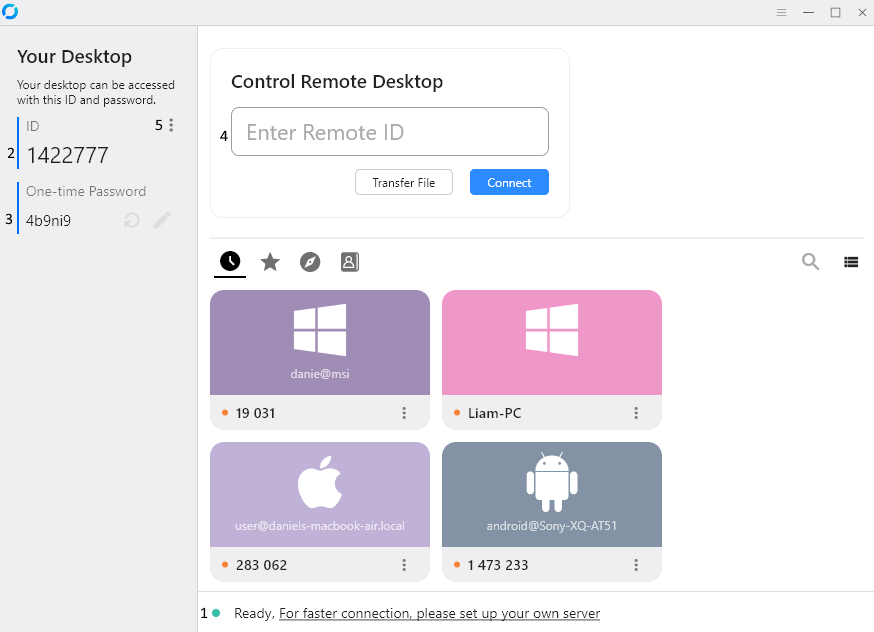
7. RustDesk
RustDesk är ett gratis, öppet källkodsbaserat sätt att fjärransluta till din dator — ett enkelt alternativ till dyra kommersiella verktyg. Du kan köra det på dina egna servrar, så att du har full kontroll över dina data och din installation. Det är utmärkt för organisationer som värnar om integritet eller för alla som vill slippa prenumerationsavgifter.
Nyckelfunktioner:
- Öppen källkod och låter dig köra egna servrar, så att dina data förblir dina.
- Fungerar på alla stora plattformar: Windows, Mac, Linux, Android och iOS.
- Fungerar smidigt med väldigt lite fördröjning, även på krångliga nätverk.
- Allt är krypterat end-to-end (AES-256) för integritet och säkerhet.
- Inget konto krävs för grundläggande användning
- Filöverföringar och delning av urklipp
- Stöd för TCP-tunnling
- Professionell version med extra funktioner
Priser:
- Gratis: Fullt fungerande version med öppen källkod med möjlighet till egen hosting
- RustDesk Pro: Börjar runt 8 $/månad för en hostad tjänst. Den inkluderar extrafunktioner som synkronisering av din adressbok och hantering av flera enheter.
Bäst för: Integritetsmedvetna användare, organisationer som vill ha lösningar med egen hosting och de som söker ett gratis alternativ till kommersiella fjärrskrivbordsverktyg
Åtkomst till USB-enheter på distans med Android
Den här kategorin fokuserar på fjärråtkomst på hårdvarunivå på Android, vilket gör det möjligt att dela USB-enheter som är anslutna till en Android-enhet över ett nätverk i stället för att styra gränssnittet. USB-over-IP virtualiserar fysiska anslutningar, så att fjärrsystem kan använda kringutrustning som om den vore ansluten lokalt.
Hur det fungerar på Android
Med hjälp av USB OTG ansluter en Android-enhet till en USB-kringutrustning (t.ex. en dongel eller skrivare). En dedikerad app delar sedan denna enhet över nätverket, vilket gör den åtkomlig från en fjärrdator. Beroende på konfigurationen kan root-åtkomst eller förhöjda behörigheter krävas för full funktionalitet.
Användningsfall
- Fjärråtkomst till hårdvara: Dela USB-enheter som är anslutna till en Android-enhet mellan olika platser
- Fältarbete: Använd en Android-enhet för att få fjärråtkomst till säkerhetsdonglar eller specialiserade USB-verktyg
- Utveckling och testning: Utnyttja Android-enheter för att ansluta och dela fysisk USB-hårdvara för felsökning och integration
1. USB Network Gate
USB Network Gate låter dig få fjärråtkomst till Android-enheter från din dator genom att använda USB över internet eller ett lokalt nätverk. Det fungerar på Windows, Mac, Linux och Android, och erbjuder dessutom en rad funktioner för fjärråtkomst. Utöver det kan du komma åt USB-enheter som är anslutna till din Android via nätverket. OTG-grejer funkar också, så din dator ser dem som om de vore inkopplade precis där.
USB Network Gate-funktioner
- Fjärrdelning av USB-enheter: Dela USB- och seriella enheter över nätverket. På så sätt kan din Android använda saker som skrivare, skannrar eller externa hårddiskar.
- Plattformsoberoende kompatibilitet: Körs på Windows, Mac, Linux och Android, så allt fungerar smidigt tillsammans.
- SSL-kryptering: Håller dina data säkra med SSL-kryptering och lösenordsskydd.
- Stöd för virtuella maskiner: Du kan nå USB-enheter på virtuella maskiner (Windows eller Linux) från din Android.
- Delning av flera enheter: Dela upp till 10 USB-enheter samtidigt från en enda dator.
- Gratis provperiod: Testa gratis innan du bestämmer dig för att köpa fullversionen.
- Anpassning för företag: Företagslicensen inkluderar SDK och åtkomst till källkod så att företag kan integrera och anpassa lösningen.
USB Network Gate-prisplaner
- Enskild licens: 159,95 $/engångsbetalning för delning av upp till 10 USB-enheter på en dator
- Företagslicens: Anpassad prissättning för stora organisationer, inklusive SDK-integration och åtkomst till källkod för fullständig anpassning
Pris: En enskild licens kostar 159,95 $/licens
Bäst för: Organisationer som behöver pålitlig USB-delning på olika plattformar.
Ta en titt på den här handledningen om hur du använder USB Network Gate med din Android-telefon:
Steg för att fjärransluta till Android från en PC
1. Ladda ner USB Network Gate. Installera det på både den lokala och den fjärranslutna datorn efter det.
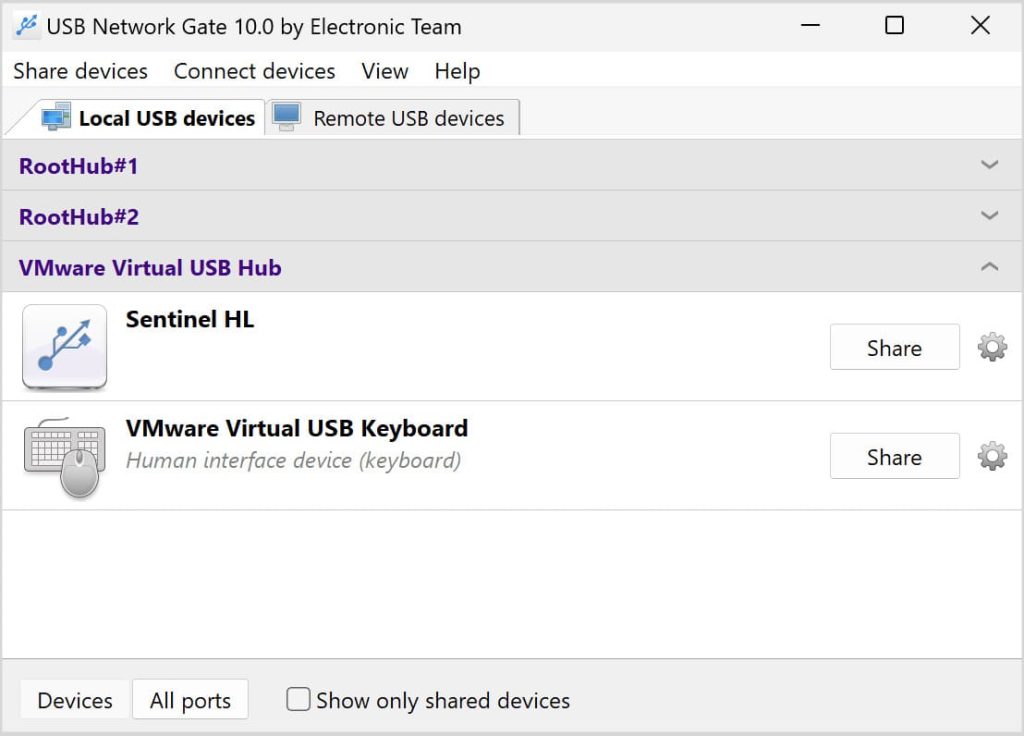
2. Öppna appen och anslut sedan din Android-telefon till datorn. I appens gränssnitt (under fliken ”Lokala USB-enheter”) klickar du på ”Dela” för att tillåta fjärråtkomst till Android-telefonen.
3. På en annan dator, starta appen och gå till fliken ”Remote USB”-enheter. Din Android-enhet ska visas och vara redo att ansluta.
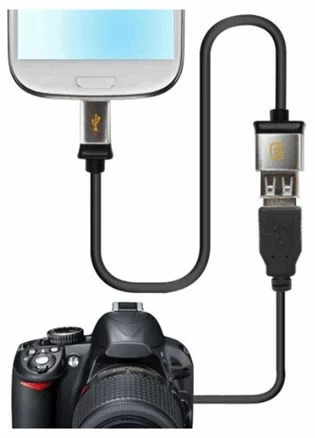
Med Android-appen för fjärråtkomst kan du dela alla USB-enheter som är anslutna till din telefon via OTG. Datorn kommer att se dem precis som om de är anslutna direkt, och du kan använda dem på samma sätt som du skulle med skrivbordsappen.
Hur man ansluter till Android-enheter på distans
Detta är stegen för att göra en USB-enhet på din Android-telefon tillgänglig över nätverket via OTG:
1. Ladda ner Android-versionen av USB Network Gate till din fjärrenhet.
2. Appen installeras automatiskt på din Android-telefon.
3. Ge root-åtkomst till USB Network Gate, eftersom det behöver det för att fungera korrekt..
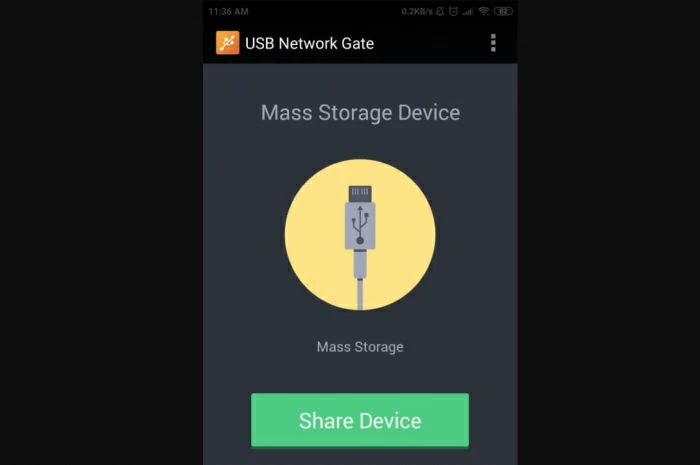
4. Anslut USB-enheten till din Android-telefon. Tryck sedan på ”Dela enhet” i appen. Den är nu redo att användas!
2. FlexiHub
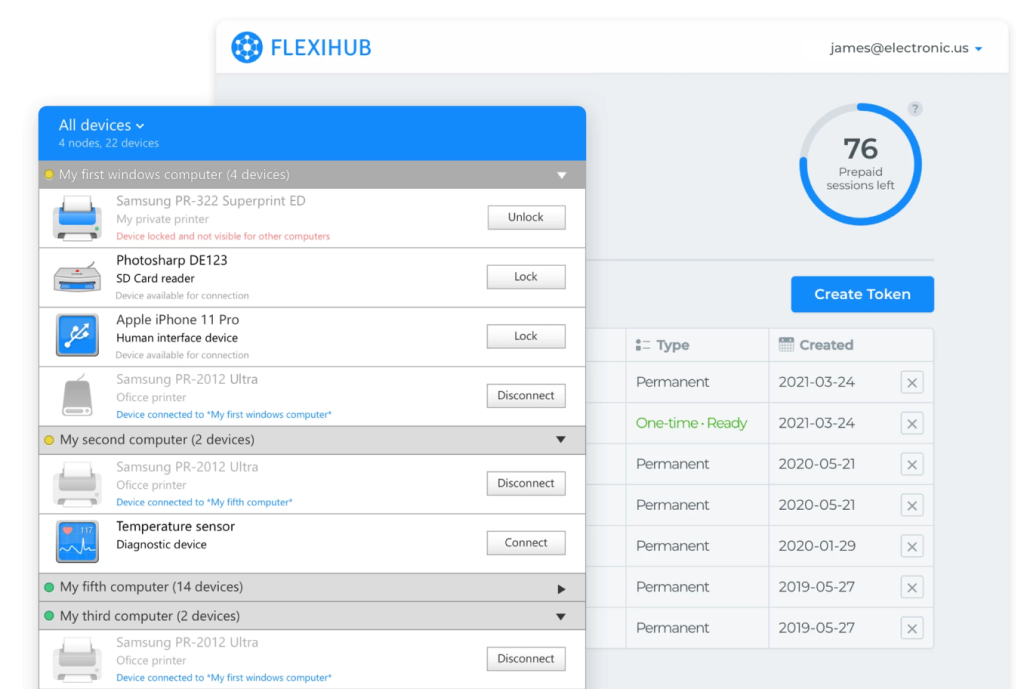
FlexiHub gör det enkelt att dela Android-tillbehör med hjälp av ett molnbaserat system. Det är särskilt lämpligt för testning och felsökning av Android-enheter var som helst, så länge du har en internetanslutning.
Huvudfunktioner:
- Molnbaserad delning av USB-enheter
- Avancerad kryptering för säkra anslutningar
- Övervakning av enhetsstatus
- Stöd för flera användare
- Fungerar på olika plattformar
Prissättning: Startar från 39 USD/månad (Personligt), med Team- och Business-abonnemang tillgängliga
Bäst för: Team och samarbetsmiljöer som behöver fjärråtkomst till USB-enheter för Android
En videohandledning om hur du använder FlexiHub för Android-enheter:
Vanliga utmaningar och lösningar
Du kan planera och välja rätt lösning för dina behov om du känner till de möjliga utmaningar som du kan ställas inför.
Utmaningar med fjärrstyrning och skrivbordsåtkomst
- Samsung Knox-begränsningar: Samsung-enheter med Android 15 eller högre begränsar fjärråtkomst om de inte hanteras via ett MDM-system. Detta är vad organisationer som använder Samsung-enheter bör planera för.
- Krav för appinstallation: De flesta fjärrsupportverktyg kräver att appar installeras och att behörigheter aktiveras. På grund av detta kan det vara knepigt om du inte är särskilt teknikkunnig.
- Enhetskompatibilitet: Alla verktyg fungerar inte på alla Android-modeller. Till exempel de med extra säkerhet som Samsung Knox eller Huaweis anpassade inställningar.
- Begränsningar i mobilgränssnittet: Att styra ett helt skrivbord på en mobil enhet kan vara svårt på små skärmar, särskilt för detaljerade uppgifter.
- Precision i pekstyrning: Att använda pekstyrning för att kontrollera ett fjärrskrivbord är inte lika exakt som mus och tangentbord.
- Nätverksberoende: Fjärråtkomst är i hög grad beroende av ditt nätverk. Långsamma anslutningar eller låg bandbredd kan göra att det laggar eller blir svårare att använda.
Säkerhetsaspekter för fjärrstyrning och åtkomst på Android
Oavsett vilket verktyg eller vilken metod du använder, se till att säkerheten kommer först när du konfigurerar fjärråtkomst för Android. Här är några huvudprinciper att följa:
- End-to-end-kryptering: Använd stark end-to-end-kryptering på alla fjärranslutningar för att skydda dina känsliga data.
- Multifaktorautentisering: Lägg till MFA för bättre säkerhet, särskilt i företagsmiljöer.
- Användarsamtycke: Se till att du får användarens tillstånd innan du startar en fjärrsession. Detta hjälper till att respektera deras integritet och följa regelverk.
- Sessionsloggning: Anteckna allt som händer under fjärrsessioner. På så sätt kan du granska aktivitet och övervaka vad som sker.
- VPN-användning: Dirigera utgående skrivbordsanslutningar via en VPN för extra skydd.
- Brandväggskonfiguration: Konfigurera brandväggar så att endast betrodda enheter och nätverk får ansluta, särskilt för datorer som tar emot inkommande åtkomst.
Slutsats
Fjärråtkomst till Android täcker ett brett spektrum av användningsområden, från IT-felsökning och distansarbete till att dela USB-enheter mellan olika platser. Nyckeln till att få värde av det är att välja rätt metod, oavsett om det handlar om inkommande support för att åtgärda problem, utgående skrivbordsåtkomst för att arbeta på distans eller USB-over-IP för att hantera kringutrustning.
Säkerheten bör alltid komma i första hand med stark kryptering och multifaktorautentisering, särskilt för användning på arbetsplatsen. Stöd för hårdvara och operativsystem är också värt att kontrollera, eftersom Samsung Knox kan begränsa hur vissa verktyg fungerar. Gratisalternativ som Chrome Remote Desktop och Scrcpy räcker vanligtvis för enskilda användare. Samtidigt passar betalda verktyg bättre för team som behöver mer avancerade funktioner och support.
Att testa verktyg via kostnadsfria provperioder är det bästa sättet att bekräfta prestanda och lämplighet innan man inför dem fullt ut. Att välja rätt lösning och tillämpa goda säkerhetsrutiner gör fjärråtkomst till Android till ett praktiskt sätt att öka produktiviteten och samarbetet i en mobilförst-värld.
FAQ
Ja, det finns gratis appar för fjärrskrivbord tillgängliga för Android, såsom Chrome Remote Desktop och Microsoft Remote Desktop. Dessutom erbjuder många populära verktyg gratisabonnemang eller nivåer (till exempel för personligt bruk), vilket gör dem tillgängliga utan någon initial kostnad.
Gratisversioner har dock vanligtvis begränsningar, såsom begränsade funktioner, sessionsbegränsningar eller färre säkerhets- och hanteringsalternativ. För professionellt eller affärsmässigt bruk är betalplaner vanligtvis bättre lämpade, eftersom de erbjuder högre tillförlitlighet, avancerad funktionalitet och dedikerad support.
Det finns ingen enskild “bästa” app – rätt val beror på dina specifika behov. Verktyg som TeamViewer och AnyDesk hör till de mest populära tack vare sin tillförlitlighet, plattformsoberoende stöd och starka funktionsuppsättningar för både privat och professionell användning.
För enklare, kostnadsfri åtkomst är Chrome Remote Desktop ett bra alternativ. Om du behöver åtkomst på hårdvarunivå gör lösningar som USB Network Gate att du kan ansluta till Android-enheter från en dator genom att dela USB-enheter över internet eller ett lokalt nätverk.