En İyi Android Uzaktan Erişim ve Kontrol Uygulamaları


Android’e uzaktan erişmek veya hareket halindeyken bilgisayarınıza bağlanmak mı istiyorsunuz? En iyi Android uzaktan erişim ve kontrol araçlarını derledik. Öne çıkan özelliklerini keşfedin ve ihtiyaçlarınıza en uygun çözümü bulun.

Uzak Masaüstü için USB

Daha fazla insan ve işletme mobil cihazlarına güvendikçe, Android uzaktan kontrol araçlarına sahip olmak önem kazanıyor. İster telefonunuzdaki bir sorunu düzeltmeniz, ister Android’inizden bir bilgisayara bağlanmanız ya da USB cihazlarını bir ağ üzerinden paylaşmanız gereksin, farklı durumlar farklı uygulamalar ve kurulumlar gerektirir.

2026’da Android uzaktan erişimin iki ana türünü ele alacağız:

  • Uzaktan Kontrol ve Masaüstü Erişimi – Android cihazlar ile bilgisayarlar arasında her iki yönde de bağlanmanıza olanak tanır
  • USB-over-IP / çevre birimi paylaşımı – USB cihazlarını her yerden paylaşmanıza olanak tanır


En iyi araçlara göz atacak ve doğru çözümü seçerken en çok önem taşıyan ayrıntıları vurgulayacağız.

Karşılaştırma Tablosu: Android Uzaktan Erişim Araçları

Yazılım Tür Platformlar Kablosuz Uzaktan Kamera Uzaktan Klavye/Giriş Fiyatlandırma
AirDroid Personal Uzaktan kontrol Android, iOS, Windows, macOS, Linux, Web (yerel) Ücretsiz; ~$3.99/ay veya ~$29.99/yıl
AnyDesk Uzaktan kontrol Android, iOS, Windows, macOS, Linux, ChromeOS, Raspberry Pi, FreeBSD (Android’de eklenti gerekebilir) ~$22–$30/ay (yıllık faturalandırılır)
Splashtop Uzaktan kontrol Android, iOS, Windows, macOS, Linux, ChromeOS ~$6/ay (kişisel) ile ~$259–$399/yıl (iş)
TeamViewer Uzaktan kontrol Android, iOS, Windows, macOS, Linux, ChromeOS, Raspberry Pi ~$24.90–$200+/ay
RustDesk Uzaktan kontrol Android, iOS, Windows, macOS, Linux Ücretsiz; Pro ~$9.90/ay (self-hosted)
Scrcpy Uzaktan kontrol (ADB) Windows, macOS, Linux (ADB Wi‑Fi) Ücretsiz (açık kaynak)
Chrome Remote Desktop Uzaktan kontrol Android, iOS, Windows, macOS, Linux Ücretsiz
USB Network Gate USB paylaşımı Android, Windows, macOS, Linux (cihaz yönlendirme) ~$159.95 tek seferlik
FlexiHub USB paylaşımı Android, Windows, macOS, Linux, Raspberry Pi (cihaz yönlendirme) ~$39/ay’dan itibaren

En İyi Android Uzaktan Kumanda ve Masaüstü Erişimi

Inbound ve Outbound Bağlantılarını Anlama

Gelen (uzaktan destek): Bir teknisyen, ekranı görüntülemek, kullanıcı arayüzüyle etkileşime girmek ve ayarları düzenlemek için bir Android cihaza bağlanır. Bunun için bir uzaktan destek uygulaması (ör. TeamViewer QuickSupport veya AnyDesk) ve kullanıcının açık onayı gerekir.

2026’da, tam giriş kontrolü giderek basit uygulama kurulumları yerine kurumsal politikalar veya üreticiye özgü eklentiler tarafından yönetilmektedir. Android 16’da yeni ‘Özel Alanlar’ özelliği önemli bir güvenlik katmanı ekler; bu şifreli sanal alanlar uzaktan araçlara görünmez kalır. Bir sorun giderme görevi Özel Alan içindeki bir uygulamayı içeriyorsa, kullanıcı o belirli alanın kilidini açmak için oturum başına açık, yeniden kimlik doğrulama sağlamadıkça teknisyen siyah bir ekran görür.

Giden (uzaktan masaüstü): Bir Android cihaz, bir Windows, macOS veya Linux bilgisayara bağlanır ve onu kontrol eder. Hedef bilgisayarda uzaktan masaüstü yazılımı yüklü olmalı veya RDP gibi hizmetler etkinleştirilmelidir. Bu genellikle daha kolay devreye alınır çünkü Android cihaz istemci rolündedir ve Android’in uygulama güvenliği kısıtlamaları bu yönde daha az sınırlayıcıdır.

Temel ayrım: Android’e gelen erişim daha kısıtlıdır çünkü Android ve OEM politikaları cihazın yetkisiz şekilde kontrol edilmesini engellemek üzere tasarlanmıştır. Giden uzaktan masaüstü genellikle daha basittir çünkü Android cihaz oturumu başlatır ve kendisini kontrole açmak yerine uzak bir ana bilgisayarı kontrol eder

1. AirDroid Kişisel

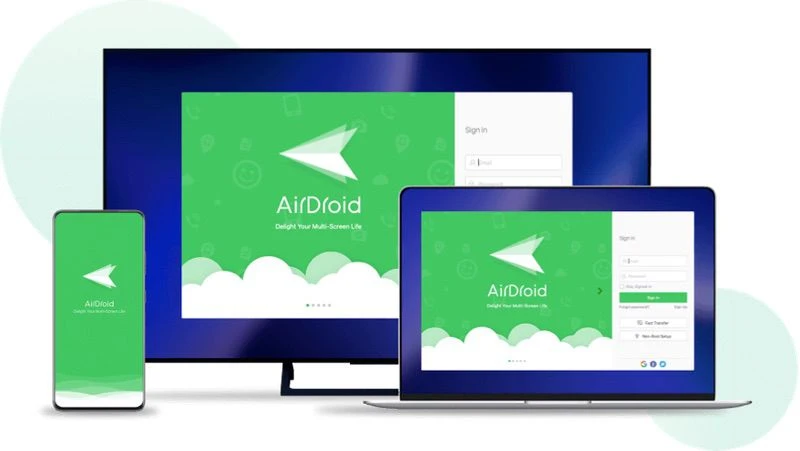
Android uzaktan erişim için AirDroid

AirDroid, Android, iOS, Windows ve macOS için uygulamalar sunan web tabanlı bir hizmettir. Android telefonları her yerden yönetmek için kullanabileceğiniz masaüstü ve mobil sürümleri vardır. Ekran kontrolüne ek olarak AirDroid, özellikle dosyaları yönetme ve cihaz ayarlarını uzaktan değiştirme konusunda oldukça güçlüdür. Öne çıkan bir özellik, ilk kurulumdan sonra cihazda onay istemeden uzaktan kontrol oturumları başlatma seçeneğidir; bu da ekran yanıt vermiyorsa faydalıdır.

Başlıca Özellikler:

  • Basit sürükle-bırak desteğiyle kablosuz dosya aktarımları
  • Uzaktan kontrol seçenekleriyle birleştirilmiş ekran yansıtma
  • Bildirimleri kontrol edin, SMS’leri okuyun ve aramaları doğrudan bilgisayarınızdan yönetin
  • Temel güvenlik izleme için uzaktan kamera erişimi
  • Aktarımlar sırasında verileri korumak için uçtan uca şifreleme
  • Web istemcisi üzerinden tarayıcı tabanlı erişim


Fiyatlandırma: Sınırlı özelliklere sahip ücretsiz bir Basic planın yanı sıra, sınırsız aktarımların ve tam Android uzaktan erişimin kilidini açan aylık 3,99 $ veya yıllık 29,99 $ fiyatlı bir Premium plan.

Kimler için en iyi: Günlük kullanım için Android’de en iyi uzaktan kontrol uygulaması gibi hissedebilecek bir çözümün yanında güçlü dosya yönetimi araçları da isteyen kullanıcılar.

2. TeamViewer

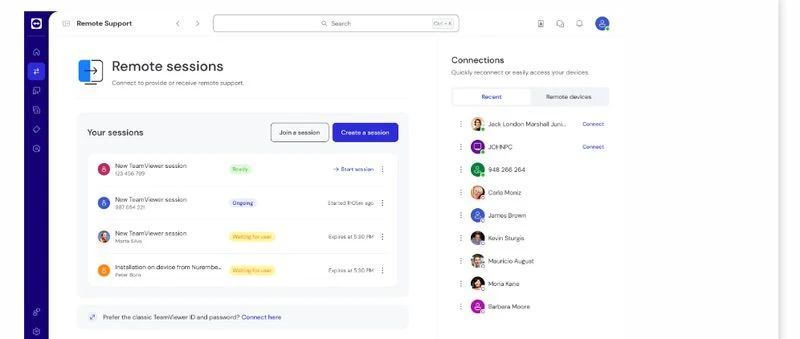
Android uzaktan erişimi için TeamViewer

Birçok şirket, özellikle de daha büyük olanlar, Android uzaktan kontrol için TeamViewer‘a güveniyor. Kullanıcıların Android cihazlardan dosya aktarmasına ve bilgisayarları uzaktan yönetmesine olanak tanır. Üstelik kullanımı kolaydır ve güvenliği ciddiye alır.

Önemli not: Android uzaktan erişimini bilgisayarınıza kurabilmek için TeamViewer QuickSupport kullanarak bir kimlik (ID) oluşturmanız gerekecek. Tam kontrol gerekiyorsa, ilgili cihaz modeline uygun doğru QS AddOn paketinin de kurulması gerekir.

Ana Özellikler:

  • Birden fazla platformda çalışır (Windows, macOS, Linux, Android, iOS, Chrome OS, Raspberry Pi)
  • Android veya PC’den uzaktan yazdırma
  • Cihazları uzaktan açmak için Wake-on-LAN desteği
  • Tek bir kontrol panelinden birden fazla cihazı yönetme
  • 256 bit AES şifreleme ve iki faktörlü kimlik doğrulama ile güçlü güvenlik
  • Çevrimiçi toplantılar ve ekip iş birliği araçları


Fiyatlandırma: TeamViewer, kişisel kullanım için ücretsiz bir sürüm sunar; ancak bazen bunu ticari olarak kullandığınızı düşünebilir ve abone olmanızı isteyebilir.

  • Tek Kullanıcılı Plan: $49/ay (1 kullanıcı, 1 oturum)
  • Çok Kullanıcılı Plan: $99/ay (birden fazla kullanıcı, 1 oturum)
  • Takımlar Planı: $199/ay (birden fazla ekip, 1-3 oturum)


Şunun için en iyisi: Cihazları uzaktan yönetmek için güvenli bir yola ihtiyaç duyan BT ekipleri.

3. AnyDesk

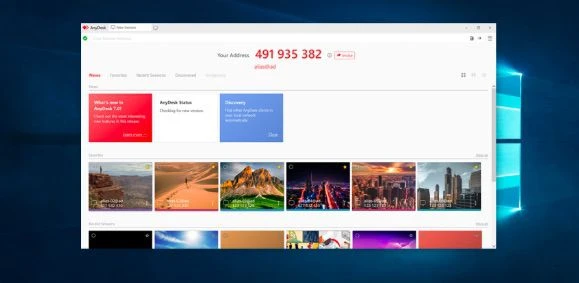
Android için AnyDesk uzaktan erişim

AnyDesk, bir Android telefondan akıcı, düşük gecikmeli uzaktan erişim sağlayarak hem kişisel kullanım hem de profesyonel uzaktan destek için kullanışlıdır. Mobil ağlarda bile iyi çalışır; bu nedenle saha desteği veya hareket halindeyken sorun giderme için Android’in en iyi uzaktan kontrol uygulamasıdır.

Temel Özellikler:

  • Olağanüstü düşük gecikmeli performans
  • Çoklu platform desteği
  • Mobil ağlarda bile güvenilir
  • Güvenli bağlantılar için uçtan uca şifreleme
  • Hafif ve kurulumu kolay


Fiyatlandırma:

AnyDesk aşağıdaki fiyatlandırma planlarını sunar:

  • Solo: Aylık $23.12
  • Standard: Aylık $39.92
  • Advanced: Aylık $89.52
  • Ultimate: Kurumsal planlarda, işletmenin ihtiyaçlarına göre belirlenen özel fiyatlandırma vardır


En uygun olduğu durumlar: Düşük gecikmeli bağlantıların ve mobil ağlar üzerinden güvenilir performansın gerektiği durumlar.

4. Splashtop

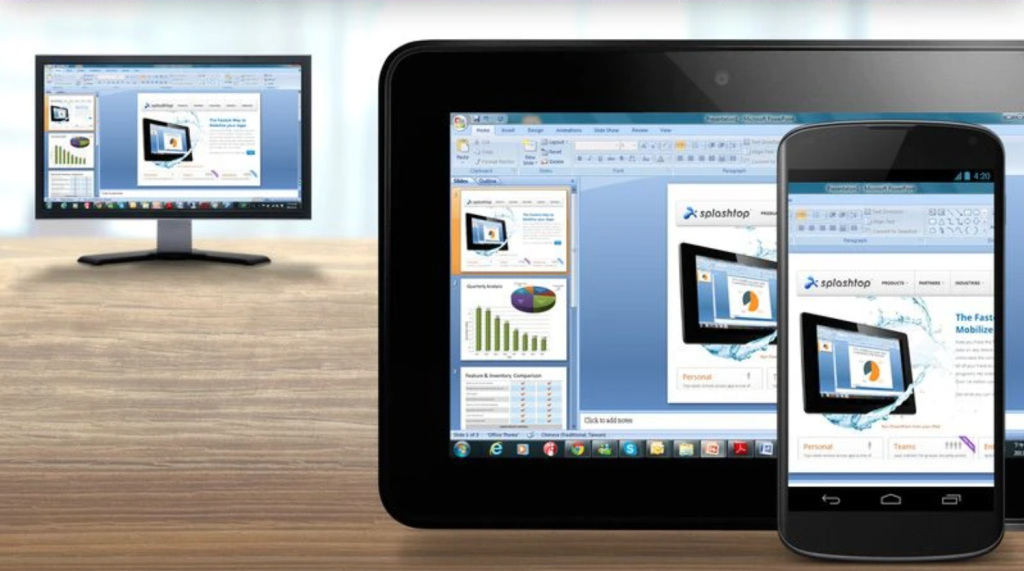
Android uzaktan erişim için Splashtop

Splashtop ağırlıklı olarak işletmelere yöneliktir; kişisel bilgisayarlarınıza uzaktan erişim ve gözetimsiz Android erişimi sunar. Uzaktan teknik acil durumları destekler ve kullanım senaryolarında çok yönlüdür. Uzaktan erişime ek olarak Splashtop, yüksek çözünürlüklü video ve ses akışı özellikleriyle bilinir; bu da onu sunumlar ve multimedya kullanımı için ideal kılar.

Başlıca Özellikler:

  • Yüksek kaliteli HD akış
  • Birden fazla platformda çalışır
  • Uzaktan yazdırma desteği
  • Dosya aktarım özellikleri
  • Çoklu monitör desteği


Fiyatlandırma:

  • Uzaktan Çalışma & Erişim: Gözetimsiz uzaktan erişim için kullanıcı başına yıllık $60–$149
  • Uzaktan BT & Destek: Sınırsız katılımlı destek ve 10–300 bilgisayara erişim için teknisyen başına yıllık $259–$399
  • Eğitim: Ekran paylaşımı ve sınıf araçları için öğretmen başına yıllık $29.99


Tüm planlar 7 günlük ücretsiz deneme içerir.

Şunun için en iyisi: Çok fazla grafik gerektiren görevler için sorunsuz bir Android uzaktan kontrolü arayan kullanıcılar.

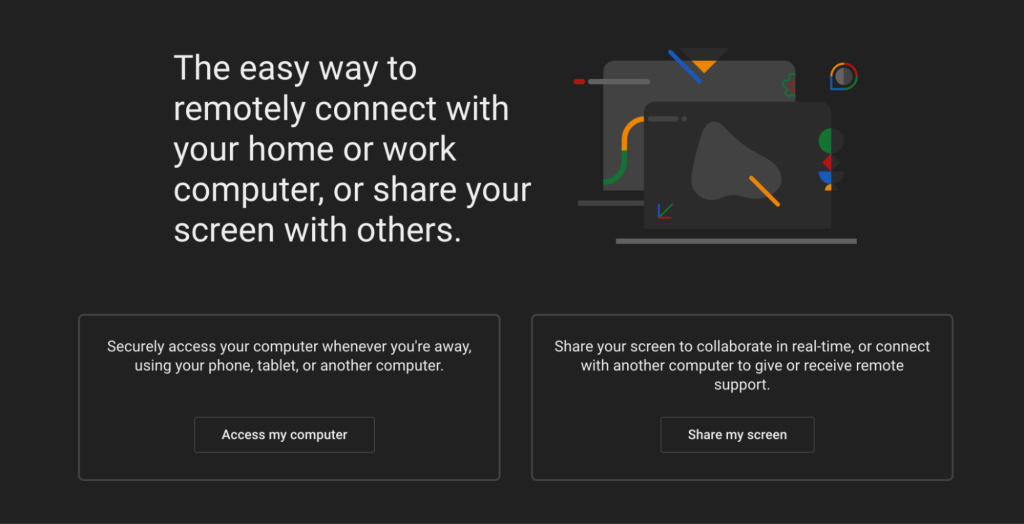
5. Chrome Uzak Masaüstü

Android için Chrome Uzaktan Masaüstü

Google’ın ücretsiz Chrome Uzaktan Masaüstü aracı birden fazla platformda çalışır ve kurulumu çok kolaydır. Ücretli seçeneklerin sunduğu bazı gelişmiş özelliklere sahip değildir, ancak sadeliği ve sıfır maliyeti onu kişisel kullanım için popüler bir tercih haline getirir.

Ana Özellikler:

  • Herkes için ücretsiz
  • Bir web tarayıcısı üzerinden erişim
  • Hızlı ve basit kurulum
  • Farklı platformlarda çalışır


Sınırlamalar: ücretli alternatiflere kıyasla temel özellik seti

En iyi olduğu kullanım: ücretsiz olan Android için en iyi uzaktan kontrol uygulamasını isteyen kişisel kullanıcılar

6. Scrcpy

Android uzaktan erişimi için Scrcpy

Scrcpy, telefonunuzu bilgisayarınızdan yönetmenize ve ekranını yansıtmanıza olanak tanıyan bir Android uzaktan kontrol uygulamasıdır. Mobil cihazınızı bilgisayarınıza bağlayabilir ve Scrcpy Android kullanarak ekranını kolayca görüntüleyebilirsiniz. Ayrıca hafiftir ve Android cihazlarda root erişimi gerektirmez. Basitliği ve verimli performansı nedeniyle Scrcpy, geliştiriciler arasında popülerdir.

Ana Özellikler:

  • Yüksek Performans: Android cihazlar üzerinde düşük gecikmeli kontrol sunar, bu da onu geliştiriciler için ideal kılar.
  • Root Gerektirmez: Rootlamadan çalışır, bu nedenle genel kullanıcılar için güvenli ve kolaydır.
  • Çapraz Platform: Windows, macOS ve Linux için mevcuttur.
  • Fiyatlandırma: Tamamen ücretsiz ve açık kaynaklıdır.


Şunun İçin En Uygun:

  • Android’lerini kontrol etmek için kullanabilecekleri ve kolayca kurabilecekleri bir uygulama isteyen geliştiriciler ve teknoloji meraklıları.

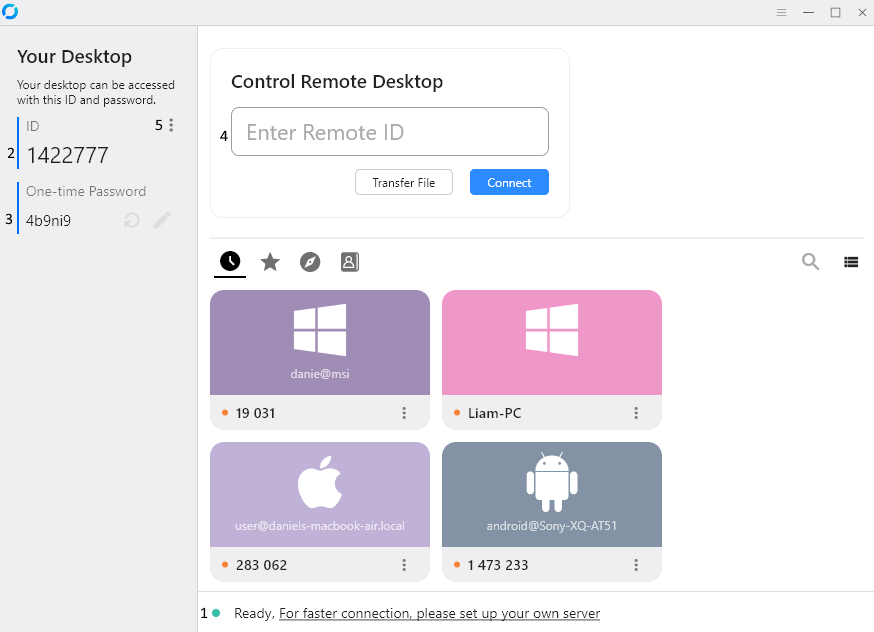
7. RustDesk

Uzaktan erişim için RustDesk Android

RustDesk, bilgisayarınıza uzaktan erişmenin ücretsiz, açık kaynaklı bir yoludur — pahalı ticari araçlara kolay bir alternatiftir. Kendi sunucularınızda çalıştırabilirsiniz; böylece verileriniz ve kurulumunuz tamamen sizin kontrolünüzde olur. Gizliliğe önem veren kuruluşlar veya abonelik ücretlerinden kaçınmak isteyen herkes için harikadır.

Temel Özellikler:

  • Açık kaynaklıdır ve kendi sunucularınızı çalıştırmanıza izin verir; böylece verileriniz size ait kalır.
  • Tüm ana platformlarda çalışır: Windows, Mac, Linux, Android ve iOS.
  • Zor ağlarda bile çok az gecikmeyle akıcı performans sağlar.
  • Gizlilik ve güvenlik için her şey uçtan uca şifrelenir (AES-256).
  • Temel kullanım için hesap gerekmez
  • Dosya aktarımı ve pano paylaşımı
  • TCP tünelleme desteği
  • Ek özelliklere sahip profesyonel sürüm


Fiyatlandırma:

  • Ücretsiz: Kendi barındırma seçeneğiyle tamamen işlevsel açık kaynak sürümü
  • RustDesk Pro: Barındırılan bir hizmet için aylık yaklaşık 8$’dan başlar. Adres defterinizi senkronize etme ve birden fazla cihazı yönetme gibi ekstralar içerir.


En uygun olduğu kullanım: Gizliliğe duyarlı kullanıcılar, kendi barındırılan çözümler isteyen kuruluşlar ve ticari uzak masaüstü araçlarına ücretsiz bir alternatif arayanlar

Android ile USB Cihazlarına Uzaktan Erişim

Bu kategori, Android üzerinde donanım düzeyinde uzaktan erişime odaklanır; arayüzü kontrol etmek yerine Android cihaza bağlı USB aygıtlarının ağ üzerinden paylaşılmasını sağlar. USB-over-IP, fiziksel bağlantıları sanallaştırarak uzak sistemlerin çevre birimlerini yerel olarak bağlıymış gibi kullanmasına olanak tanır.

Android’de Nasıl Çalışır

USB OTG kullanılarak bir Android cihaz, bir USB çevre birimine (örn. bir dongle veya yazıcı) bağlanır. Ardından özel bir uygulama bu aygıtı ağ üzerinden paylaşarak uzak bir bilgisayardan erişilebilir hâle getirir. Kuruluma bağlı olarak, tam işlevsellik için root erişimi veya yükseltilmiş izinler gerekebilir.

Kullanım Senaryoları

  • Uzaktan donanım erişimi: Bir Android cihaza bağlı USB aygıtlarını konumlar arasında paylaşın
  • Saha çalışması: Bir Android cihazı kullanarak güvenlik dongle’larına veya özel USB araçlarına uzaktan erişin
  • Geliştirme ve test: Hata ayıklama ve entegrasyon için fiziksel USB donanımına bağlanmak ve paylaşmak üzere Android cihazlardan yararlanın

1. USB Ağ Geçidi

USB Ağ Geçidi

USB Network Gate, USB’yi internet veya yerel ağ üzerinden kullanarak Android cihazlara bilgisayarınızdan uzaktan erişmenizi sağlar. Windows, Mac, Linux ve Android’de çalışır ve uzaktan erişim için bir dizi özellik sunar. Ayrıca, Android’inize takılı USB cihazlarına ağ üzerinden erişebilirsiniz. OTG de çalışır, yani bilgisayarınız onları sanki doğrudan takılıymış gibi görür.

USB Network Gate Özellikleri

  • Uzak USB Cihaz Paylaşımı: USB ve seri cihazları ağ üzerinden paylaşın. Böylece Android’iniz yazıcılar, tarayıcılar veya harici sürücüler gibi şeyleri kullanabilir.
  • Çapraz Platform Uyumluluğu: Windows, Mac, Linux ve Android’de çalışır, böylece her şey birlikte sorunsuz çalışır.
  • SSL Şifreleme: SSL şifreleme ve parola koruması ile verilerinizi güvende tutar.
  • Sanal Makineler için Destek: Android’inizden sanal makinelerdeki (Windows veya Linux) USB cihazlarına erişebilirsiniz.
  • Birden Fazla Cihaz Paylaşımı: Tek bir bilgisayardan aynı anda 10 adede kadar USB cihazını paylaşın.
  • Ücretsiz Deneme: Tam sürümü satın almaya karar vermeden önce ücretsiz deneyin.
  • Kurumsal Özelleştirme: Şirket lisansı, işletmelerin çözümü entegre edip uyarlamasına olanak tanımak için SDK ve kaynak kod erişimini içerir.


USB Network Gate Fiyatlandırma Planları

  • Tek Lisans: Bir bilgisayarda 10 adede kadar USB cihazını paylaşmak için $159.95/tek seferlik
  • Şirket Lisansı: SDK entegrasyonu ve tam kişiselleştirme için Kaynak Kod Erişimi dahil olmak üzere büyük kuruluşlar için özel fiyatlandırma


Fiyatlandırma: Tek lisansın maliyeti $159.95/lisans

En iyi kimler için: Farklı platformlarda güvenilir USB paylaşımına ihtiyaç duyan kuruluşlar.

USB Network Gate’i Android telefonunuzla kullanmaya ilişkin bu eğitime bir göz atın:

Bir bilgisayardan Android'e uzaktan erişim adımları

1. USB Network Gate’i indirin. Ardından bunu hem yerel hem de uzak bilgisayarlara yükleyin.

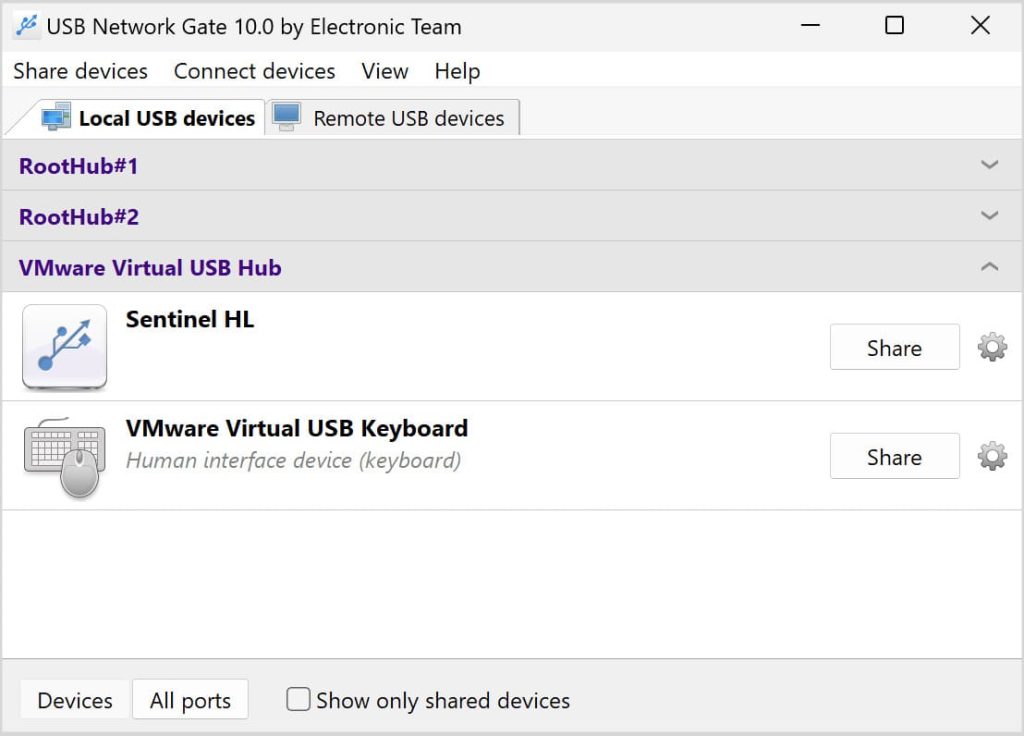
2. Uygulamayı açın ve ardından Android telefonunuzu bilgisayara bağlayın. Uygulamanın arayüzünde (“Yerel USB cihazları” sekmesi altında), Android telefona uzaktan erişime izin vermek için “Paylaş”a tıklayın.

3. Başka bir bilgisayarda uygulamayı başlatın ve “Remote USB” cihazları sekmesine gidin. Android cihazınız görünmeli ve bağlanmaya hazır olmalıdır.
Android cihazlarına nasıl bağlanılır

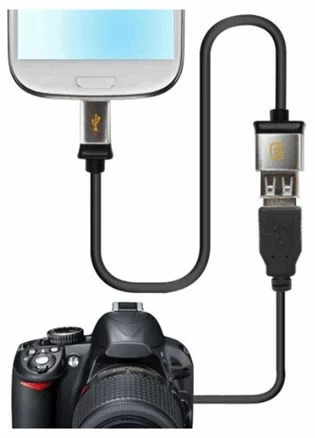
Android uzaktan erişim uygulamasıyla, telefonunuza OTG üzerinden bağlı olan herhangi bir USB cihazını paylaşabilirsiniz. Bilgisayar onları sanki doğrudan takılıymış gibi görecek ve masaüstü uygulamasında kullandığınız şekilde kullanabileceksiniz.

Android cihazlara uzaktan nasıl bağlanılır

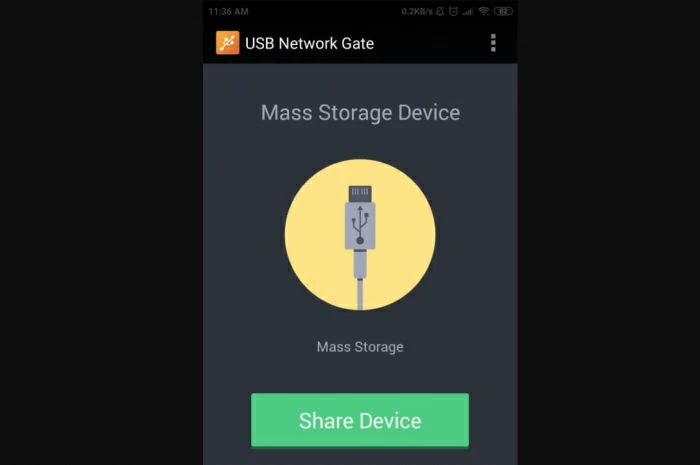
Android telefonunuzda bir USB cihazını OTG aracılığıyla ağ üzerinden kullanılabilir hale getirmek için adımlar şunlardır:

2. Uygulama Android telefonunuza otomatik olarak yüklenecektir.

3. USB Network Gate’e doğru şekilde çalışması için gerekli olduğundan root erişimi verin..

4. USB cihazını Android telefonunuza takın. Ardından, uygulamada “Cihazı Paylaş”a dokunun. Artık kullanıma hazır!
Android cihazlara uzaktan bağlanın

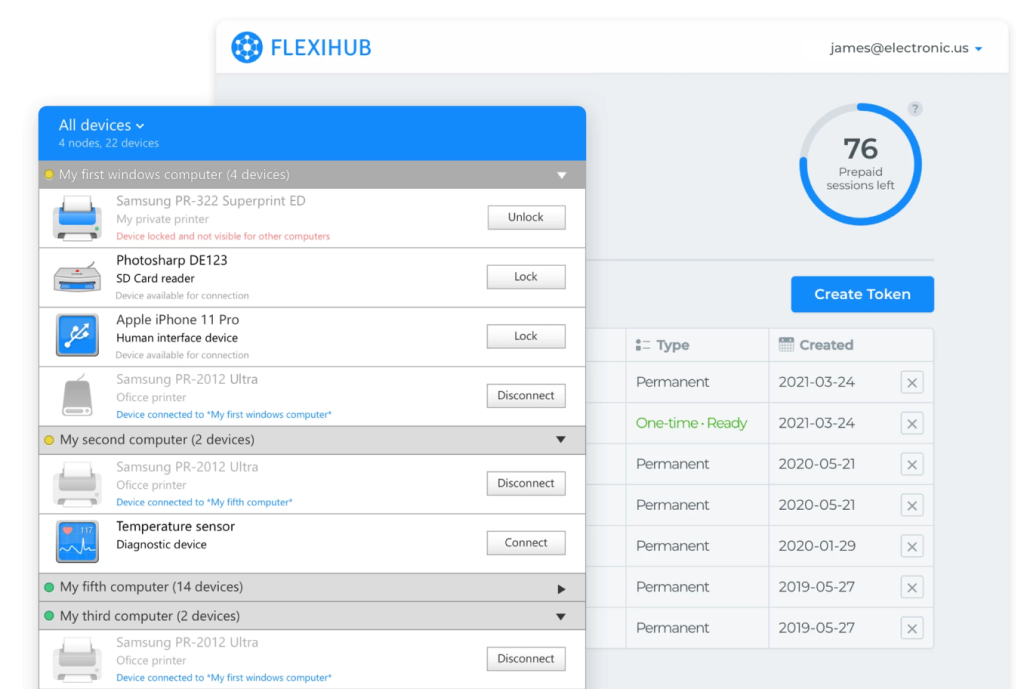
2. FlexiHub

FlexiHub

FlexiHub, bulut tabanlı bir sistem kullanarak Android çevre birimlerini paylaşmayı kolaylaştırır. İnternet bağlantınız olduğu sürece, Android cihazlarını her yerden test etmek ve hata ayıklamak için özellikle uygundur.

Başlıca Özellikler:

  • USB cihazlarının bulut tabanlı paylaşımı
  • Güvenli bağlantılar için gelişmiş şifreleme
  • Cihaz durumu izleme
  • Birden fazla kullanıcı desteği
  • Farklı platformlarda çalışır


Fiyatlandırma: Aylık $39’dan başlar (Kişisel), ayrıca Ekip ve İş planları mevcuttur

En uygun olduğu kullanım: USB cihazlarına Android uzaktan erişimine ihtiyaç duyan ekipler ve iş birliğine dayalı ortamlar

Android cihazlar için FlexiHub'ın nasıl kullanılacağına dair bir video eğitimi:

Yaygın Zorluklar ve Çözümler

Karşılaşabileceğiniz olası zorlukları bilirseniz, ihtiyaçlarınıza uygun doğru çözümü planlayıp seçebilirsiniz.

Uzaktan Kontrol ve Masaüstü Erişimi Zorlukları

  • Samsung Knox kısıtlamaları: Android 15 veya üzeri Samsung cihazlar, bir MDM sistemi üzerinden yönetilmedikçe uzaktan erişimi kısıtlar. Samsung cihaz kullanan kuruluşların bunun için plan yapması gerekir.
  • Uygulama yükleme gereksinimleri: Uzaktan destek araçlarının çoğu, uygulamaların yüklenmesini ve izinlerin etkinleştirilmesini gerektirir. Bu nedenle çok teknik değilseniz iş biraz zor olabilir.
  • Cihaz uyumluluğu: Her araç tüm Android modellerinde çalışmaz. Örneğin, Samsung Knox gibi ek güvenliğe sahip olanlar veya Huawei’nin özel ayarları bulunanlar.
  • Mobil arayüz sınırlamaları: Mobil bir cihazda tam bir masaüstünü kontrol etmek küçük ekranlarda zor olabilir; özellikle ayrıntılı işler için.
  • Dokunmatik kontrol hassasiyeti: Dokunmatik kullanarak uzaktaki bir masaüstünü kontrol etmek, fare ve klavye kadar hassas değildir.
  • Ağa bağımlılık: Uzaktan erişim büyük ölçüde ağınıza bağlıdır. Yavaş bağlantılar veya düşük bant genişliği, gecikmeye ya da kullanımın zorlaşmasına neden olabilir.


Android Uzaktan Kontrol ve Erişim için Güvenlik Hususları

Hangi aracı veya yöntemi kullanırsanız kullanın, Android uzaktan erişimi kurarken güvenliğin her şeyden önce geldiğinden emin olun. İzlenmesi gereken bazı temel uygulamalar şunlardır:

  • Uçtan uca şifreleme: Hassas verilerinizi korumak için tüm uzaktan bağlantılarda güçlü uçtan uca şifreleme kullanın.
  • Çok faktörlü kimlik doğrulama: Özellikle kurumsal ortamlarda daha iyi güvenlik için MFA ekleyin.
  • Kullanıcı onayı: Bir uzaktan oturum başlatmadan önce kullanıcının iznini aldığınızdan emin olun. Bu, gizliliklerine saygı duymaya ve uyumluluğu sürdürmeye yardımcı olur.
  • Oturum günlükleme: Uzaktan oturumlar sırasında gerçekleşen her şeyin kaydını tutun. Böylece etkinliği denetleyebilir ve neler olduğunu izleyebilirsiniz.
  • VPN kullanımı: Ek koruma için giden masaüstü bağlantılarını bir VPN üzerinden yönlendirin.
  • Güvenlik duvarı yapılandırması: Özellikle gelen erişimi kabul eden bilgisayarlar için, yalnızca güvenilir cihazların ve ağların bağlanmasına izin verecek şekilde güvenlik duvarlarını yapılandırın.

Sonuç

Android uzaktan erişim, BT sorun giderme ve uzaktan çalışmadan USB cihazlarını konumlar arasında paylaşmaya kadar geniş bir kullanım senaryosu yelpazesini kapsar. Buradan değer elde etmenin anahtarı, doğru yaklaşımı seçmektir; ister sorunları düzeltmek için gelen destek, ister uzaktan çalışmak için giden masaüstü erişimi, ister çevre birimlerini yönetmek için USB-over-IP olsun.

Güvenlik, özellikle iş yeri kullanımı için güçlü şifreleme ve çok faktörlü kimlik doğrulama ile her zaman ilk sırada gelmelidir. Donanım ve işletim sistemi desteğini kontrol etmek de değerlidir; çünkü Samsung Knox bazı araçların nasıl çalıştığını kısıtlayabilir. Chrome Remote Desktop ve Scrcpy gibi ücretsiz seçenekler genellikle bireysel kullanıcılar için yeterlidir. Buna karşılık, ücretli araçlar daha gelişmiş yeteneklere ve desteğe ihtiyaç duyan ekipler için daha uygun bir eşleşmedir.

Araçları ücretsiz deneme sürümleriyle test etmek, onları tamamen benimsemeden önce performansı ve uygunluğu doğrulamanın en iyi yoludur. Doğru çözümü seçmek ve sağlam güvenlik uygulamalarını hayata geçirmek, Android uzaktan erişimi mobil öncelikli bir dünyada üretkenliği ve ekip çalışmasını artırmanın pratik bir yoluna dönüştürür.

SSS

Evet, Android için Chrome Uzaktan Masaüstü ve Microsoft Remote Desktop gibi ücretsiz uzak masaüstü uygulamaları mevcuttur. Ayrıca, birçok popüler araç ücretsiz planlar veya katmanlar (örneğin kişisel kullanım için) sunar ve bu da onları peşin bir maliyet olmadan erişilebilir kılar.

Ancak, ücretsiz sürümler genellikle kısıtlı özellikler, oturum sınırları veya daha az güvenlik ve yönetim seçeneği gibi sınırlamalarla gelir. Profesyonel veya iş amaçlı kullanım için, ücretli planlar genellikle daha uygun olur; daha yüksek güvenilirlik, gelişmiş işlevsellik ve özel destek sunar.

Tek bir “en iyi” uygulama yoktur; doğru seçim, özel ihtiyaçlarınıza bağlıdır. TeamViewer ve AnyDesk gibi araçlar, güvenilirlikleri, çapraz platform desteği ve hem kişisel hem de profesyonel kullanım için güçlü özellik setleri sayesinde en popülerler arasındadır.

Daha basit, ücretsiz erişim için Chrome Remote Desktop sağlam bir seçenektir. Donanım düzeyinde erişime ihtiyacınız varsa, USB Network Gate gibi çözümler, USB cihazlarını internet veya yerel ağ üzerinden paylaşarak Android cihazlara bir bilgisayardan bağlanmanıza olanak tanır.