Найкращі додатки для віддаленого доступу та керування Android


Хочете отримати віддалений доступ до Android або підключатися до комп’ютера в дорозі? Ми зібрали найкращі інструменти для віддаленого доступу та керування Android. Ознайомтеся з їхніми ключовими функціями та знайдіть рішення, яке найкраще відповідає вашим потребам.

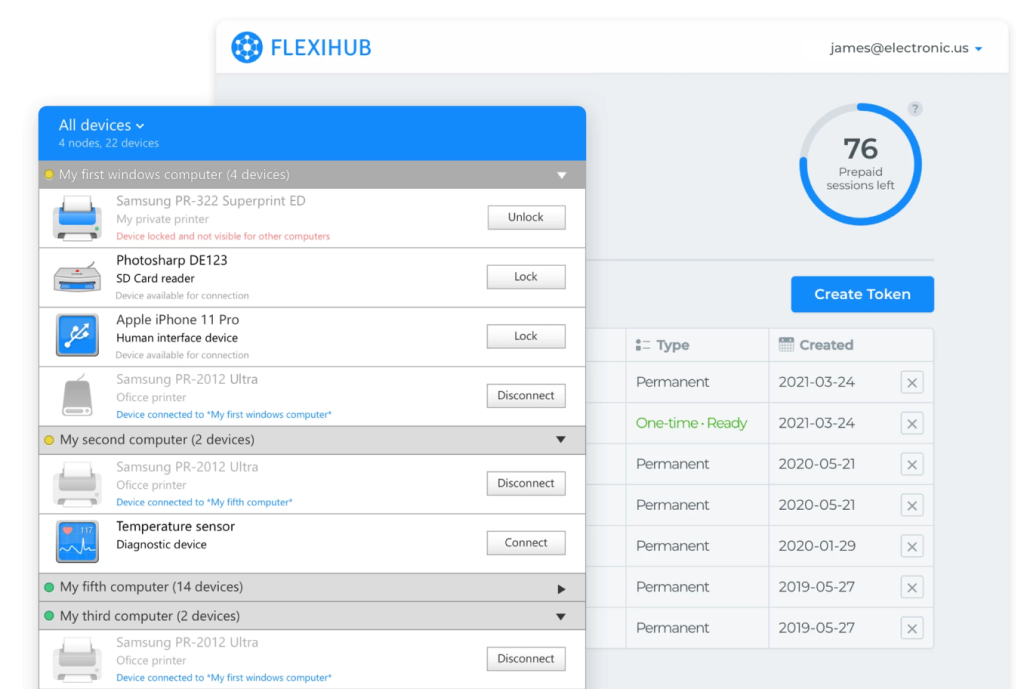
USB для віддаленого робочого столу

Оскільки все більше людей і компаній покладаються на свої мобільні пристрої, наявність інструментів для віддаленого керування Android стає важливою. Незалежно від того, чи потрібно вам усунути проблему на телефоні, під’єднатися до комп’ютера з Android або поділитися USB-пристроями через мережу, різні ситуації потребують різних застосунків і налаштувань.

Ми розглянемо два основні типи віддаленого доступу до Android у 2026 році:

  • Віддалене керування та доступ до робочого столу – дає змогу підключатися в обох напрямках між пристроями Android і комп’ютерами
  • USB-over-IP / спільний доступ до периферії – дає змогу ділитися USB-пристроями з будь-якого місця


Ми розглянемо найкращі інструменти та висвітлимо деталі, які мають найбільше значення під час вибору правильного рішення.

Таблиця порівняння: інструменти віддаленого доступу для Android

Програмне забезпечення Тип Платформи Бездротове Віддалена камера Віддалена клавіатура/ввід Ціни
AirDroid Personal Віддалене керування Android, iOS, Windows, macOS, Linux, Web (нативно) Безкоштовно; ~$3.99/міс або ~$29.99/рік
AnyDesk Віддалене керування Android, iOS, Windows, macOS, Linux, ChromeOS, Raspberry Pi, FreeBSD (на Android може знадобитися плагін) ~$22–$30/міс (щорічна оплата)
Splashtop Віддалене керування Android, iOS, Windows, macOS, Linux, ChromeOS ~$6/міс (персональний) до ~$259–$399/рік (бізнес)
TeamViewer Віддалене керування Android, iOS, Windows, macOS, Linux, ChromeOS, Raspberry Pi ~$24.90–$200+/міс
RustDesk Віддалене керування Android, iOS, Windows, macOS, Linux Безкоштовно; Pro ~$9.90/міс (self-hosted)
Scrcpy Віддалене керування (ADB) Windows, macOS, Linux (ADB Wi‑Fi) Безкоштовно (відкритий код)
Chrome Remote Desktop Віддалене керування Android, iOS, Windows, macOS, Linux Безкоштовно
USB Network Gate Спільний доступ до USB Android, Windows, macOS, Linux (перенаправлення пристрою) ~$159.95 одноразово
FlexiHub Спільний доступ до USB Android, Windows, macOS, Linux, Raspberry Pi (перенаправлення пристрою) Від ~$39/міс

Найкращий Android пульт дистанційного керування та доступ до робочого столу

Розуміння вхідних і вихідних підключень

Вхідний доступ (віддалена підтримка): Технік підключається до пристрою Android, щоб переглядати екран, взаємодіяти з інтерфейсом користувача та змінювати налаштування. Для цього потрібен застосунок для віддаленої підтримки (наприклад, TeamViewer QuickSupport або AnyDesk) і явне схвалення користувача.

У 2026 році повний контроль введення дедалі частіше регулюється корпоративними політиками або специфічними для виробника плагінами, а не просто встановленням застосунків. В Android 16 нова функція «Private Spaces» додає значний рівень безпеки; ці зашифровані «пісочниці» залишаються невидимими для віддалених інструментів. Якщо завдання з усунення несправностей стосується застосунку всередині Private Space, технік бачитиме чорний екран, якщо користувач не надасть явну повторну автентифікацію для кожної сесії, щоб розблокувати саме цю конкретну область.

Вихідний доступ (віддалений робочий стіл): Пристрій Android підключається до комп’ютера Windows, macOS або Linux і керує ним. На цільовому комп’ютері має бути встановлене ПЗ для віддаленого робочого столу або увімкнені служби на кшталт RDP. Зазвичай це простіше розгорнути, оскільки пристрій Android виступає клієнтом, а обмеження безпеки застосунків Android у цьому напрямку менш обмежувальні.

Ключова відмінність: Вхідний доступ до Android більш обмежений, оскільки політики Android і OEM розроблені, щоб запобігати несанкціонованому керуванню пристроєм. Вихідний віддалений робочий стіл зазвичай простіший, бо пристрій Android ініціює сесію та керує віддаленим хостом, а не відкриває себе для керування

1. AirDroid Personal

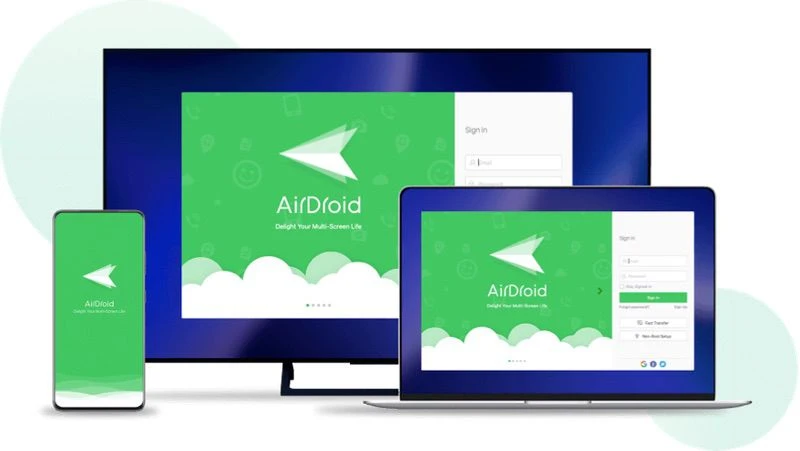
AirDroid для віддаленого доступу на Android

AirDroid — це вебсервіс, який пропонує застосунки для Android, iOS, Windows і macOS. Він має настільні та мобільні версії, за допомогою яких можна керувати телефонами Android звідки завгодно. Окрім керування екраном, AirDroid особливо сильний у роботі з файлами та зміні налаштувань пристрою на відстані. Одна з функцій, що вирізняється, — можливість розпочинати сеанси віддаленого керування без підтвердження на пристрої після початкового налаштування, що корисно, якщо екран не реагує.

Основні функції:

  • Бездротові передавання файлів із простим підтриманням перетягування
  • Дзеркалювання екрана в поєднанні з опціями віддаленого керування
  • Перевіряйте сповіщення, читайте текстові повідомлення та приймайте дзвінки прямо з комп’ютера
  • Віддалений доступ до камери для базового моніторингу безпеки
  • Наскрізне шифрування для захисту даних під час передавання
  • Доступ через браузер за допомогою вебклієнта


Ціни: Безкоштовний план Basic з обмеженими функціями, а також план Premium за $3.99 на місяць або $29.99 на рік, який відкриває необмежені передавання та повний віддалений доступ до Android.

Найкраще для: Користувачів, які хочуть потужні інструменти керування файлами разом із тим, що може здаватися найкращим застосунком для віддаленого керування Android для повсякденного використання.

2. TeamViewer

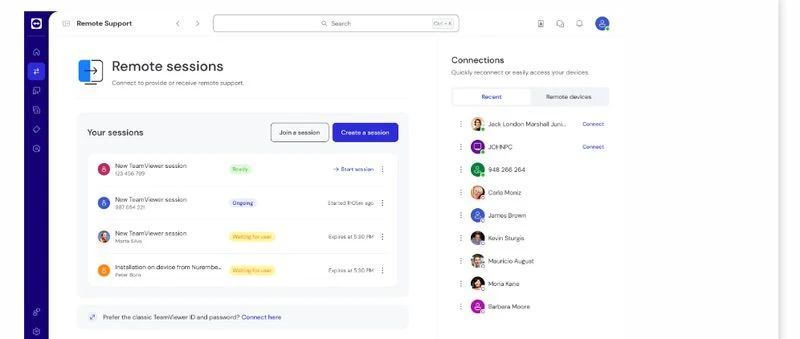
TeamViewer для віддаленого доступу на Android

Багато компаній, особливо більших, покладаються на TeamViewer для віддаленого керування Android. Він дає змогу користувачам передавати файли та керувати комп’ютерами віддалено з пристроїв Android. До того ж він простий у використанні та серйозно ставиться до безпеки.

Важливе зауваження: Вам потрібно буде згенерувати ID за допомогою TeamViewer QuickSupport, щоб ви могли налаштувати віддалений доступ з Android до вашого ПК. Якщо потрібен повний контроль, також необхідно встановити правильний пакет QS AddOn для конкретної моделі пристрою.

Основні функції:

  • Працює на багатьох платформах (Windows, macOS, Linux, Android, iOS, Chrome OS, Raspberry Pi)
  • Віддалений друк з Android або ПК
  • Підтримка Wake-on-LAN для віддаленого увімкнення пристроїв
  • Керування кількома пристроями з єдиної панелі керування
  • Надійна безпека з 256-бітним AES-шифруванням і двофакторною автентифікацією
  • Онлайн-зустрічі та інструменти для командної співпраці


Ціни: TeamViewer пропонує безкоштовну версію для особистого використання, хоча інколи він може вирішити, що ви використовуєте його в комерційних цілях, і попросити оформити підписку.

  • Тариф для одного користувача: $49/місяць (1 користувач, 1 сесія)
  • Тариф для кількох користувачів: $99/місяць (кілька користувачів, 1 сесія)
  • Тариф для команд: $199/місяць (кілька команд, 1–3 сесії)


Найкраще підходить для: ІТ-команд, яким потрібен безпечний спосіб віддалено керувати пристроями.

3. AnyDesk

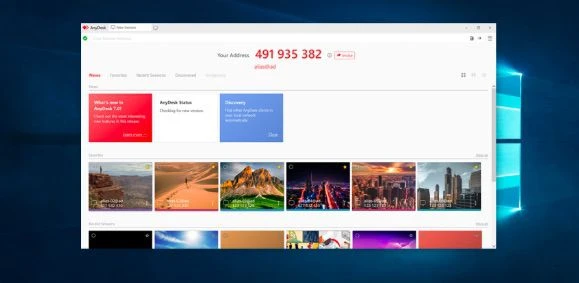
AnyDesk для віддаленого доступу на Android

AnyDesk забезпечує плавний віддалений доступ із низькою затримкою з телефону Android, що робить його зручним для особистого використання та професійної віддаленої підтримки. Він добре працює навіть у мобільних мережах, тож це найкращий застосунок для віддаленого керування Android для виїзної підтримки або усунення несправностей у дорозі.

Основні функції:

  • Виняткова продуктивність із низькою затримкою
  • Кросплатформна підтримка
  • Надійна робота навіть у мобільних мережах
  • Наскрізне шифрування для безпечних підключень
  • Легкий і простий в установленні


Ціни:

AnyDesk пропонує такі тарифні плани:

  • Solo: $23.12 на місяць
  • Standard: $39.92 на місяць
  • Advanced: $89.52 на місяць
  • Ultimate: Корпоративні плани мають індивідуальну ціну, що залежить від потреб бізнесу


Найкраще підходить для: Ситуацій, які потребують підключень із низькою затримкою та надійної продуктивності в мобільних мережах.

4. Splashtop

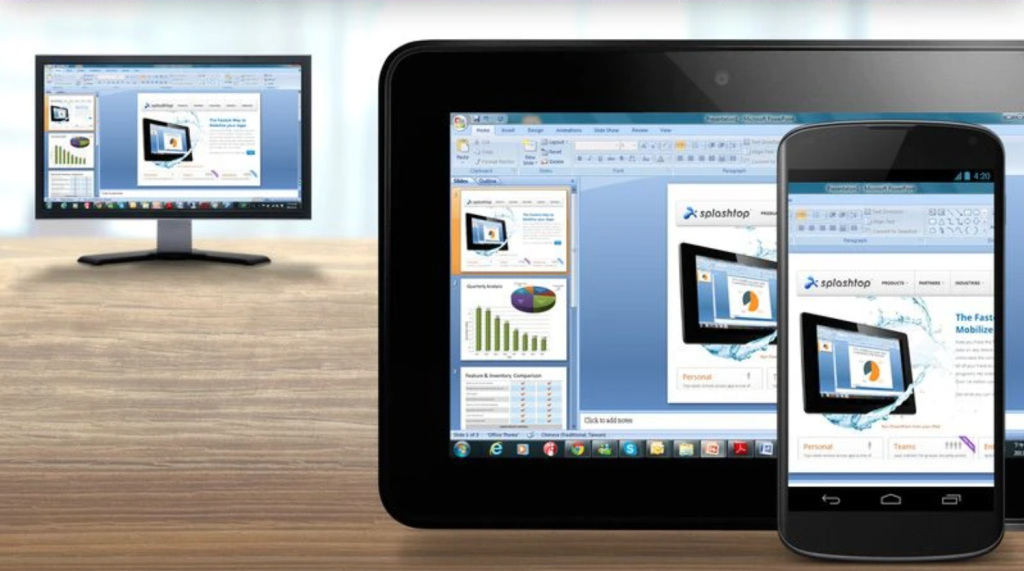
Splashtop для віддаленого доступу Android

Splashtop переважно орієнтований на бізнес, пропонуючи віддалений доступ до ваших персональних комп’ютерів і доступ до Android без нагляду. Він підтримує екстрені випадки віддаленої технічної допомоги та є універсальним за сценаріями використання. Окрім віддаленого доступу, Splashtop відомий своїми можливостями потокової передачі відео та аудіо у високій роздільній здатності, що робить його ідеальним для презентацій і мультимедійного використання.

Основні функції:

  • Високоякісний HD-стримінг
  • Працює на кількох платформах
  • Підтримка віддаленого друку
  • Можливості передавання файлів
  • Підтримка кількох моніторів


Ціни:

  • Віддалена робота та доступ: $60–$149/рік за користувача для віддаленого доступу без нагляду
  • Віддалене ІТ та підтримка: $259–$399/рік за техніка для необмеженої підтримки з участю та доступу до 10–300 комп’ютерів
  • Освіта: $29.99/рік за вчителя для спільного доступу до екрана та інструментів для класу


Усі плани включають 7-денну безкоштовну пробну версію.

Найкраще підходить для: Користувачів, які шукають плавне віддалене керування Android для завдань, що потребують великої кількості графіки.

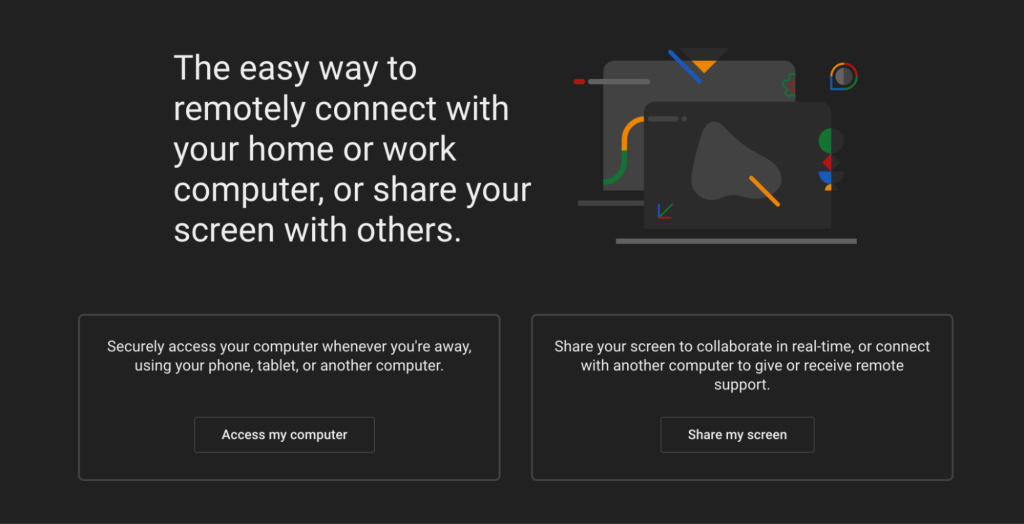
5. Віддалений робочий стіл Chrome

Віддалений робочий стіл Chrome для Android

Безкоштовний інструмент Google Chrome Remote Desktop працює на багатьох платформах і дуже простий у налаштуванні. У ньому немає деяких розширених функцій, які пропонують платні варіанти, але його простота та нульова вартість роблять його популярним вибором для особистого використання.

Основні функції:

  • Безкоштовно для всіх
  • Доступ через веббраузер
  • Швидке та просте налаштування
  • Працює на різних платформах


Обмеження: базовий набір функцій порівняно з платними альтернативами

Найкраще для: особистих користувачів, які хочуть найкращий безкоштовний застосунок для віддаленого керування для Android

6. Scrcpy

Scrcpy для віддаленого доступу до Android

Scrcpy — це застосунок для віддаленого керування Android, який дає змогу керувати телефоном і віддзеркалювати його екран з ПК. Ви можете під’єднати мобільний пристрій до комп’ютера та легко відображати його екран за допомогою Scrcpy Android. Він також легкий і не потребує root-доступу на пристроях Android. Завдяки простоті та ефективній продуктивності Scrcpy популярний серед розробників.

Основні функції:

  • Висока продуктивність: Керування пристроями Android із низькою затримкою, що робить його ідеальним для розробників.
  • Root не потрібен: Працює без рутування, тож це безпечно та зручно для звичайних користувачів.
  • Кросплатформеність: Доступний для Windows, macOS і Linux.
  • Ціна: Повністю безкоштовний і з відкритим кодом.


Найкраще підходить для:

  • Розробників і технічних фахівців, яким потрібен застосунок для керування Android, який легко налаштувати.

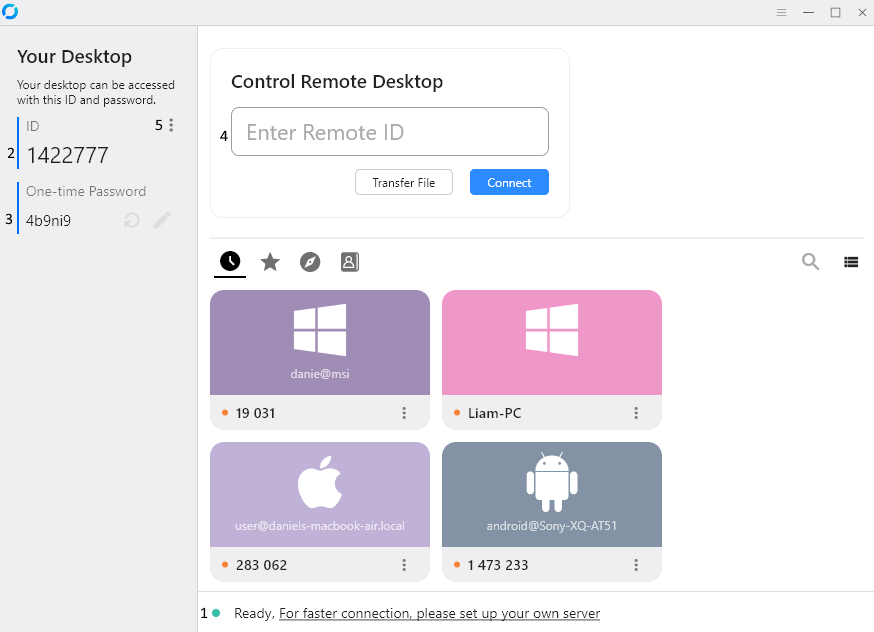
7. RustDesk

RustDesk для віддаленого доступу Android

RustDesk — це безкоштовний інструмент із відкритим вихідним кодом для віддаленого доступу до вашого комп’ютера — проста альтернатива дорогим комерційним рішенням. Ви можете запускати його на власних серверах, тож повністю контролюєте свої дані та налаштування. Він чудово підходить організаціям, для яких важлива приватність, або будь-кому, хто хоче уникнути абонплати.

Ключові можливості:

  • Відкритий вихідний код і можливість запуску власних серверів, тож ваші дані залишаються вашими.
  • Працює на всіх основних платформах: Windows, Mac, Linux, Android та iOS.
  • Працює плавно з мінімальною затримкою навіть у складних мережах.
  • Усе шифрується наскрізно (AES-256) для приватності та безпеки.
  • Для базового використання обліковий запис не потрібен
  • Передавання файлів і спільний буфер обміну
  • Підтримка TCP-тунелювання
  • Професійна версія з додатковими функціями


Ціни:

  • Безкоштовно: повністю функціональна версія з відкритим вихідним кодом із можливістю самостійного розгортання
  • RustDesk Pro: стартує приблизно від $8/місяць за хостинг-сервіс. Включає додаткові можливості, як-от синхронізацію адресної книги та керування кількома пристроями.


Найкраще підходить для: користувачів, які дбають про приватність, організацій, що хочуть самостійно хостити рішення, і тих, хто шукає безкоштовну альтернативу комерційним інструментам віддаленого робочого столу

Віддалений доступ до USB-пристроїв за допомогою Android

Ця категорія зосереджується на віддаленому доступі на рівні апаратного забезпечення на Android, що дає змогу спільно використовувати USB-пристрої, підключені до Android-пристрою, через мережу замість керування інтерфейсом. USB-over-IP віртуалізує фізичні підключення, дозволяючи віддаленим системам використовувати периферійні пристрої так, ніби вони підключені локально.

Як це працює на Android

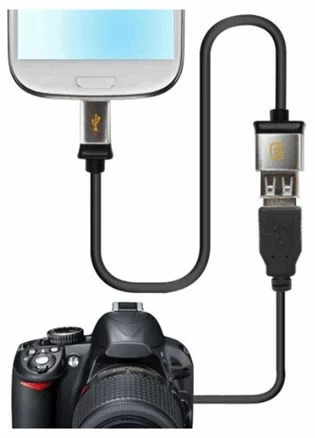
За допомогою USB OTG Android-пристрій підключається до USB-периферії (наприклад, донгла або принтера). Далі спеціальний застосунок надає спільний доступ до цього пристрою через мережу, роблячи його доступним з віддаленого комп’ютера. Залежно від налаштувань, для повної функціональності може знадобитися root-доступ або підвищені дозволи.

Варіанти використання

  • Віддалений доступ до обладнання: Надавайте спільний доступ до USB-пристроїв, підключених до Android-пристрою, між локаціями
  • Польові роботи: Використовуйте Android-пристрій для віддаленого доступу до ключів безпеки (dongles) або спеціалізованих USB-інструментів
  • Розробка та тестування: Використовуйте Android-пристрої для підключення й спільного доступу до фізичного USB-обладнання для налагодження та інтеграції

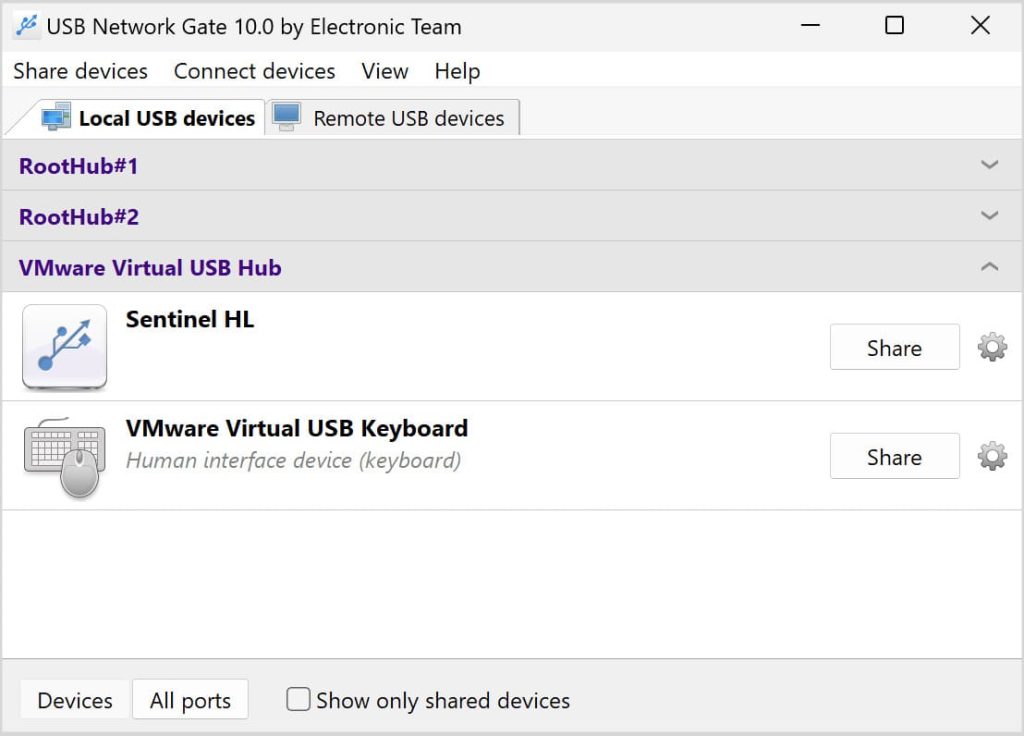
1. USB мережевий шлюз

USB Network Gate

USB Network Gate дає змогу віддалено отримувати доступ до Android-пристроїв з вашого комп’ютера, використовуючи USB через інтернет або локальну мережу. Він працює на Windows, Mac, Linux та Android, а також надає низку функцій для віддаленого доступу. До того ж ви можете отримувати доступ до USB-пристроїв, підключених до вашого Android, через мережу. OTG теж працює, тож ваш комп’ютер бачить їх так, ніби вони підключені прямо тут.

Функції USB Network Gate

  • Віддалений спільний доступ до USB-пристроїв: Діліться USB- і послідовними пристроями через мережу. Так ваш Android зможе використовувати, наприклад, принтери, сканери або зовнішні накопичувачі.
  • Сумісність між платформами: Працює на Windows, Mac, Linux та Android, тож усе добре взаємодіє між собою.
  • SSL-шифрування: Захищає ваші дані за допомогою SSL-шифрування та захисту паролем.
  • Підтримка віртуальних машин: Ви можете отримувати доступ до USB-пристроїв на віртуальних машинах (Windows або Linux) зі свого Android.
  • Спільний доступ до кількох пристроїв: Діліться до 10 USB-пристроїв одночасно з одного комп’ютера.
  • Безкоштовна пробна версія: Спробуйте безкоштовно, перш ніж вирішити купувати повну версію.
  • Налаштування для підприємств: Корпоративна ліцензія включає SDK і доступ до вихідного коду, щоб компанії могли інтегрувати та налаштовувати рішення.


Тарифні плани USB Network Gate

  • Одиночна ліцензія: $159.95/одноразово за спільний доступ до 10 USB-пристроїв на одному комп’ютері
  • Корпоративна ліцензія: Індивідуальна ціна для великих організацій, включно з інтеграцією SDK і доступом до вихідного коду для повної персоналізації


Ціна: Одиночна ліцензія коштує $159.95/ліцензія

Найкраще підходить для: Організацій, яким потрібен надійний спільний доступ до USB на різних платформах.

Погляньте на цей посібник із використання USB Network Gate на вашому телефоні Android:

Кроки для віддаленого доступу до Android з ПК

1. Завантажте USB Network Gate. Після цього встановіть його на локальному та віддаленому комп’ютерах.

2. Відкрийте додаток, а потім підключіть свій телефон Android до комп’ютера. В інтерфейсі додатка (на вкладці «Локальні USB-пристрої») натисніть «Поділитися», щоб дозволити віддалений доступ до телефону Android.

3. На іншому комп’ютері запустіть застосунок і перейдіть на вкладку пристроїв «Remote USB». Ваш пристрій Android має з’явитися та бути готовим до підключення.
Як підключитися до пристроїв Android

За допомогою застосунку віддаленого доступу для Android ви можете ділитися будь-якими USB-пристроями, підключеними до вашого телефону через OTG. Комп’ютер бачитиме їх так, ніби вони підключені безпосередньо, і ви зможете користуватися ними так само, як і в настільному застосунку.

Як віддалено підключатися до пристроїв Android

Ось кроки, щоб зробити USB-пристрій на вашому телефоні Android доступним у мережі через OTG:

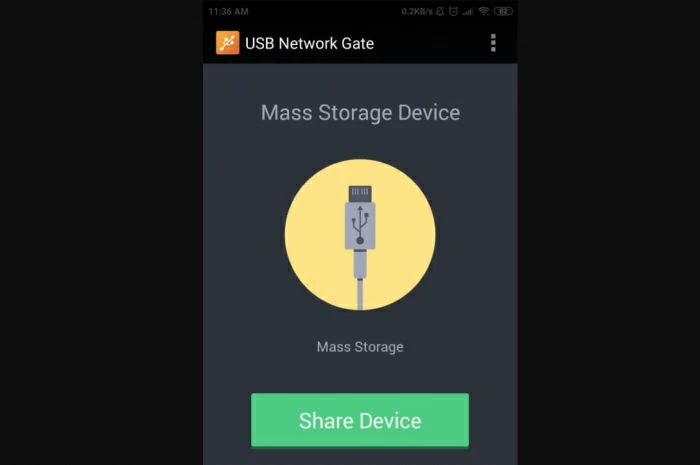
1. Завантажте версію USB Network Gate для Android на свій віддалений пристрій.

2. Додаток буде встановлено автоматично на ваш телефон Android.

3. Надайте USB Network Gate root-доступ, оскільки він потрібен для правильної роботи..

4. Підключіть USB-пристрій до свого телефона Android. Потім натисніть «Поділитися пристроєм» у застосунку. Тепер він готовий до використання!
віддалено підключатися до пристроїв Android

2. FlexiHub

FlexiHub

FlexiHub спрощує спільний доступ до периферійних пристроїв Android за допомогою хмарної системи. Він особливо підходить для тестування та налагодження пристроїв Android звідусіль, якщо у вас є підключення до інтернету.

Основні функції:

  • Хмарний спільний доступ до USB-пристроїв
  • Розширене шифрування для безпечних з’єднань
  • Моніторинг стану пристрою
  • Підтримка кількох користувачів
  • Працює на різних платформах


Ціни: від $39/місяць (Personal), доступні плани Team і Business

Найкраще підходить для: Команд і спільних середовищ, яким потрібен віддалений доступ Android до USB-пристроїв

Відеоурок про те, як користуватися FlexiHub на пристроях Android:

Поширені проблеми та рішення

Ви можете спланувати та обрати правильне рішення для своїх потреб, якщо знаєте про можливі виклики, з якими можете зіткнутися.

Виклики дистанційного керування та доступу до робочого столу

  • Обмеження Samsung Knox: Пристрої Samsung з Android 15 або новішою версією обмежують дистанційний доступ, якщо ними не керують через систему MDM. Саме це мають врахувати організації, які використовують пристрої Samsung.
  • Вимоги до встановлення застосунків: Більшість інструментів віддаленої підтримки потребують встановлення застосунків і надання дозволів. Через це може бути складно, якщо ви не дуже технічно підковані.
  • Сумісність пристроїв: Не кожен інструмент працює на всіх моделях Android. Наприклад, на тих, що мають додатковий захист, як-от Samsung Knox або користувацькі налаштування Huawei.
  • Обмеження мобільного інтерфейсу: Керування повноцінним робочим столом на мобільному пристрої може бути складним на малих екранах, особливо для детальних завдань.
  • Точність сенсорного керування: Використання сенсора для керування віддаленим робочим столом не таке точне, як миша та клавіатура.
  • Залежність від мережі: Дистанційний доступ значною мірою залежить від вашої мережі. Повільні з’єднання або низька пропускна здатність можуть спричиняти затримки або ускладнювати користування.


Міркування щодо безпеки для дистанційного керування та доступу на Android

Який би інструмент чи метод ви не використовували, подбайте, щоб під час налаштування віддаленого доступу на Android безпека була на першому місці. Ось кілька основних практик, яких варто дотримуватися:

  • Наскрізне шифрування: Використовуйте надійне наскрізне шифрування для всіх віддалених з’єднань, щоб захистити ваші конфіденційні дані.
  • Багатофакторна автентифікація: Додайте MFA для кращої безпеки, особливо в корпоративних середовищах.
  • Згода користувача: Переконайтеся, що отримуєте дозвіл користувача перед початком віддаленого сеансу. Це допомагає поважати його приватність і дотримуватися вимог.
  • Журналювання сеансів: Фіксуйте все, що відбувається під час віддалених сеансів. Так ви зможете проводити аудит активності та відстежувати, що відбувається.
  • Використання VPN: Спрямовуйте вихідні підключення до робочого столу через VPN для додаткового захисту.
  • Налаштування брандмауера: Налаштуйте брандмауери так, щоб підключатися могли лише довірені пристрої та мережі, особливо для комп’ютерів, які приймають вхідний доступ.

Висновок

Віддалений доступ до Android охоплює широкий спектр сценаріїв використання — від ІТ-усунення несправностей і віддаленої роботи до спільного доступу до USB-пристроїв між локаціями. Ключ до отримання користі — обрати правильний підхід: чи то вхідна підтримка для виправлення проблем, чи вихідний доступ до робочого столу для віддаленої роботи, чи USB-over-IP для роботи з периферією.

Безпека завжди має бути на першому місці — із сильним шифруванням і багатофакторною автентифікацією, особливо для робочого використання. Також варто перевірити підтримку апаратного забезпечення та ОС, адже Samsung Knox може обмежувати роботу деяких інструментів. Безкоштовних варіантів на кшталт Chrome Remote Desktop і Scrcpy зазвичай достатньо для індивідуальних користувачів. Натомість платні інструменти краще підходять командам, яким потрібні більш розширені можливості та підтримка.

Тестування інструментів через безкоштовні пробні версії — найкращий спосіб підтвердити продуктивність і відповідність потребам перед їхнім повним впровадженням. Вибір правильного рішення та застосування надійних практик безпеки перетворюють віддалений доступ до Android на практичний спосіб підвищити продуктивність і командну взаємодію у світі, орієнтованому на мобільні пристрої.

Поширені запитання

Так, існують безкоштовні застосунки віддаленого робочого стола для Android, такі як Chrome Remote Desktop і Microsoft Remote Desktop. Крім того, багато популярних інструментів пропонують безкоштовні плани або рівні (наприклад, для особистого користування), що робить їх доступними без початкових витрат.

Однак безкоштовні версії зазвичай мають обмеження, такі як обмежений набір функцій, ліміти сеансів або менше можливостей безпеки та керування. Для професійного чи бізнес-використання платні плани зазвичай підходять краще, пропонуючи вищу надійність, розширену функціональність і спеціалізовану підтримку.

Не існує єдиного «найкращого» застосунку — правильний вибір залежить від ваших конкретних потреб. Такі інструменти, як TeamViewer і AnyDesk, є одними з найпопулярніших завдяки своїй надійності, кросплатформній підтримці та потужним наборам функцій як для особистого, так і для професійного використання.

Для простішого безкоштовного доступу Chrome Remote Desktop — надійний варіант. Якщо вам потрібен доступ на рівні апаратного забезпечення, рішення на кшталт USB Network Gate дають змогу підключатися до Android-пристроїв з комп’ютера, надаючи спільний доступ до USB-пристроїв через інтернет або локальну мережу.